GamePing 설치하기
다운로드
GamePing 다운로드 페이지를 열고, 지금 사용할 기기에 맞는 항목을 선택하세요. 인터넷 연결이 필요합니다.
| 사용하는 기기 | 선택할 항목 |
|---|---|
| Windows 10/11, 64비트 PC | Windows의 .exe 또는 .msi 설치 파일 중 하나 |
| Apple Silicon Mac(M1 등), macOS 11 이상 | macOS의 App Store 또는 .dmg |
| Linux x86_64 PC | Debian·Ubuntu용 .deb, Fedora용 .rpm, 또는 .AppImage |
| Android 휴대전화·태블릿 | Google Play |
| iPhone·iPad | App Store |
지원 환경과 배포 파일은 다운로드 페이지에서 확인할 수 있습니다. 모바일 기기의 설치 가능 여부는 연결된 스토어에서도 확인하세요.
Windows
- 다운로드 페이지의 Windows 항목에서 설치 파일 하나를 받습니다.
- 받은
.exe또는.msi파일을 두 번 클릭합니다. - 설치 창의 안내에 따라 진행합니다.
- 설치가 끝나면 시작 메뉴에서 GamePing을 찾아 실행합니다.
두 종류의 설치 파일을 모두 설치할 필요는 없습니다.
macOS
App Store를 이용한다면 다운로드 페이지의 App Store 링크를 눌러 설치한 뒤 GamePing을 엽니다.
DMG 파일을 이용한다면 다음 순서로 설치합니다.
- 다운로드한
.dmg파일을 두 번 클릭합니다. - GamePing 앱을 응용 프로그램(Applications) 폴더로 끌어 놓습니다.
- 응용 프로그램 폴더에서 GamePing을 엽니다.
Android, iPhone, iPad
- 사용할 기기에서 다운로드 페이지를 엽니다.
- Android는 Google Play, iPhone·iPad는 App Store 링크를 누릅니다.
- 스토어에서 GamePing을 설치하고 열기를 누릅니다.
Android 다운로드 페이지에는 APK 파일도 있습니다. 처음 사용하는 분은 스토어를 통한 설치부터 진행하면 됩니다.
Linux
배포판에 맞는 패키지를 받은 뒤, 파일을 열어 소프트웨어 설치 프로그램으로 설치합니다. 터미널을 이용한다면 파일을 받은 폴더에서 아래 명령을 실행하세요. 아래의 파일명은 예시이므로 실제로 받은 파일명으로 바꿔 주세요.
Debian / Ubuntu
sudo apt install ./GamePing_0.1.7_amd64.deb
Fedora
sudo dnf install ./GamePing-0.1.7-1.x86_64.rpm
패키지 설치가 끝나면 앱 메뉴에서 GamePing을 찾아 실행합니다.
AppImage
받은 파일에 실행 권한을 주고 직접 실행합니다.
chmod +x GamePing_0.1.7_amd64.AppImage
./GamePing_0.1.7_amd64.AppImage
처음 열었을 때
영어 화면이 나와도 다음 순서로 한국어로 바꿀 수 있습니다.
- 왼쪽 위의 가로줄 세 개 모양 ☰ 버튼을 누릅니다.
- Settings를 선택합니다.
- Language에서 한국어를 선택합니다. 바로 적용됩니다.
- 다시 ☰ → 게임 목록을 선택합니다.
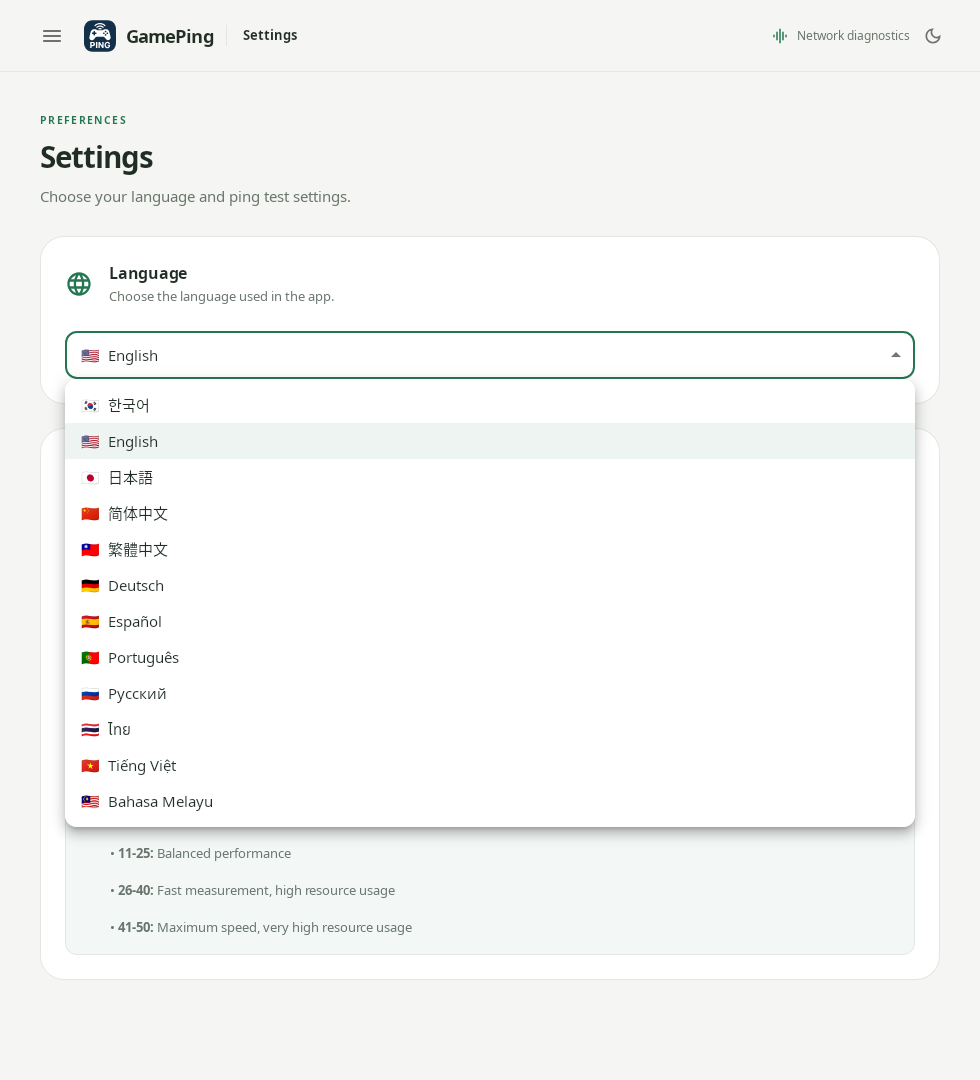
언어 목록의 맨 위에 있는 한국어를 선택하세요.
게임 목록을 불러오는 동안 잠시 기다리세요. 미꾸라지 중계 서버 핑 측정 중이 표시되는 것은 정상입니다. 중계 서버는 미꾸라지 VPN 연결이 거쳐 갈 수 있는 서버이며, 앱이 예상 경로를 계산하는 데 쓸 자료를 측정하고 있습니다.
이제 처음 핑 측정하기를 따라 게임과 서버를 선택하세요.