Muddog VPN 연결하기
연결 화면 살펴보기
Muddog을 실행한 뒤 상단의 연결을 선택합니다. Windows에서는 시작 메뉴의 muddog, macOS에서는 응용 프로그램의 Muddog을 실행합니다. Muddog 2에는 VPN을 사용하기 위한 로그인 화면이 없습니다.
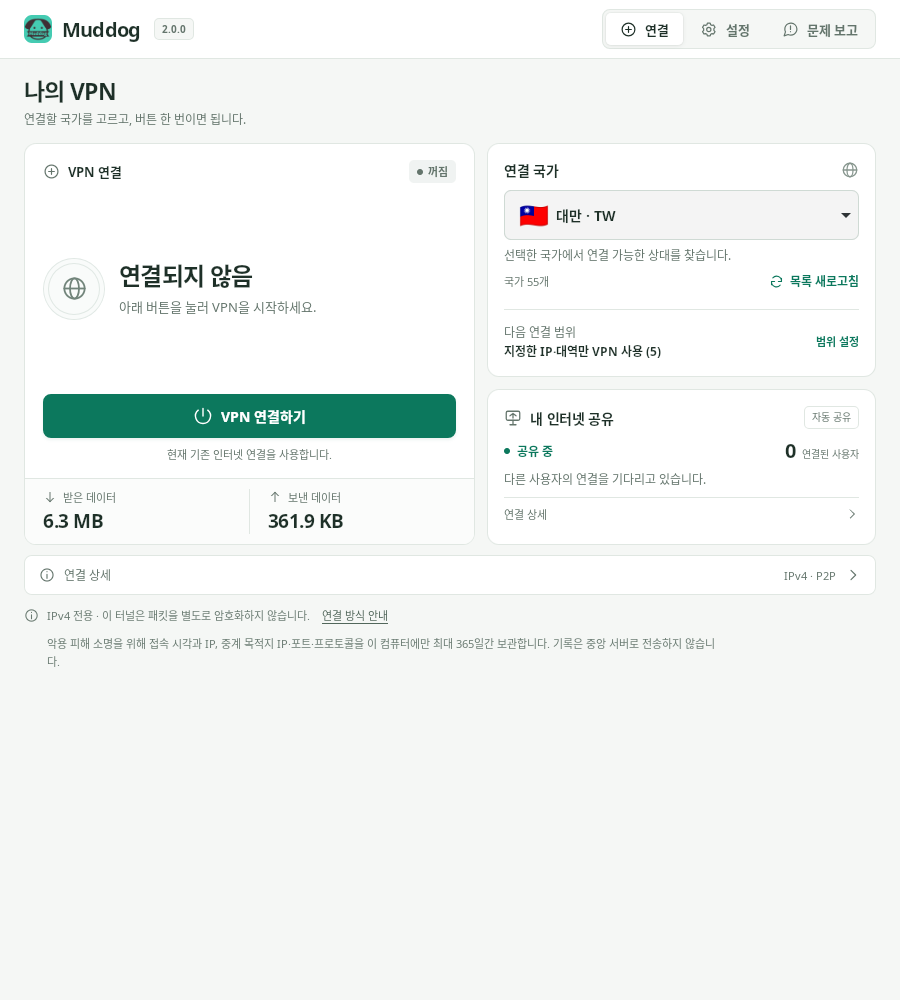
VPN 연결 — Muddog 2.0.0 (Linux)
| 화면 영역 | 확인할 내용 |
|---|---|
| VPN 연결 | 내 VPN 상태, 연결·취소·해제 버튼, 최근 VPN 연결의 송수신 데이터 |
| 연결 국가 | 사용할 국가, 국가 목록 새로고침, 현재 또는 다음 VPN 사용 범위 |
| 내 인터넷 공유 | 다른 사용자에게 내 회선을 공유하는 상태와 연결된 사용자 수 |
| 화면 아래 연결 상세 | 터널 IP, 연결 상대와 VPN 상태의 상세 메시지 |
국가 선택과 연결
- 연결 국가에서 원하는 국가를 선택합니다. 특정 국가가 필요 없다면 자동 선택을 선택합니다.
- 다음 연결 범위를 확인합니다. 바꾸려면 범위 설정에서 VPN 사용 범위를 설정하고 저장합니다.
- VPN 연결하기를 누릅니다.
- 연결됨이 표시되면 사용할 웹사이트나 앱을 엽니다. 앱별 모드를 선택했다면 Muddog에서 앱을 실행해야 합니다.
국가 선택은 즉시 저장됩니다. 목록이 비어 있거나 원하는 국가가 보이지 않으면 목록 새로고침을 누르세요. 표시되는 국가는 고정된 서버 목록이 아니므로 그 국가에서 연결 가능한 참여자가 없으면 연결에 실패할 수 있습니다.
연결 중에는 최대 10회 중 2번째 연결 시도와 같이 진행 상황이 표시됩니다. 연결할 상대를 바꿔 가며 최대 10회 시도하지만, 남은 상대가 없으면 그 전에 끝날 수 있습니다. 이 숫자는 이용 가능한 사용자 수가 아닙니다. 상대별 연결 수립 대기는 10초이며, 서버 요청에 걸리는 시간은 별도이므로 전체 연결이 반드시 100초 안에 끝나는 것은 아닙니다.
기다리는 동안 연결 취소를 누를 수 있습니다. 실패하면 연결 상세를 확인하고 다시 연결하기를 누르거나 다른 국가를 선택하세요.
실제 접속 확인
연결 뒤 공인 IP 확인 페이지를 열어 연결 전후의 IPv4 주소를 비교할 수 있습니다. 터널 IP는 VPN 내부에서 사용하는 주소이므로 웹사이트가 보는 공인 IP와 다릅니다.
확인에 쓰는 브라우저도 선택한 VPN 범위에 포함되어 있어야 합니다.
- 전체 인터넷에 VPN 사용: 브라우저에서 IP 확인 페이지를 엽니다.
- IP·대역 지정: 확인 페이지가 지정한 범위 밖이라면 기존 회선의 IP가 보일 수 있습니다. 실제로 VPN을 적용한 목적지의 접속도 함께 확인하세요.
- 앱별 VPN: 브라우저를 완전히 종료한 뒤 Muddog에서 새로 실행하고 확인합니다.
IPv6 접속은 기존 회선을 사용하며, Windows의 앱별 VPN에서는 선택한 앱의 IPv6 통신을 차단합니다. IP가 그대로 보이거나 웹사이트에 접속할 수 없다면 문제 해결을 참고하세요.
국가 변경과 연결 해제
국가를 바꾸려면 먼저 연결 해제를 누르고 연결되지 않음을 확인합니다. 그다음 다른 국가를 선택해 다시 연결하세요. 연결을 시도하는 중에는 연결 취소를 먼저 누릅니다.
VPN 사용을 마칠 때도 연결 해제를 누릅니다. 창을 닫는 것만으로는 VPN이 해제되지 않습니다. 창을 닫았다면 앱을 다시 열어 해제할 수 있습니다. 개인 VPN을 해제해도 내 인터넷 공유는 계속 동작합니다.
연결된 뒤 상대방과의 연결이 끊기면 새 VPN 연결을 직접 시작해야 합니다. 연결 실패 시의 자동 재시도와 이미 연결된 VPN의 재연결은 다릅니다. VPN이 끊겼을 때 기존 회선의 인터넷을 차단하는 기능은 제공하지 않습니다.