연결 설정
설정에서 DNS 요청을 미꾸라지로 전달하는 방식과 프록시 사용 여부를 선택할 수 있습니다. DNS 제공업체나 DoH/DoT를 바꾸려면 DNS 서버를 참고하세요.
설정 적용
설정 페이지에서 옵션을 바꾼 뒤 설정 적용을 누르세요. DNS가 실행 중이면 잠시 중지한 뒤 다시 연결합니다. 처리 중인 웹 연결이 종료될 수 있으므로 적용 후 해당 웹사이트나 앱의 연결을 다시 열어 주세요. DNS가 중지되어 있다면 다음에 시작할 때 새 설정을 사용합니다.
되돌리기는 저장하지 않은 변경 사항을 취소합니다. 표시 언어는 DNS 설정을 적용하지 않아도 즉시 바뀝니다.
DNS 연결 방식
Windows와 Linux에서는 설정 → 연결 방식 및 관리에서 DNS 요청을 앱으로 전달하는 방식을 바꿀 수 있습니다.
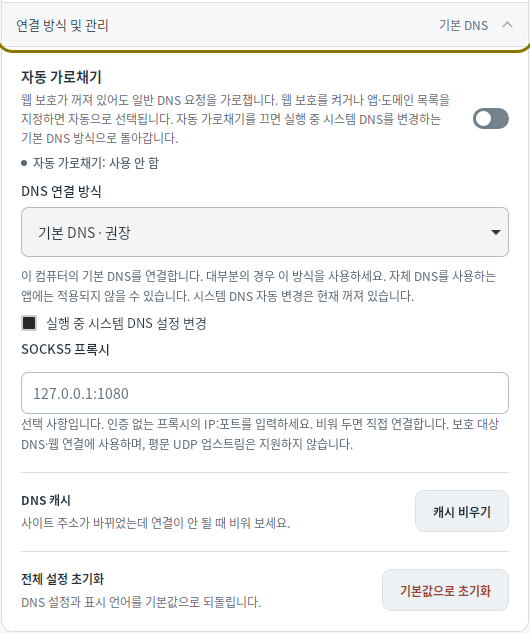
| 방식 | 적용 범위 |
|---|---|
| 기본 DNS | 실행 중 컴퓨터의 기본 DNS를 미꾸라지로 연결하고 중지하면 복원합니다. 다른 DNS 서버를 사용하는 앱은 이 방식을 거치지 않을 수 있습니다. |
| 앱 DNS 포함 · WFP / 앱 DNS 포함 · WinDivert (Windows) | 앱이 별도로 지정한 DNS 서버로 보내는 요청을 포함해 일반 DNS 요청을 가로챕니다. |
| 앱이 지정한 DNS도 연결 · eBPF (Linux) | 앱이 별도로 지정한 DNS 서버로 보내는 요청을 포함해 일반 DNS 요청을 가로챕니다. Linux 6.6 이상이 필요합니다. |
| 가상 네트워크 · Wintun (Windows) / 가상 네트워크로 연결 · TUN (Linux) | 전용 가상 DNS 인터페이스로 요청을 처리합니다. 앱이 별도로 지정한 다른 DNS 서버로 보내는 요청은 가로채지 않습니다. |
macOS는 DNS 프록시로, Android는 VPN 권한으로 DNS를 처리합니다. 브라우저의 DoH나 Android의 프라이빗 DNS처럼 앱 자체의 암호화 DNS 연결을 복호화하거나 설정한 DNS 서버로 강제 전환하지는 않습니다.
자동 가로채기
Windows와 Linux의 자동 가로채기는 웹 보호가 꺼져 있어도 일반 DNS를 처리합니다. 웹 보호를 켜거나 앱 및 도메인 규칙을 지정하면 필요한 가로채기 설정이 자동으로 준비됩니다. 설정 적용을 눌러 활성화하세요.
가로채기를 끄려면 먼저 웹 보호를 끄고 앱과 도메인 목록을 비우세요. 가로채기를 끄면 시스템 DNS 설정 변경이 켜진 기본 DNS 방식으로 돌아갑니다.
SOCKS5 프록시
연결 방식 및 관리의 SOCKS5 프록시에 127.0.0.1:1080처럼 IP 주소와
포트를 입력하고 설정을 적용하세요. 비워 두면 직접 연결합니다. 프록시
인증은 지원하지 않습니다.
프록시는 보호 대상인 DoT, DoH, TCP DNS, 미꾸라지 TCP 및 웹 연결에 사용됩니다. 사용하기 전에 미꾸라지 UDP를 포함해 켜져 있는 UDP 서버를 끄거나 다른 방식으로 바꾸세요. 프록시 연결에 실패해도 이러한 연결을 직접 연결로 전환하지 않습니다.