문제 해결
먼저 시작/정지에 표시되는 상태와 오류를 확인하세요. 아래 방법으로 해결되지 않으면 진단 보고서를 보내 주세요.
DNS가 시작되지 않을 때
시작/정지의 메시지를 확인하고 오류 상세 보기를 펼치세요.
- 서비스에 연결할 수 없음: Windows나 Linux에서 설치된 Mudfish DNS
서비스가 실행 중인지 확인하세요. 창을 여는 것만으로 설치되지 않았거나
중지된 서비스가 시작되지는 않습니다. Linux에서는
systemctl status mudfish-dns.service로 확인할 수 있습니다. - DNS 포트가 이미 사용 중: 구형 미꾸라지 DNS Client를 포함해 다른 로컬 DNS 프로그램을 중지하고 다시 시도하세요.
- 권한 또는 가로채기 오류: macOS의 확장 승인이나 Android의 VPN 권한 승인을 완료하세요. Linux에서 자동 가로채기, 웹 보호, 앱 및 도메인 선택을 켰다면 eBPF 요구 사항을 확인하세요.
- 사용 가능한 DNS 서버가 없음: 네트워크를 확인하고 서버를 하나 이상 켜 두세요. 서버 주소, 연결 방식, 인증서 서버 이름, 연결 상태를 확인하세요. SOCKS5 프록시를 설정했다면 프록시에도 연결할 수 있는지 확인하세요.
DNS는 실행 중인데 사이트가 열리지 않을 때
설정에서 서버 상태를 확인하고 DNS 캐시를 비운 뒤 사이트를 다시 여세요. 네트워크에서 DoT 연결을 차단한다면 지원되는 DoH 서버로 시도해 보세요.
자체 암호화 DNS를 사용하는 브라우저는 미꾸라지 DNS를 거치지 않을 수 있습니다. 시스템 DNS 리졸버를 사용하려면 브라우저의 보안 DNS 설정을 확인하세요. 앱 및 도메인 예외와 선택한 연결 방식이 해당 앱의 DNS 요청을 처리하는지도 확인하세요.
일부 차단은 DNS가 아닌 웹사이트 연결에 적용됩니다. 지원되는 환경에서는 적용 범위와 제한을 확인한 뒤 웹 보호를 시도해 보세요. 모든 네트워크에서 접속을 보장하지는 않습니다.
DNS 설정을 복구해야 할 때
오류 상세 보기에 표시된 원인을 해결한 뒤 시작/정지에서 DNS 복구 다시 시도를 누르세요. 복구에 실패해도 원래 설정은 보관됩니다.
Linux에서 다른 프로그램이 /etc/resolv.conf를 변경하면 복구 충돌이
발생할 수 있습니다. 충돌을 해결하지 않고 재시도하면 다시 실패합니다.
저장된 복구 데이터를 보관하고, 도움이 필요하면 문제점 보고에 오류 내용을
포함해 주세요.
문제점 보고
- 문제점 보고를 열고 발생한 상황과 재현 방법을 적습니다.
- 기록을 첨부하려는 경우에만 최근 DNS 조회·웹 연결 기록 포함을 선택합니다. 기존 항목을 최대 32개 포함하며 기록 기능 자체를 켜지는 않습니다.
- 진단 내용 확인을 누르고 보고서 내용을 확인합니다.
- 보고서 보내기를 누릅니다. 이후 미꾸라지 고객지원에 문의할 때 사용할 수 있도록 접수번호를 보관하세요.
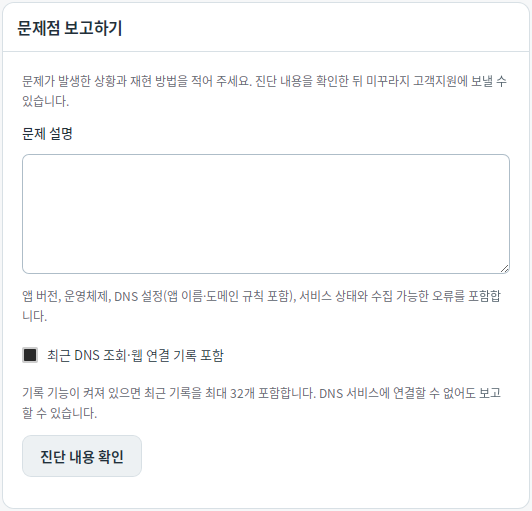
진단 정보에는 앱 버전, 운영체제, DNS 설정(서버 주소, 앱 이름, 도메인 규칙 포함), 서비스 상태, 수집 가능한 오류가 포함됩니다. Windows에서는 수집 가능한 최근 서비스 오류 로그도 포함됩니다. 보고서를 보내면 비공개 고객지원 이슈가 등록됩니다. DNS 서비스에 연결할 수 없어도 보고서를 준비할 수 있습니다.