Paketų įrašymas su Wireshark
Šiame straipsnyje trumpai aprašomas paketų įrašymas su Wireshark. Norint pridėti naujo žaidimo palaikymą arba išanalizuoti Mudfish naudojimo problemą, paketų įrašas yra vienas veiksmingų metodų.
- Įrašant paketus būtina naudoti laidinį tinklą, t. y. ryšį kabeliu. Belaidžiame tinkle WinPcap biblioteka kartais neveikia tinkamai, o AirPcap yra komercinė ir todėl sunkiau prieinama.
Naudojamos originalios korėjietiškos dokumentacijos ekrano kopijos. Jose matoma originalios aplinkos sąsaja; kalba ir meniu pavadinimai gali skirtis nuo jūsų versijos.
Wireshark diegimas
-
Iš oficialios svetainės https://www.wireshark.org/ įdiekite naujausią versiją. Diegiant paprastai kartu įdiegiama ir winpcap.
Jei Microsoft Windows NT 10.0 (versijos komponuotė 1607) / NDIS 6 ar naujesnėje aplinkoje neveikia tinkamai, pabandykite įdiegti Win10Pcap arba Npcap.
-
Paleidę įdiegtą programą turėtumėte matyti tokį ekraną. Tai reiškia, kad diegimas pavyko. Galite pradėti įrašymą.
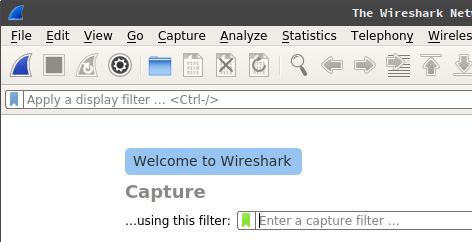
Paketų įrašymas su Wireshark
-
Prieš pradėdami sustabdykite visas P2P programas, naršykles, atsisiuntimo programas ir Mudfish. Kitaip įrašas gali tapti be reikalo didelis, o daugybė įvairių paketų apsunkins analizę.
-
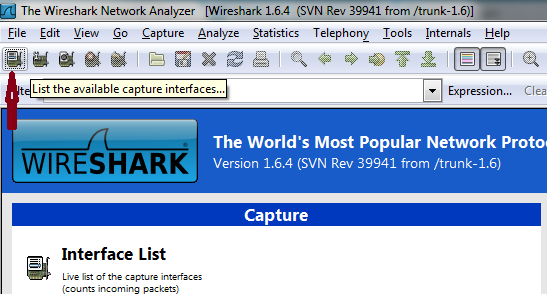
Viršutiniame kairiajame kampe spustelėkite piktogramą „List the available capture interfaces“, kaip parodyta paveiksle, kad pamatytumėte kompiuterio tinklo sąsajas.
-
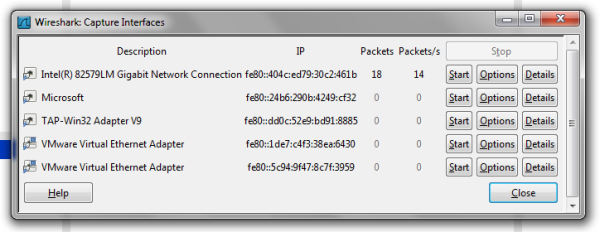
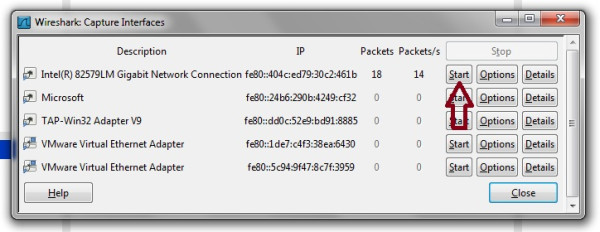
Iššokančiajame lange pasirinkite tinklo sąsają, kurios paketus įrašysite. TAP-Win32 Adapter V9 yra Mudfish naudojama sąsaja, o Intel(R) 82579LM Gigabit Network Connection — autoriaus nešiojamojo kompiuterio Ethernet kortelė. Jūsų kortelės pavadinimas gali skirtis. Paprastai internetui naudojama sąsaja yra ta, kurios Packets skaičius nuolat didėja.
-
Šiame pavyzdyje įrašoma Intel(R) 82579LM Gigabit Network Connection sąsaja. Šalia jos paspauskite Start.
-
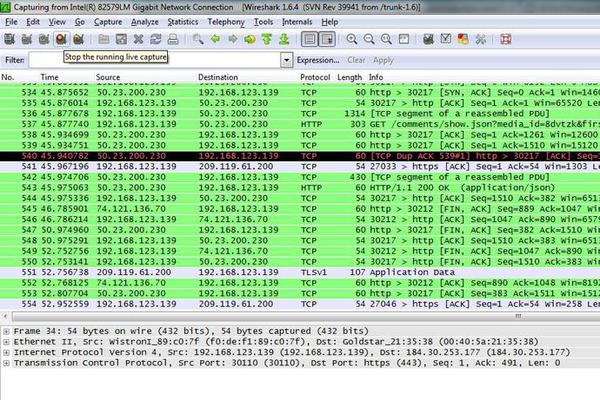
Toliau parodytas ekranas reiškia, kad paketai įrašomi.
-
Dabar žaiskite su kitais naudotojais! Kartais atsiunčiami įrašai, padaryti nežaidžiant su kitais. Tokie įrašai analizei visiškai nepadeda.
Įrašymo sustabdymas ir failo išsaugojimas
-
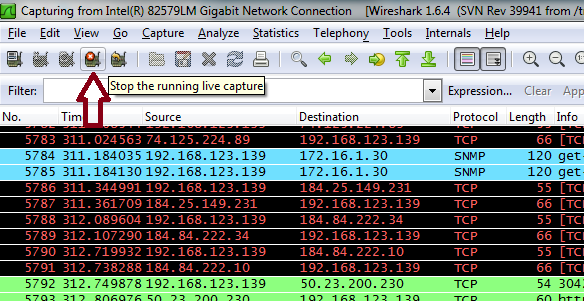
Įrašę reikiamą laiką arba kiekį, sustabdykite įrašymą piktograma „Stop the running live capture“, parodyta toliau.
-
Įrašymas sustabdytas. Išsaugokite failą viršutiniame meniu File → Save.
-
Nusiųskite failą į support@loxch.com, kad galėtume išanalizuoti problemą arba užregistruoti naują žaidimą. Niekada nekelkite paketų įrašo į forumą; siųskite jį el. paštu. Įraše gali būti svarbios informacijos, kurios paskelbimas sukeltų saugumo problemų.