Mudfish veikimo tikrinimas
Šiame puslapyje aprašoma, kaip patikrinti, ar Mudfish veikia tinkamai.
Naudojamos originalios korėjietiškos dokumentacijos ekrano kopijos. Sąsajos kalba ir meniu pavadinimai gali skirtis nuo jūsų versijos.
Tikrinimas naudojant Full VPN režimą
-
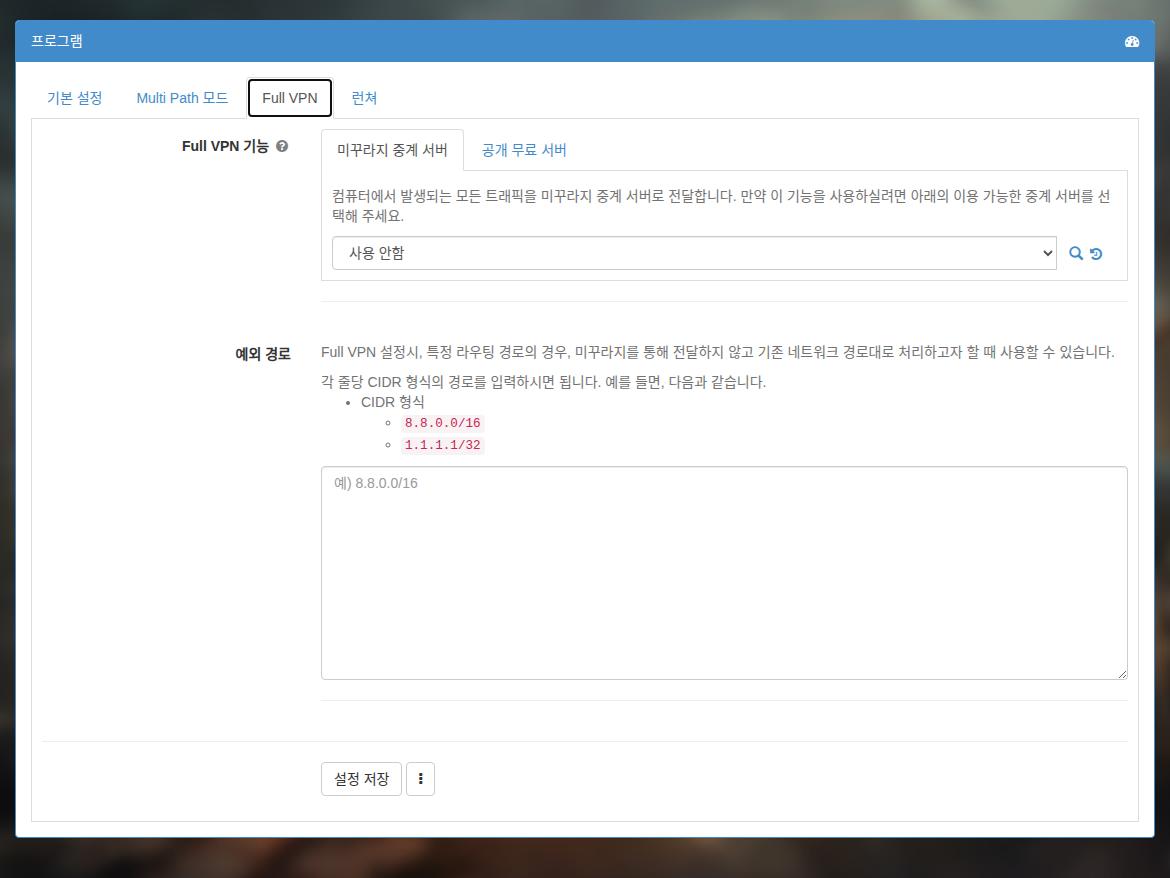
Įjunkite Full VPN režimą ir paleiskite programą iš naujo.
-
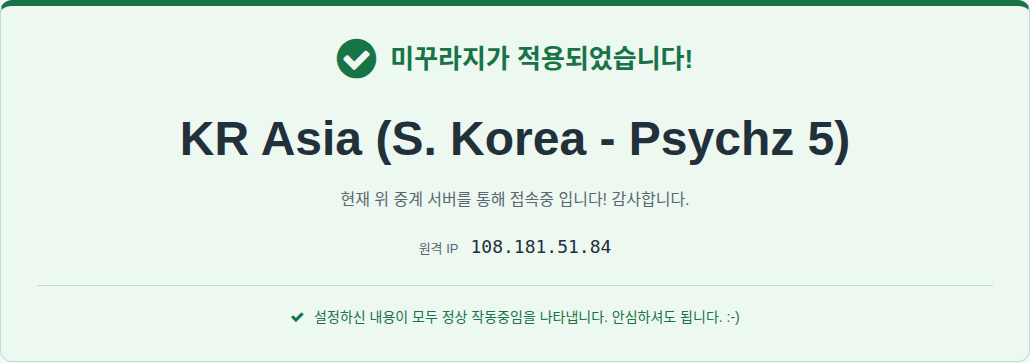
Atverkite https://myip.mudfish.net. Jei viskas veikia tinkamai, turi būti parodytas atitinkamas pranešimas.
Tikrinimas naudojant elementą „Koks mano IP?“
Šiam būdui būtina įsigyti ir pridėti elementą „Koks mano IP?“ (나의 IP는?).
Veikimo tikrinimas pagrindiniu režimu
Šie veiksmai padeda patikrinti, ar Mudfish paleistas ir taikomas tinkamai.
- Užbaikite visus Mudfish procesus. Windows aplinkoje Mudfish piktogramą rasite sistemos dėkle apačioje dešinėje.

-
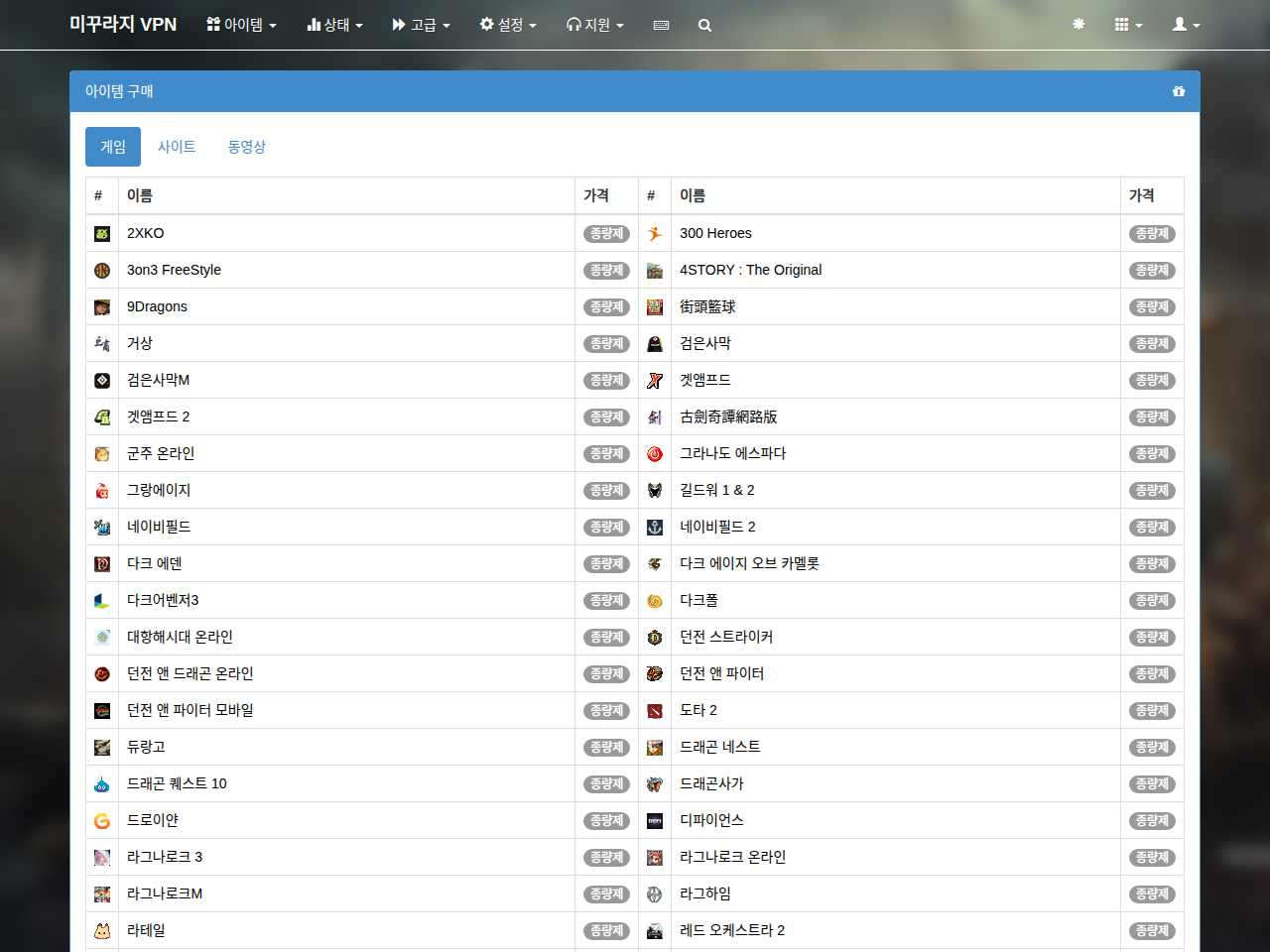
Naršyklėje prisijunkite prie https://mudfish.net ir atverkite „Elementai → Įsigyti elementų“. Kategorijoje „Svetainės“ įsigykite „Koks mano IP?“. Elementas nemokamas, todėl jį gali įsigyti visi. Jei nustatytas Full VPN režimas, pasirinkite „Nenaudoti“.
-
Paleiskite Mudfish, prisijunkite ir palaukite, kol bus baigtas konfigūravimas. Jei prisijungėte per Launcher, visiškai uždarykite jį ir paleiskite dar kartą.

-
Naršyklėje atverkite https://myip.mudfish.net. Jei Mudfish taikomas tinkamai, matysite tokį ekraną. Rodomas tarpinio serverio pavadinimas priklauso nuo jūsų pasirinkimo; automatinio parinkimo atveju tai gali būti bet kuris parinktas serveris.
Veikimo tikrinimas išplėstiniu režimu
Ši instrukcija skirta patikrinti Mudfish v4 taikymą naudojant tarpinių serverių išplėstinį režimą. Atlikite šiuos veiksmus.
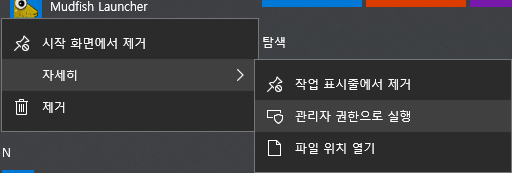
- Paleiskite Mudfish Launcher ir prisijunkite.
-
(Nebūtina) Jei nustatytas Full VPN režimas, pasirinkite „Nenaudoti“ ir paleiskite Mudfish iš naujo.
-
Valdymo skydelyje atverkite „Elementai → Įsigyti elementų“. Kategorijoje „Svetainės“ įsigykite „Koks mano IP?“. Tai nemokamas ir visiems prieinamas elementas.
-
Valdymo skydelyje spustelėkite „Koks mano IP?“, tarpinių serverių nustatymą pakeiskite į „Išplėstinis režimas“ ir pasirinkite abu ryšiui skirtus serverius. Pirmąjį čia vadinsime A, o antrąjį — B. Išsaugokite nustatymus.
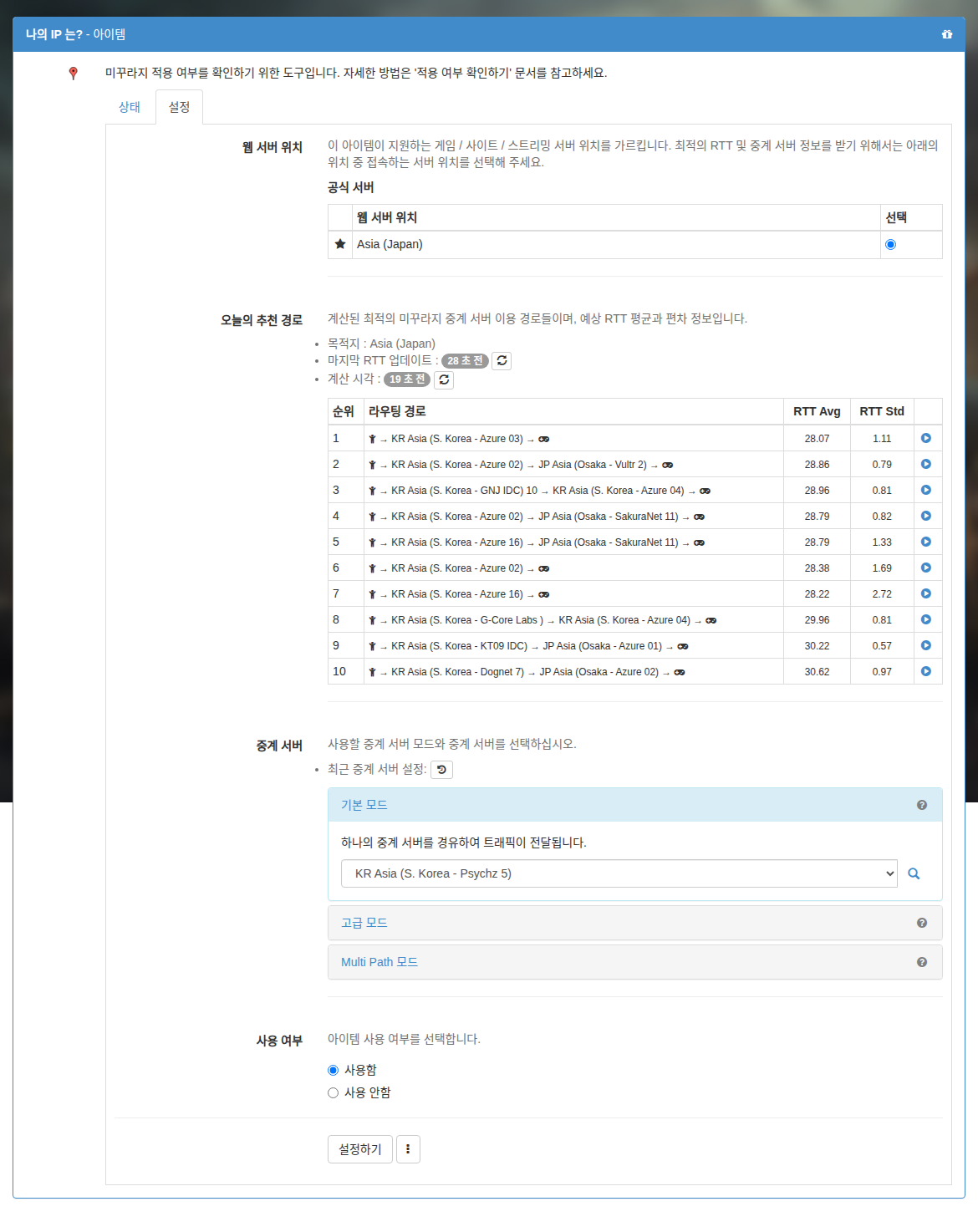
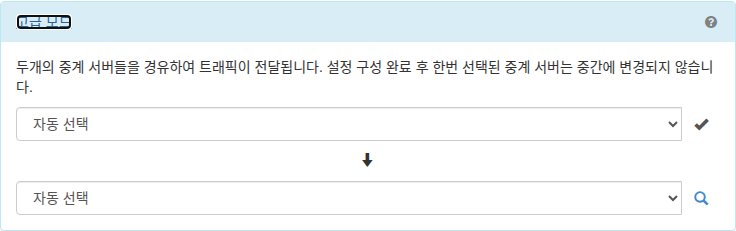
-
Visiškai uždarykite Mudfish ir paleiskite iš naujo.
-
Naršyklėje atverkite https://myip.mudfish.net. Jei viskas pritaikyta tinkamai, matysite tokį ekraną. Rodomas tarpinis serveris būtinai turi būti B, t. y. antrasis pasirinktas serveris. Jei rodomas B, išplėstinis režimas veikia tinkamai.
Tikrinimas naudojant realiojo laiko grafiką
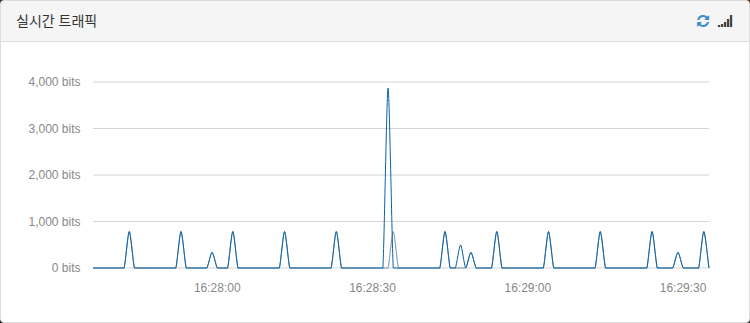
Norėdami patikrinti, ar sukonfigūruoto elemento arba Full VPN srautas perduodamas tinkamai, per Mudfish Launcher atvertame valdymo skydelyje stebėkite realiojo laiko srauto grafiką. Žaisdami su kitais naudotojais trumpam perjunkite langą ir patikrinkite.
-
Srauto nėra
-
Srautas yra