Paketų įrašymas su Mudfish
Nuo Mudfish v4.3.7 oficialiai įtraukta paketų įrašymo funkcija. Windows aplinkoje ji leidžia įrašyti per TAP-Win32 adapter v9 tinklo įrenginį į Mudfish perduodamus paketus.
Naudojamos originalios korėjietiškos dokumentacijos ekrano kopijos. Sąsajos kalba ir meniu pavadinimai gali skirtis nuo jūsų versijos.
Pagrindinis naudojimas
Toliau daroma prielaida, kad Mudfish Launcher paleistas administratoriaus arba root teisėmis ir jau prisijungėte.
-
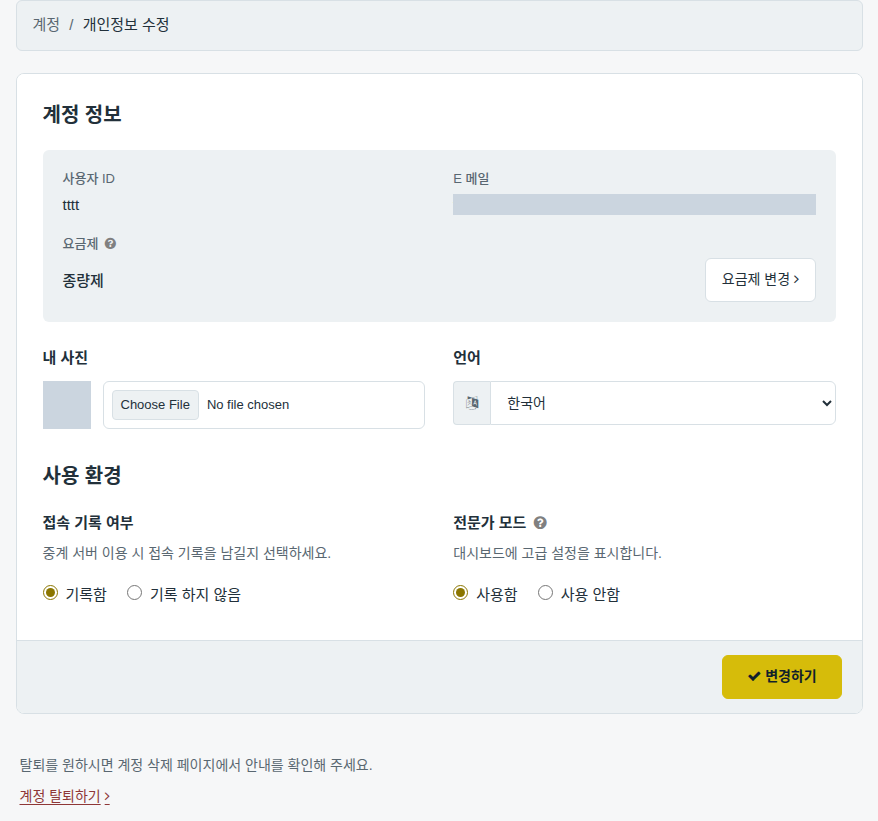
Įjunkite eksperto režimą, kad būtų matoma paketų įrašymo parinktis.
-
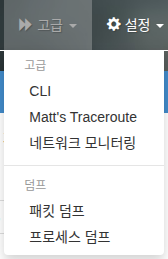
Atverkite „Išplėstinės funkcijos → Paketų įrašymas“.
-
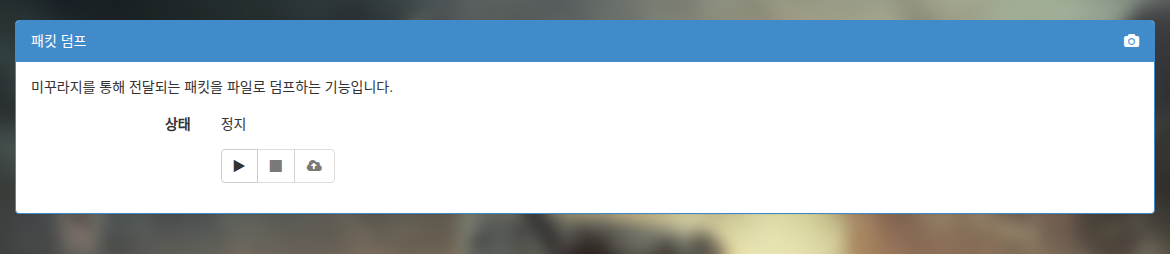
Meniu sudaro tik mygtukai „Pradėti“, „Sustabdyti“ ir „Įkelti“. Iš pradžių aktyvus tik „Pradėti“.
-
„Pradėti“ pradeda paketų įrašymą.
-
„Sustabdyti“ sustabdo įrašymą ir parodo iki tol įrašyto failo dydį.
-
„Įkelti“ atveria naują langą failui nusiųsti į Mudfish centrinį serverį.

-
Žaidimo paketų įrašymas
Ar įrašote žaidimą norėdami paprašyti naujo elemento arba jo atnaujinimo?
Būtinai pirmiausia įjunkite Full VPN režimą. Jei jis išjungtas, žaidimo paketai neina per Mudfish, todėl nepatenka į įrašą ir nepadeda analizuoti žaidimo.
Norėdami pateikti naujo žaidimo arba žaidimo elemento užklausą, atlikite šiuos veiksmus.
-
Uždarykite programas, kurios naudoja tinklą, kad į įrašą nepatektų nereikalingi paketai. Tai gali būti torrentai, tiesioginės vaizdo transliacijos, atsisiuntimai ir pan.
-
Įjunkite eksperto režimą, kad būtų matoma paketų įrašymo parinktis. Jei jis jau įjungtas, šį veiksmą praleiskite.
-
Išjunkite WFP elementų režimą. Tai svarbu: būtinai įsitikinkite, kad jis OFF.
-
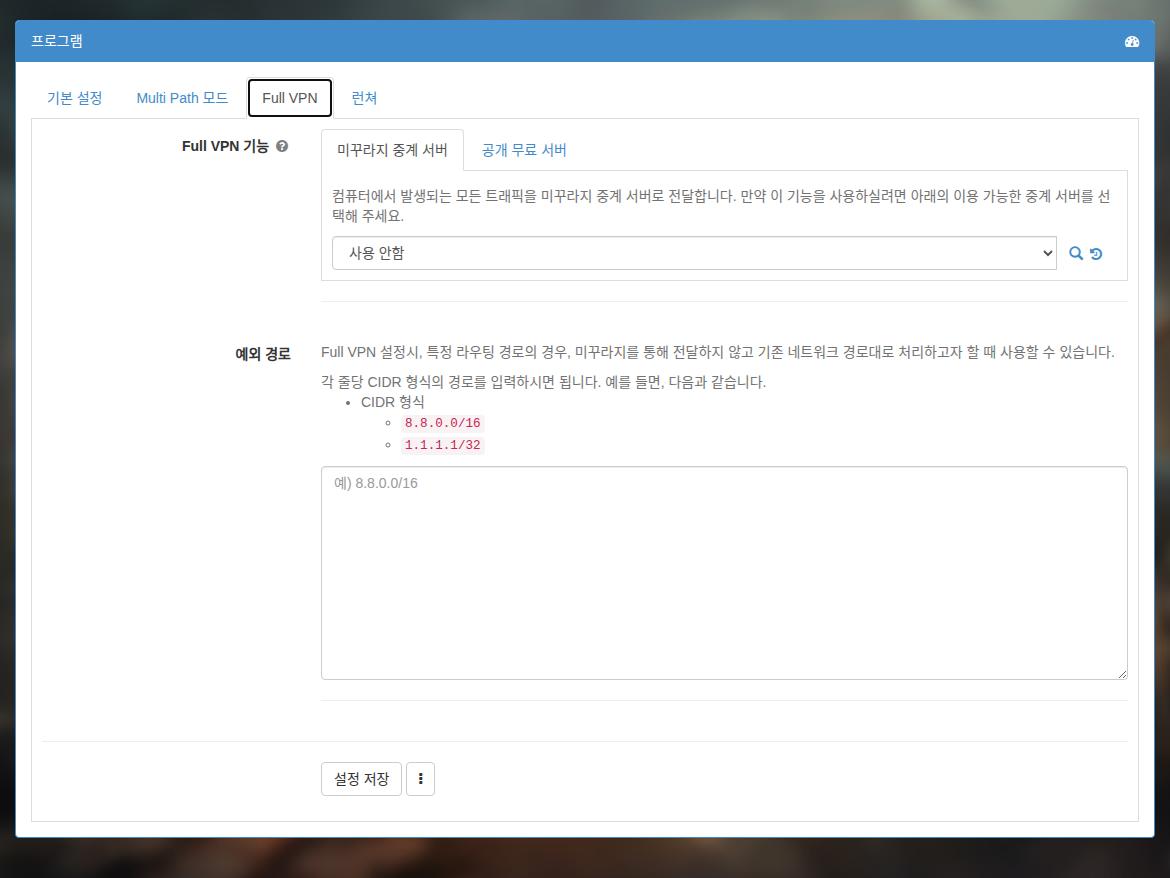
Įjunkite Full VPN režimą. Pasirinkite tarpinį serverį, per kurį galite prisijungti prie žaidimo.
-
Visiškai paleiskite Mudfish iš naujo, kad būtų pritaikytas Full VPN režimas.
-
Atverkite „Išplėstinės funkcijos → Paketų įrašymas“.
-
Paspauskite „Pradėti“.
-
Paleiskite žaidimą ir žaiskite. Paprastai pakanka 1 ~ 2 minučių įrašo.
-
Paspauskite „Sustabdyti“ ir patikrinkite failo dydį. Jei jis yra 10 MB ar didesnis, įkeliant gali kilti klaida. Jei viršija šį dydį, įrašykite paketus dar kartą.
-
Paspauskite „Įkelti“ ir nusiųskite failą.
Įkėlimas sustojo!
Jei paspaudus siuntimo mygtuką įkėlimas nepavyksta, failą galite nusiųsti rankiniu būdu.
-
Baigę paketų įrašymą, failų naršyklėje atverkite Mudfish diegimo katalogą. Paprastai tai
C:\Program Files (x86)\Mudfish Cloud VPN\. -
Raskite failą
mudfish_pcap_msk0.pcapir nusiųskite jį į support@loxch.com.