Savienojuma izveide ar Muddog VPN
Savienojuma ekrāns
Palaidiet Muddog un augšā izvēlieties Savienojums. Windows sākuma izvēlnē palaidiet muddog, macOS lietojumprogrammās — Muddog. Muddog 2 VPN izmantošanai nav pieteikšanās ekrāna.
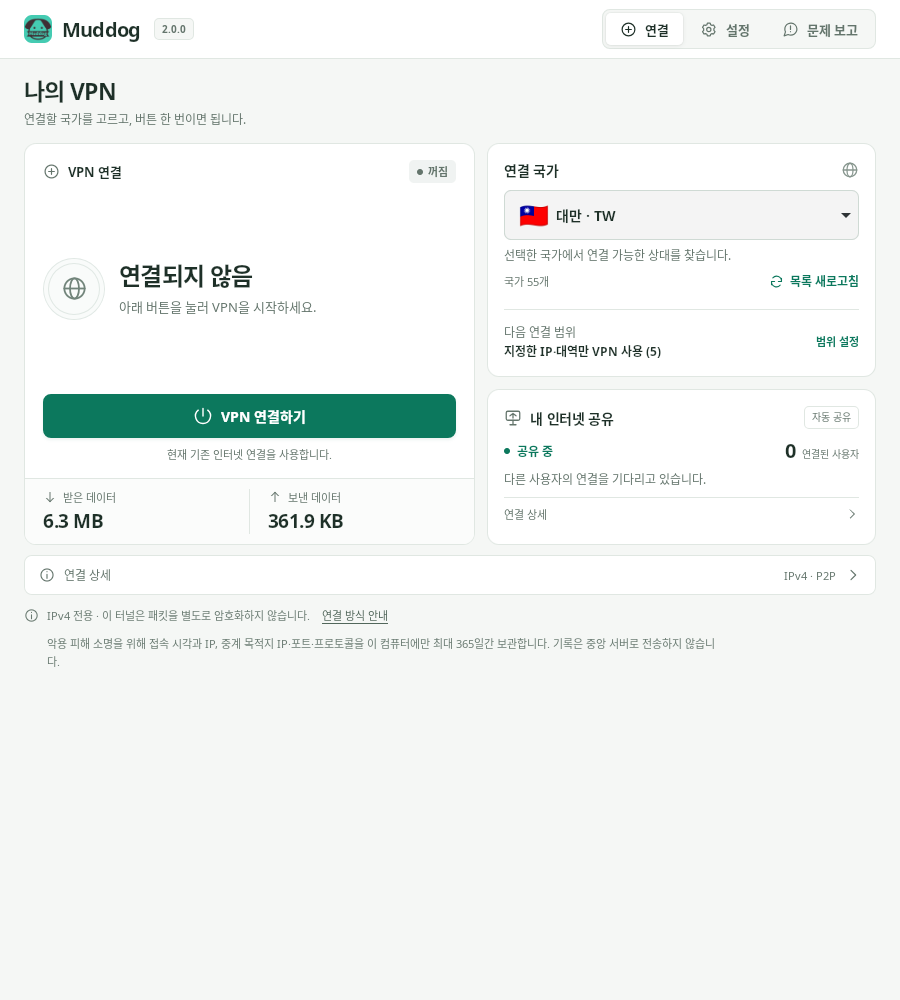
VPN savienojums — Muddog 2.0.0 (Linux)
Ekrānuzņēmums ir pārņemts no sākotnējās dokumentācijas; saskarnes valoda un izvēļņu nosaukumi var atšķirties.
| Ekrāna apgabals | Redzamā informācija |
|---|---|
| VPN savienojums | Mana VPN statuss, savienošanas, atcelšanas un atvienošanas pogas, pēdējā VPN savienojuma nosūtītie un saņemtie dati |
| Savienojuma valsts | Izmantojamā valsts, valstu saraksta atjaunošana, pašreizējā vai nākamā VPN darbības joma |
| Mana interneta koplietošana | Mana pieslēguma koplietošanas statuss un pievienoto lietotāju skaits |
| Savienojuma informācija ekrāna apakšā | Tuneļa IP, savienojuma partneris un detalizēti VPN statusa ziņojumi |
Valsts izvēle un savienošanās
- Sadaļā Savienojuma valsts izvēlieties valsti. Ja konkrēta valsts nav vajadzīga, izvēlieties Automātiska atlase.
- Pārbaudiet Nākamā savienojuma darbības jomu. Lai to mainītu, atveriet Darbības jomas iestatījumi, konfigurējiet VPN darbības jomu un saglabājiet.
- Nospiediet Izveidot VPN savienojumu.
- Kad parādās Savienots, atveriet vietni vai lietotni. Lietotņu režīmā palaidiet lietotni no Muddog.
Valsts izvēle tiek saglabāta uzreiz. Ja saraksts ir tukšs vai vajadzīgās valsts nav, nospiediet Atjaunot sarakstu. Valstis nav fiksēts serveru saraksts; ja valstī nav pieejamu dalībnieku, savienojums var neizdoties.
Savienošanās laikā redzams progress, piemēram, 2. savienojuma mēģinājums no ne vairāk kā 10. Programma maina partneri un mēģina ne vairāk kā 10 reizes, taču var beigt agrāk, ja partneru vairs nav. Šis skaitlis nav pieejamo lietotāju skaits. Savienojuma izveidi ar katru partneri gaida 10 sekundes; servera pieprasījumu laiks ir papildu, tāpēc viss process ne vienmēr beidzas 100 sekundēs.
Gaidīšanas laikā var nospiest Atcelt savienošanos. Ja savienojums neizdodas, pārbaudiet Savienojuma informāciju un nospiediet Savienoties vēlreiz vai izvēlieties citu valsti.
Faktiskā savienojuma pārbaude
Pēc savienošanās atveriet publiskās IP pārbaudes lapu un salīdziniet IPv4 adreses pirms un pēc savienojuma. Tuneļa IP ir VPN iekšējā adrese un atšķiras no publiskās adreses, ko redz vietne.
Arī pārbaudei izmantotajam pārlūkam jāietilpst izvēlētajā VPN darbības jomā.
- VPN visam internetam: atveriet IP pārbaudes lapu pārlūkā.
- Norādītas IP adreses un diapazoni: ja pārbaudes lapa ir ārpus norādītās jomas, var parādīties sākotnējā pieslēguma IP. Pārbaudiet arī savienojumu ar galamērķi, kuram VPN patiešām piemērots.
- VPN pa lietotnēm: pilnībā aizveriet pārlūku, palaidiet to no Muddog un pārbaudiet.
IPv6 izmanto esošo pieslēgumu, izņemot Windows lietotņu VPN režīmu, kas bloķē izvēlētās lietotnes IPv6 saziņu. Ja IP nemainās vai vietne nav pieejama, skatiet problēmu novēršanu.
Valsts maiņa un atvienošana
Lai mainītu valsti, vispirms nospiediet Atvienot un sagaidiet Nav savienots. Tad izvēlieties citu valsti un savienojieties no jauna. Ja vēl notiek savienošanās mēģinājums, vispirms nospiediet Atcelt savienošanos.
Pabeidzot VPN lietošanu, arī nospiediet Atvienot. Tikai loga aizvēršana VPN savienojumu nepārtrauc. Atveriet lietotni no jauna, lai atvienotos. Atvienojot personisko VPN, Mana interneta koplietošana turpina darboties.
Ja jau izveidots savienojums ar partneri pārtrūkst, jauns VPN savienojums jāsāk pašiem. Automātiski atkārtoti mēģinājumi sākotnējas neveiksmes gadījumā nav tas pats, kas jau izveidota VPN atkārtota savienošana. Nav funkcijas, kas pēc VPN pārtrūkšanas bloķētu internetu pa esošo pieslēgumu.