Problēmas ziņojums
Ja Mudfish nezināma iemesla dēļ nedarbojas pareizi vai ir grūti noteikt problēmas cēloni, ar šo funkciju varat lūgt Mudfish tehniskā atbalsta komandai to izpētīt. Parasti ziņojumu var nosūtīt tikai tad, ja esat pieslēdzies ar Launcher.
Ekrānuzņēmums izmantots no korejiešu oriģināla. Saskarnes valoda un izvēļņu nosaukumi var atšķirties no jūsu versijas.
Nosūtītās informācijas saraksts
Tā kā nosūtītā informācija var ietekmēt privātumu, šeit ir precīzs pašlaik Mudfish centrālajam serverim nosūtīto datu saraksts.
- Mudfish lietotāja ID, ja to var noteikt. Tas nav Windows lietotāja ID.
- Operētājsistēmas versija.
- Datora nosaukums, proti, NetBIOS izmantotais nosaukums.
- Komandrindas TASKLIST rezultāts.
- Komandrindas IPCONFIG /ALL rezultāts.
- Komandrindas ROUTE PRINT rezultāts.
- Vai Mudfish centrālais serveris atbild uz TCP ligzdas pieprasījumu.
- Vai Mudfish centrālais serveris atbild uz UDP ligzdas pieprasījumu.
- TRACEROUTE rezultāts līdz Mudfish centrālajam serverim.
- Path MTU rezultāts līdz Mudfish centrālajam serverim.
- Mudfish žurnālfailu informācija: mudfish_stdout.txt, mudfish_stderr.txt, mudrun_stdout.txt, mudrun_stderr.txt, mudflow_stderr.txt un mudflow_stdout.txt.
Iesniegšana automātiskajā režīmā
Vai plānojat nosūtīt problēmas ziņojumu? Pirms nosūtīšanas pārbaudiet tālāk minēto.
-
Vai izvēlnes “Iestatījumi -> Programma” cilnē “Launcher” mainījāt žurnalēšanas līmeni uz TRACE?
Pirms problēmas atkārtošanas iestatiet pēc iespējas detalizētāku žurnalēšanu, lai ziņojumā tiktu iekļauta plašāka informācija.
-
Vai pirms ziņojuma nosūtīšanas problēma ir atkārtota?
Dažkārt lietotāji nosūta ziņojumu, neatkārtojot problēmu. Tad ir grūti izsekot darbībām, kas to izraisījušas, un bieži problēmu neizdodas atrisināt. Noteikti atkārtojiet problēmu pirms ziņojuma nosūtīšanas un nosūtiet to, kamēr problēma ir novērojama.
Problēmas ziņojumu var iesniegt šādi.
-
Palaidiet Mudfish Launcher un piesakieties. Pieslēdzoties ar Launcher, URL parasti sākas ar http://127.0.0.1:8282.
-
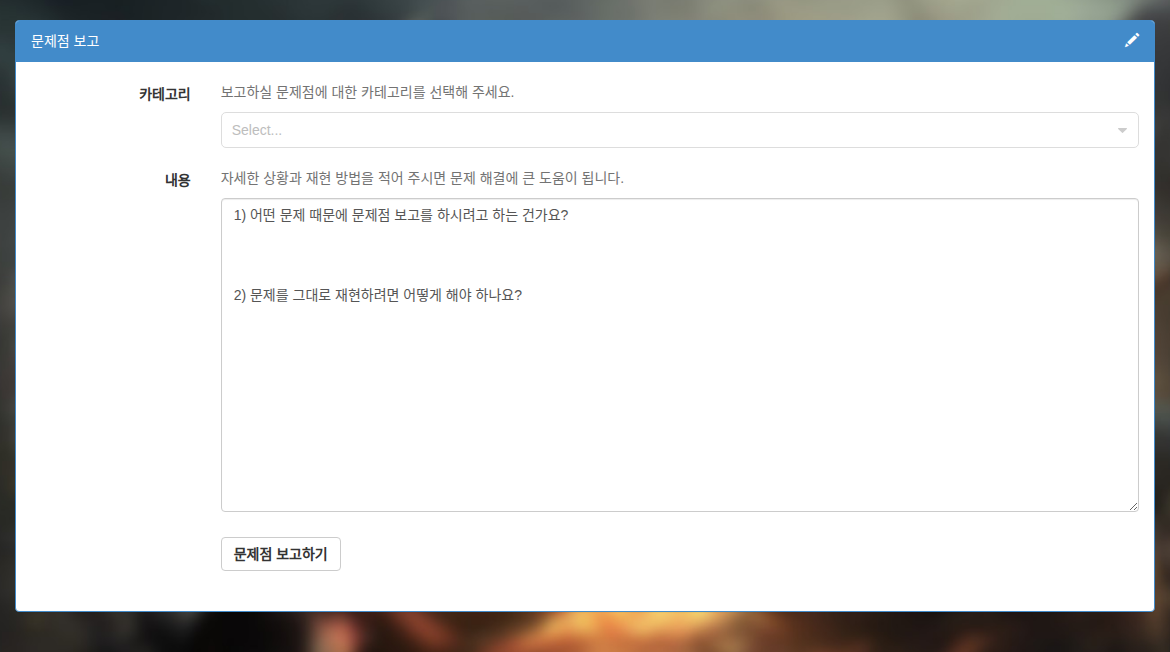
Pārlūka satura augšējā labajā stūrī atrodiet zīmuļa ikonu. Noklikšķiniet uz tās, lai atvērtu problēmas ziņojuma veidlapu.
-
Aizpildiet lauku “Saturs” un noklikšķiniet uz “Ziņot par problēmu”.
-
Ievadot vārdus laukā “Virsraksts”, varat apskatīt atbildes uz līdzīgiem citu lietotāju jautājumiem.
-
Detalizēts problēmas atkārtošanas apraksts laukā “Saturs” ievērojami palīdz to atrisināt.
-
Iesniegšana manuālajā režīmā
Ja automātiskā nosūtīšana nedarbojas pareizi, ziņojumu var nosūtīt arī manuāli.
- Atveriet komandu uzvedni ar administratora tiesībām un pārejiet uz Mudfish instalācijas mapi, parasti
C:\Program Files (x86)\Mudfish Cloud VPN. - Izpildiet komandu
muddiag.exe -c muddiag_config.json -o. - Pēc izpildes tajā pašā mapē jāatrodas failam muddiag_result.tar.zz. Nosūtiet šo failu, ja iespējams, saspiestu, uz support@loxch.com. Ja izmērs pārsniedz 10 megabaitus, izmantojiet lielu pielikumu nosūtīšanas iespēju.
Iesniegšanas apstiprinājuma pārbaude
Pēc problēmas ziņojuma iesniegšanas varat pārbaudīt, vai tas sasniedzis Mudfish serveri.
- Nosūtiet problēmas ziņojumu.
- Piesakieties Mudfish vietnē un atveriet saiti Mani ieraksti.
- Ja ziņojums piegādāts veiksmīgi, forumā automātiski tiek izveidots privāts ieraksts par problēmas ziņojumu. Ja šāda privāta ieraksta nav, nosūtīšana nav izdevusies un jāmēģina vēlreiz.