Pakešu ierakstīšana ar Mudfish
Kopš Mudfish v4.3.7 oficiāli pieejama pakešu ierakstīšanas funkcija. Windows sistēmā tā ļauj ierakstīt paketes, kas Mudfish tiek pārsūtītas caur TAP-Win32 adapter v9 tīkla ierīci.
Ekrānuzņēmumi izmantoti no korejiešu oriģināla. Saskarnes valoda un izvēļņu nosaukumi var atšķirties no jūsu versijas.
Pamatlietošana
Tālāk pieņemts, ka Mudfish Launcher palaists ar administratora vai root tiesībām un esat pieteicies.
-
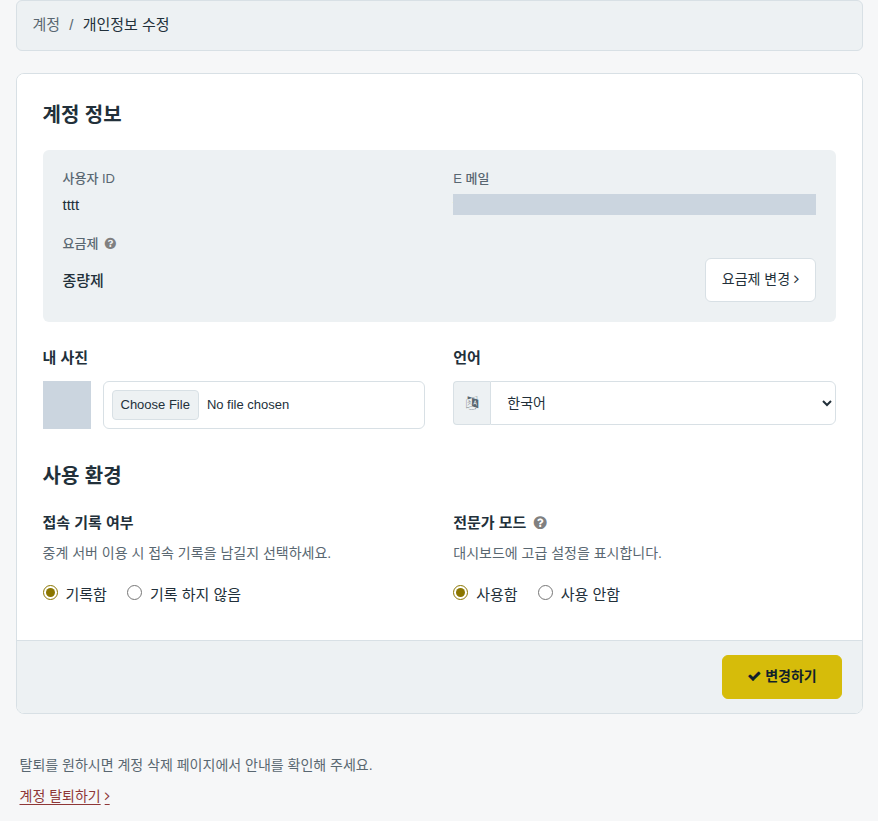
Iespējojiet eksperta režīmu, lai būtu redzama pakešu ierakstīšanas opcija.
-
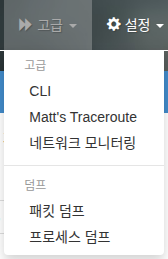
Atveriet Papildu → Pakešu ierakstīšana.
-
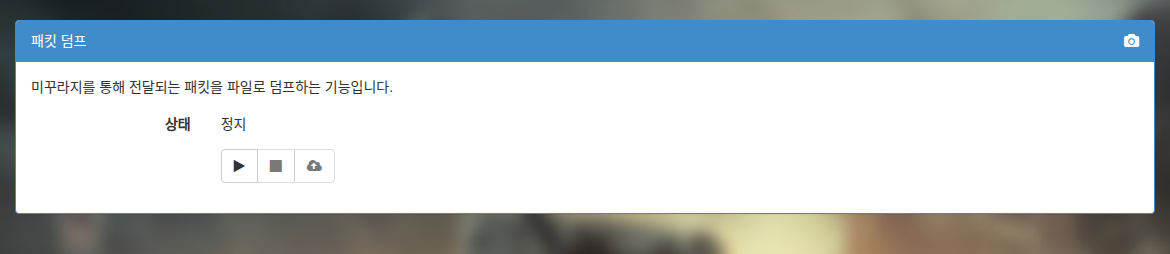
Izvēlne ir vienkārša: ir tikai pogas „Sākt”, „Apturēt” un „Augšupielādēt”. Sākumā aktīva ir tikai „Sākt”.
-
„Sākt” uzsāk pakešu ierakstīšanu.
-
„Apturēt” pārtrauc ierakstīšanu un parāda līdz šim izveidotā faila lielumu.
-
„Augšupielādēt” atver jaunu logu faila nosūtīšanai uz Mudfish centrālo serveri.

-
Spēles datplūsmas ierakstīšana
Vai ierakstāt spēli jauna vienuma pieprasījumam vai esoša vienuma atjaunināšanai?
Vispirms noteikti iespējojiet Full VPN režīmu. Ja tas ir Off, spēles paketes netiek pārsūtītas caur Mudfish un neiekļūst ierakstā, tāpēc fails nepalīdzēs spēles analīzei.
Lai ierakstītu datplūsmu jaunas spēles vai spēles vienuma pieprasījumam, rīkojieties šādi.
-
Aizveriet nevajadzīgās programmas, kas izmanto tīklu, lai ierakstā nebūtu lieku pakešu. Piemēram, torrentus, tiešraides video un lejupielādes.
-
Iespējojiet eksperta režīmu, lai būtu redzama pakešu ierakstīšanas opcija. Ja tas jau ieslēgts, izlaidiet šo soli.
-
Iestatiet WFP vienumu režīmu uz OFF. Tas ir svarīgi — noteikti pārbaudiet, vai opcija ir OFF.
-
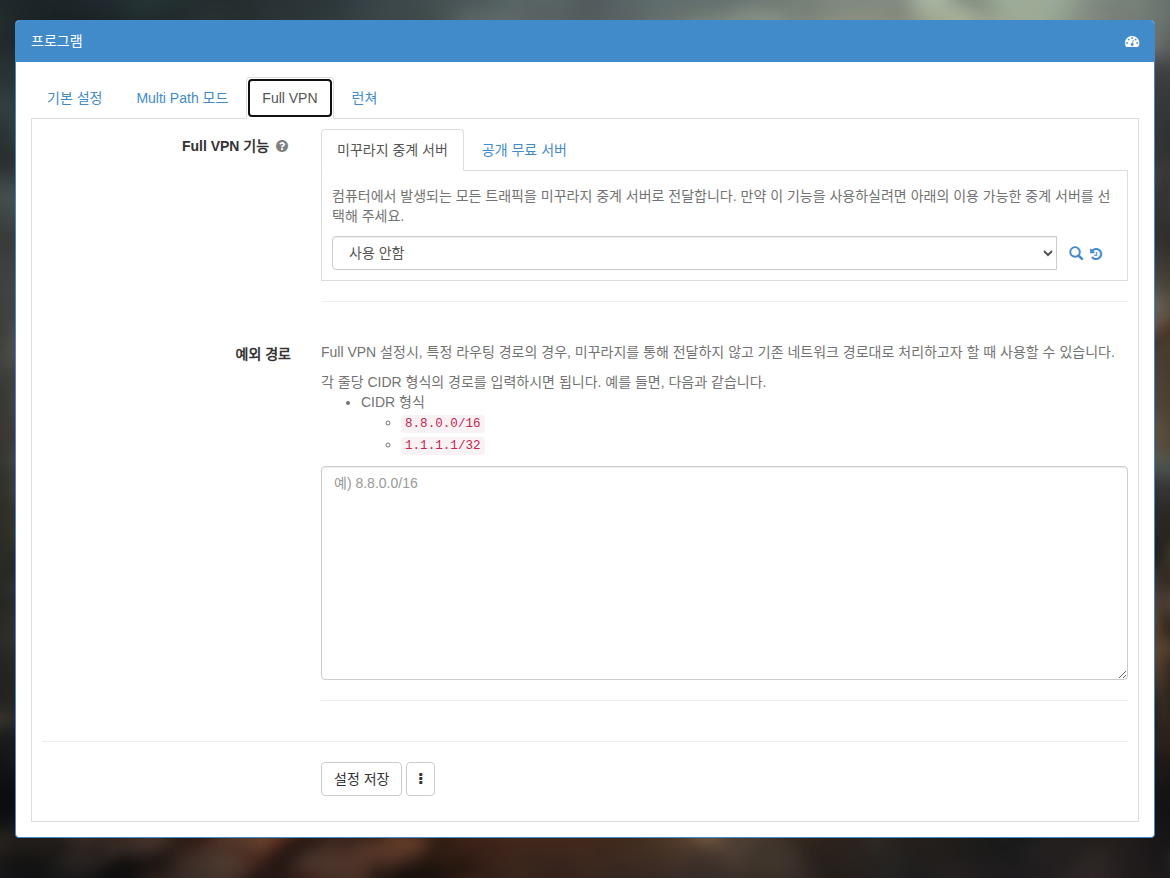
Ieslēdziet Full VPN režīmu. Izvēlieties starpniekserveri, caur kuru var savienoties ar spēli.
-
Pilnībā restartējiet Mudfish, lai Full VPN režīms stātos spēkā.
-
Atveriet Papildu → Pakešu ierakstīšana.
-
Nospiediet „Sākt”.
-
Palaidiet spēli un spēlējiet. Parasti pietiek ierakstīt 1 ~ 2 minūtes.
-
Nospiediet „Apturēt” un pārbaudiet faila lielumu. Ja tas ir 10 MB vai lielāks, augšupielādē var rasties kļūda. Šādā gadījumā izveidojiet ierakstu vēlreiz.
-
Nospiediet „Augšupielādēt”, lai nosūtītu failu.
Augšupielāde apstājās!
Ja nosūtīšanas pogas nospiešana neizraisa veiksmīgu augšupielādi, failu var nosūtīt manuāli.
-
Pēc ierakstīšanas atveriet failu pārlūku un Mudfish instalācijas mapi, parasti
C:\Program Files (x86)\Mudfish Cloud VPN\. -
Atrodiet failu
mudfish_pcap_msk0.pcapun nosūtiet to uz support@loxch.com.