Mudfish darbības pārbaude
Šajā lapā aprakstīts, kā pārbaudīt, vai Mudfish darbojas pareizi.
Ekrānuzņēmumi izmantoti no korejiešu oriģināla. Saskarnes valoda un izvēļņu nosaukumi var atšķirties no jūsu versijas.
Pārbaude ar Full VPN režīmu
-
Ieslēdziet Full VPN režīmu un restartējiet programmu.
-
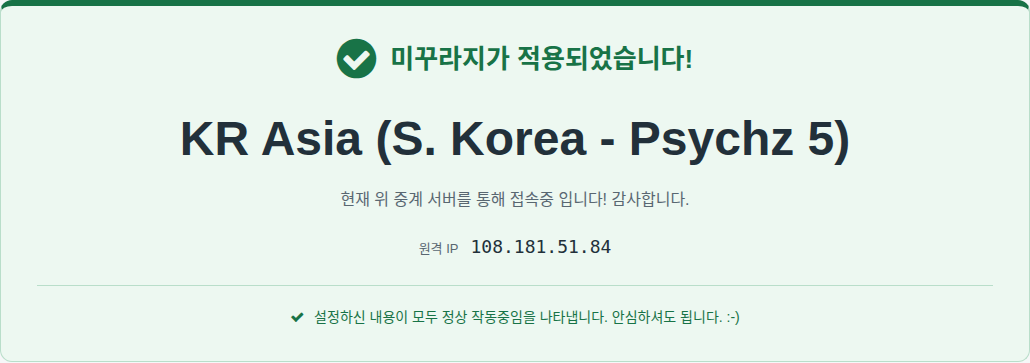
Atveriet https://myip.mudfish.net. Ja viss darbojas pareizi, jāparādās atbilstošam paziņojumam.
Pārbaude ar vienumu “Kāda ir mana IP adrese?”
Lai veiktu šo pārbaudi, obligāti jāiegādājas un jāpievieno vienums “Kāda ir mana IP adrese?” (나의 IP는?).
Darbības pārbaude pamatrežīmā
Šīs instrukcijas palīdz pārbaudīt, vai Mudfish darbojas un tiek lietots pareizi. Izpildiet tālāk norādītās darbības.
- Aizveriet visus Mudfish procesus. Operētājsistēmā Windows Mudfish ikona atrodas sistēmas teknē ekrāna apakšējā labajā stūrī.

-
Pārlūkā piesakieties https://mudfish.net un atveriet izvēlni “Vienumi → Iegādāties vienumus”. Kategorijā “Vietnes” iegādājieties vienumu “Kāda ir mana IP adrese?”. Tas ir bezmaksas vienums, tāpēc to var iegādāties ikviens. Ja ir iestatīts Full VPN režīms, izvēlieties “Nelietot”.
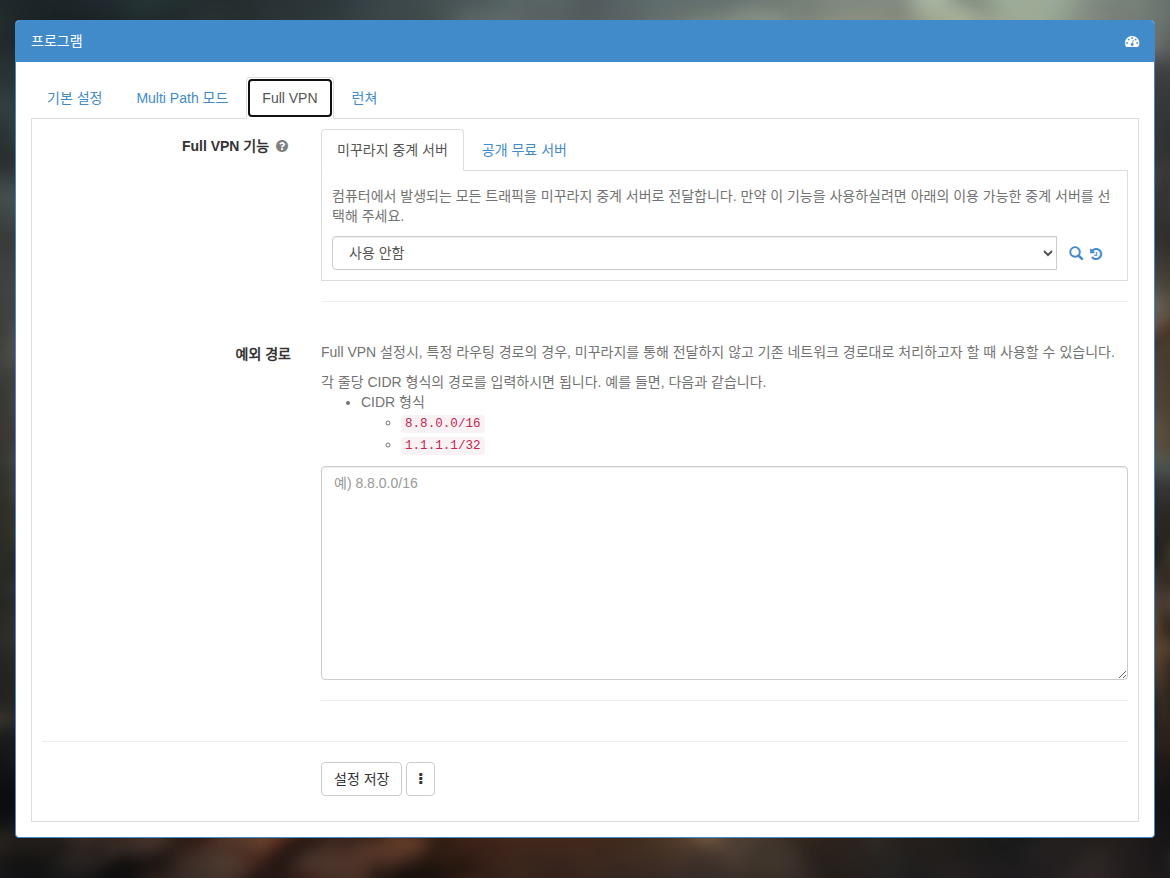
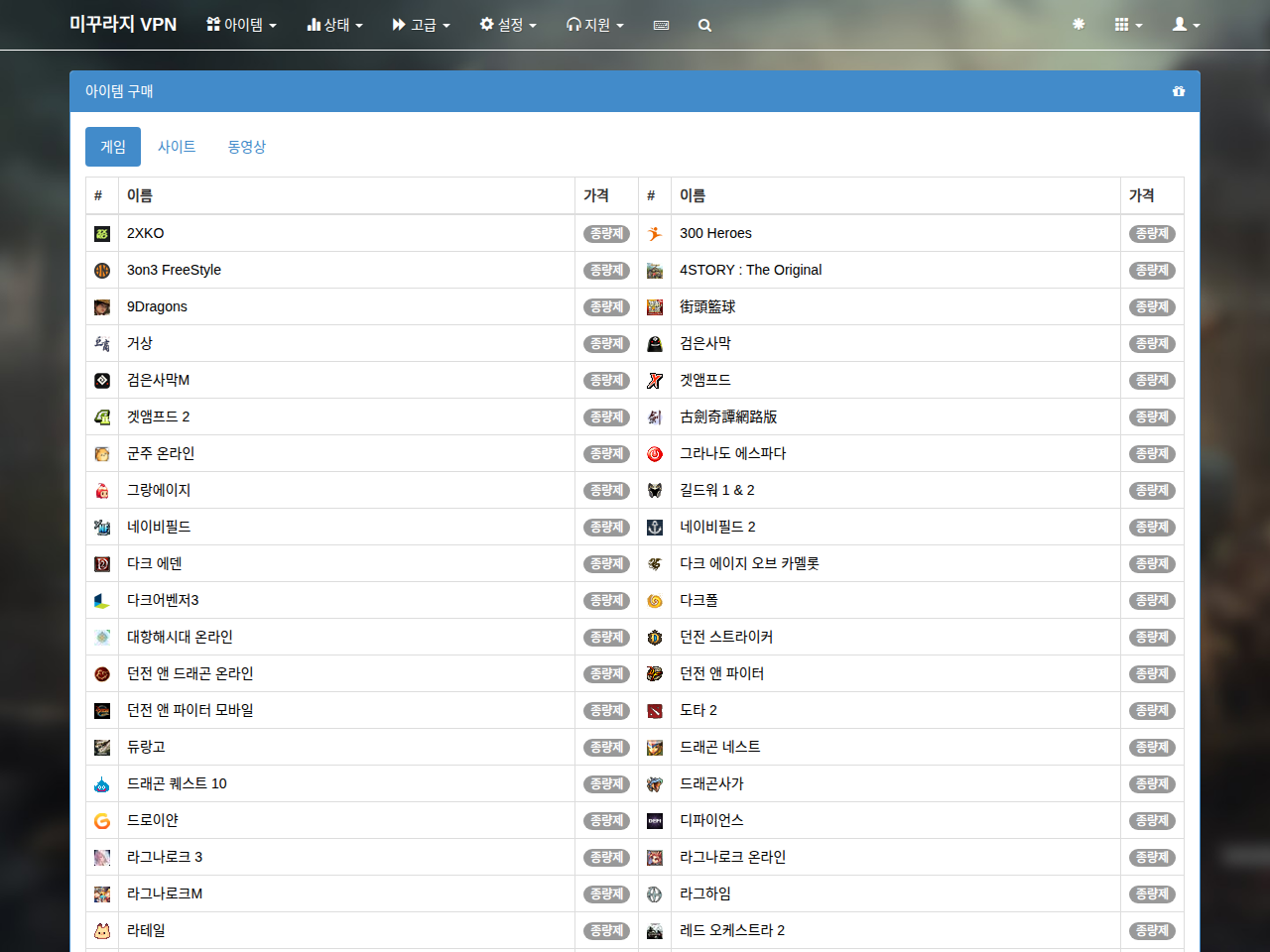
-
Palaidiet Mudfish, piesakieties un gaidiet, līdz konfigurēšana ir pabeigta. Ja pieslēdzāties ar Launcher, pilnībā aizveriet to un palaidiet vēlreiz.

-
Pārlūkā atveriet https://myip.mudfish.net. Ja Mudfish tiek lietots pareizi, parādīsies tālāk redzamais ekrāns. Tajā norādītais starpniekservera nosaukums ir atkarīgs no izvēlētā servera; automātiskas izvēles gadījumā tas var būt jebkurš izvēlētais starpniekserveris.
Darbības pārbaude paplašinātajā režīmā
Šīs instrukcijas palīdz pārbaudīt, vai Mudfish v4 tiek lietots pareizi ar starpniekserveru paplašināto režīmu. Veiciet tālāk norādītās darbības, lai pārbaudītu šī režīma darbību.
- Palaidiet Mudfish Launcher un piesakieties.
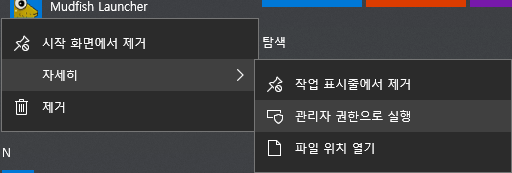
-
(Neobligāti) Ja ir iestatīts Full VPN režīms, izvēlieties “Nelietot” un restartējiet Mudfish.
-
Kad parādās vadības panelis, atveriet “Vienumi → Iegādāties vienumus”. Kategorijā “Vietnes” iegādājieties vienumu “Kāda ir mana IP adrese?”. Tas ir bezmaksas un pieejams ikvienam.
-
Vadības panelī noklikšķiniet uz vienuma “Kāda ir mana IP adrese?”, pārslēdziet starpniekserveru iestatījumu uz “Paplašinātais režīms” un izvēlieties abus savienojumam paredzētos serverus. Šeit pirmo serveri apzīmēsim ar A un otro ar B. Noklikšķiniet uz “Saglabāt”.
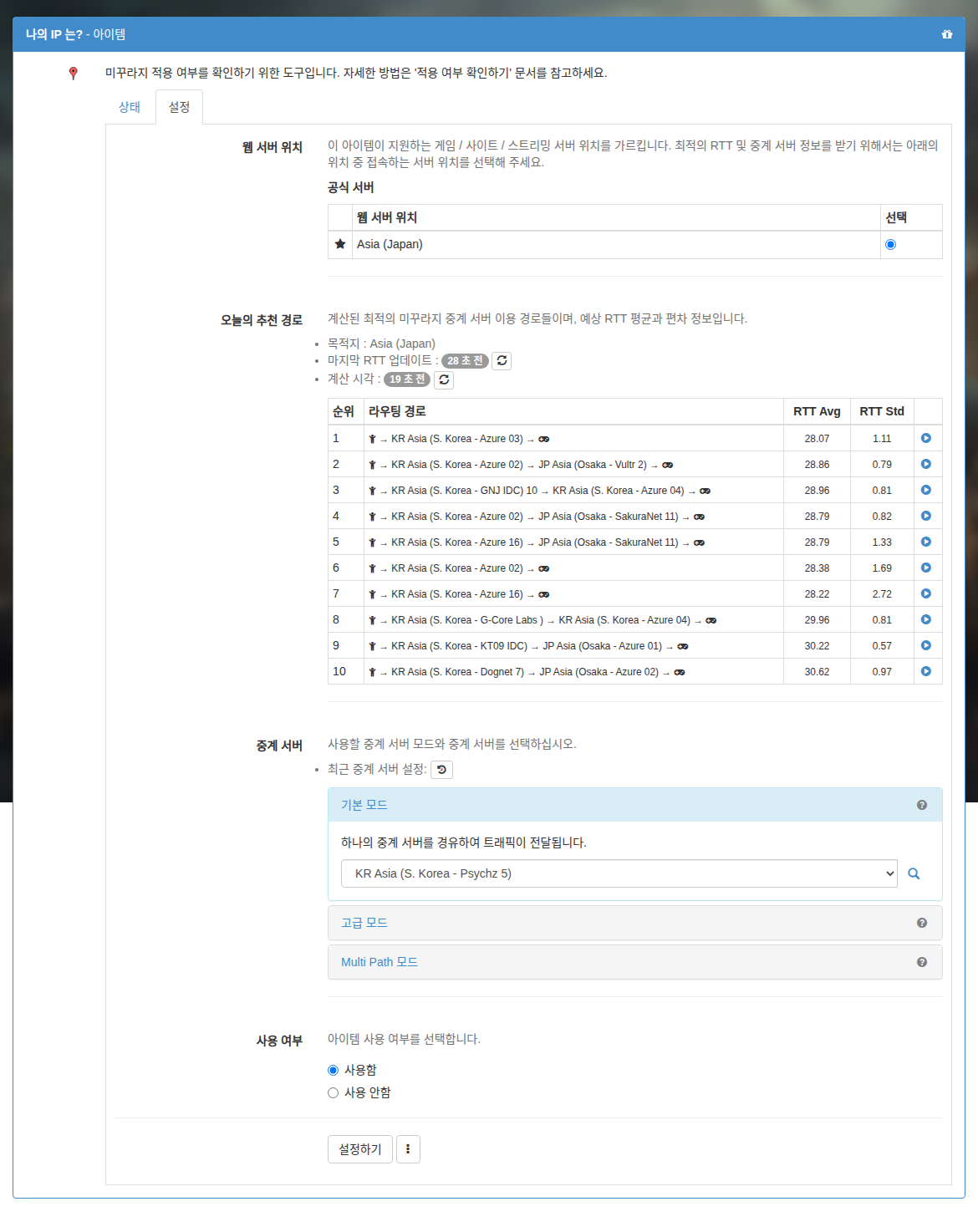
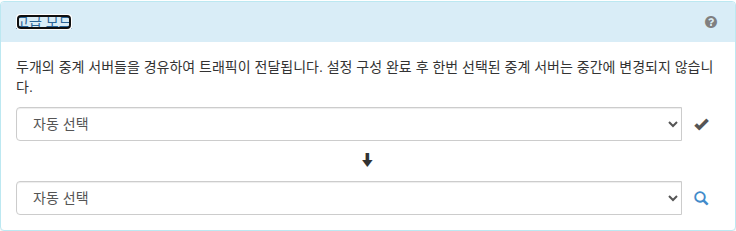
-
Pilnībā aizveriet Mudfish un palaidiet to vēlreiz.
-
Pārlūkā atveriet https://myip.mudfish.net. Ja viss ir pareizi iestatīts, parādīsies tālāk redzamais ekrāns. Vietnē norādītajam starpniekserverim obligāti jābūt iepriekš izvēlētajam serverim B, proti, otrajam serverim. Ja tiek rādīts serveris B, paplašinātais režīms darbojas pareizi.
Pārbaude ar reāllaika grafiku
Lai pārbaudītu, vai iestatītā vienuma vai Full VPN režīma datplūsma tiek pārsūtīta pareizi, apskatiet reāllaika datplūsmas grafiku vadības panelī, ko atvērāt ar Mudfish Launcher. Spēlējot kopā ar citiem spēlētājiem, uz brīdi pārslēdzieties uz vadības paneli un pārbaudiet grafiku.
-
Nav datplūsmas
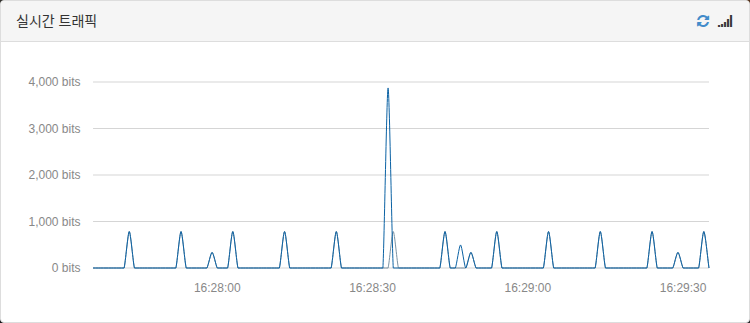
-
Ir datplūsma