Muddog VPN холбох
Холболтын дэлгэцтэй танилцах
Muddog-ийг ажиллуулсны дараа дээд хэсэгт байрлах Холболт-ыг сонгоно. Windows дээр эхлэх цэсний muddog, macOS дээр програмууд доторх Muddog-ийг ажиллуулна. Muddog 2-т VPN ашиглахад зориулсан нэвтрэх дэлгэц байхгүй.
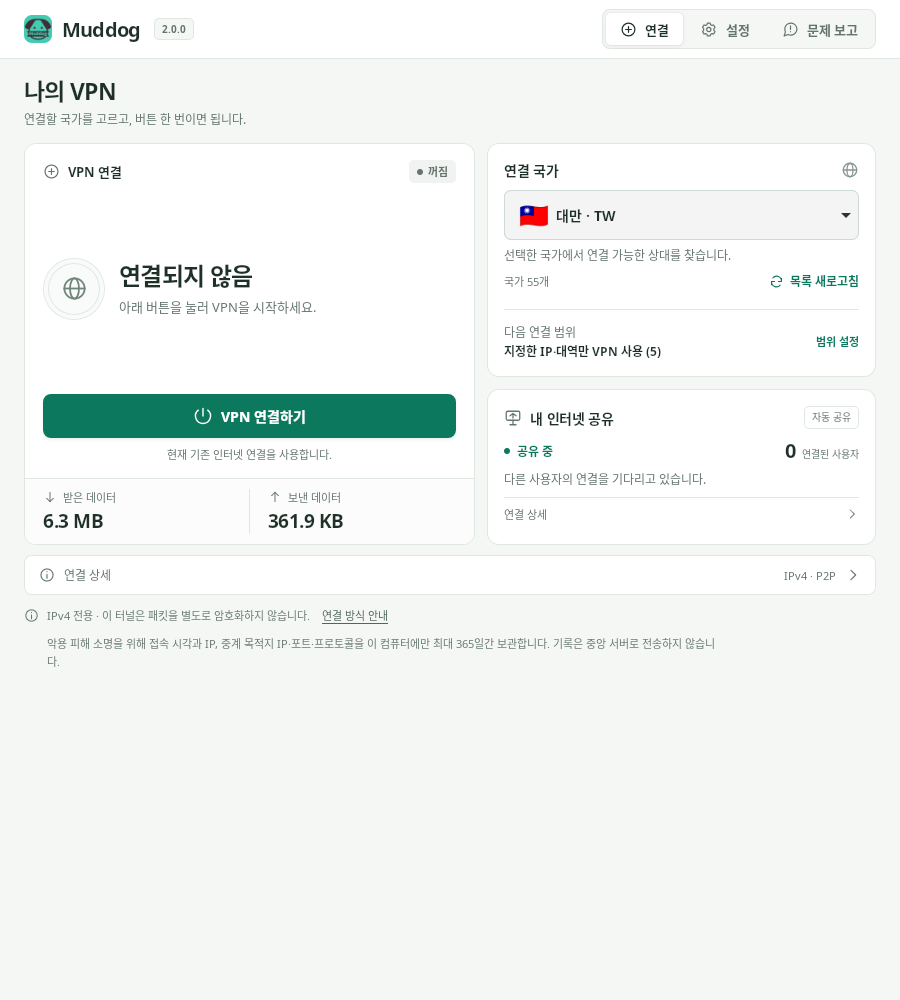
VPN холболт — Muddog 2.0.0 (Linux)
| Дэлгэцийн хэсэг | Шалгах агуулга |
|---|---|
| VPN холболт | Миний VPN төлөв, холбох/цуцлах/салгах товч, сүүлийн VPN холболтын илгээсэн/хүлээн авсан дата |
| Холбогдох улс | Ашиглах улс, улсын жагсаалт шинэчлэх, одоогийн эсвэл дараагийн VPN ашиглах хүрээ |
| Миний интернэт хуваалцах | Бусад хэрэглэгчдэд өөрийн шугамыг хуваалцаж буй төлөв болон холбогдсон хэрэглэгчийн тоо |
| Дэлгэцийн доорх холболтын дэлгэрэнгүй | Туннель IP, холбогдсон тал болон VPN төлөвийн дэлгэрэнгүй мессеж |
Улс сонгох болон холбогдох
- Холбогдох улс хэсгээс хүссэн улсаа сонгоно. Тодорхой улс шаардлагагүй бол Автомат сонголт-ыг сонгоно.
- Дараагийн холболтын хүрээ-г шалгана. Өөрчлөхийг хүсвэл Хүрээ тохируулах хэсгээс VPN ашиглах хүрээ-г тохируулж хадгална.
- VPN холбох товчийг дарна.
- Холбогдсон гэж гарч ирэхэд ашиглах вэбсайт эсвэл аппаа нээнэ. Хэрэв апп тус бүрийн горимыг сонгосон бол Muddog дотроос аппыг ажиллуулах шаардлагатай.
Улсын сонголт тэр даруй хадгалагдана. Хэрэв жагсаалт хоосон эсвэл хүссэн улс харагдахгүй байвал Жагсаалт шинэчлэх товчийг дарна уу. Харагдаж буй улсууд нь тогтмол серверийн жагсаалт биш тул тухайн улсад холбогдох боломжтой оролцогч байхгүй бол холболт амжилтгүй болж магадгүй.
Холбогдох явцад Дээд тал нь 10 удаагаас 2 дахь холболтын оролдлого гэх мэтээр явц харагдана. Холбогдох талыг сольж дээд тал нь 10 удаа оролдох боловч үлдсэн оролцогч байхгүй бол түүнээс өмнө дуусаж болно. Энэ тоо нь ашиглах боломжтой хэрэглэгчдийн тоо биш юм. Оролцогч тус бүртэй холболт тогтоох хүлээлгийн хугацаа 10 секунд байдаг ба серверийн хүсэлтэд зарцуулах хугацаа тусдаа тул нийт холболт заавал 100 секундын дотор дуусна гэсэн үг биш юм.
Хүлээж байх зуураа Холболт цуцлах товчийг дарж болно. Амжилтгүй болбол Холболтын дэлгэрэнгүй-г шалгаад Дахин холбогдох товчийг дарах эсвэл өөр улс сонгоно уу.
Бодит хандалтыг шалгах
Холбогдсоны дараа Гадаад IP шалгах хуудас-ыг нээж холбогдохын өмнөх болон дараах IPv4 хаягийг харьцуулах боломжтой. Туннель IP нь VPN дотор ашигладаг хаяг тул вэбсайтад харагдах гадаад IP-аас өөр байдаг.
Шалгахад ашиглаж буй хөтөч нь мөн сонгосон VPN хүрээнд багтсан байх ёстой.
- Бүх интернэтэд VPN ашиглах: Хөтөч дээр IP шалгах хуудсыг нээнэ.
- IP, хүрээ зааж өгөх: Хэрэв шалгах хуудас нь заасан хүрээнээс гадна байвал хуучин шугамын IP харагдаж магадгүй. Бодитоор VPN тохируулсан очих цэгийн хандалтыг мөн хамт шалгана уу.
- Апп тус бүрийн VPN: Хөтчийг бүрэн хаасны дараа Muddog дотроос шинээр ажиллуулж шалгана.
IPv6 хандалт нь хуучин шугамаа ашиглах бөгөөд Windows-ийн апп тус бүрийн VPN дээр сонгосон аппын IPv6 харилцаа холбоог хаадаг. Хэрэв IP хэвээрээ харагдах эсвэл вэбсайт руу хандах боломжгүй байвал Асуудал шийдвэрлэх хэсгийг харна уу.
Улс өөрчлөх болон холболт салгах
Улсаа солихын тулд эхлээд Холболт салгах товчийг дараад Холбогдоогүй төлөвийг шалгана. Дараа нь өөр улс сонгоод дахин холбогдоно уу. Холбогдох оролдлого хийж байх үед эхлээд Холболт цуцлах товчийг дарна.
VPN ашиглаж дуусгах үедээ мөн Холболт салгах товчийг дарна. Зөвхөн цонхыг хааснаар VPN салдаггүй. Хэрэв цонхыг хаасан бол аппыг дахин нээж салгах боломжтой. Хувийн VPN-ээ салгасан ч Миний интернэт хуваалцах үргэлжлэн ажилласаар байна.
Холбогдсоны дараа нөгөө талтай холболт тасарвал шинэ VPN холболтыг өөрөө эхлүүлэх шаардлагатай. Холболт амжилтгүй болох үеийн автомат дахин оролдлого болон аль хэдийн холбогдсон VPN-ийн дахин холболт нь өөр юм. VPN тасарсан үед хуучин шугамын интернэтийг хаах функц байдаггүй.