Dump paket menggunakan Wireshark
Artikel ini menerangkan secara ringkas cara menangkap paket menggunakan Wireshark. Untuk meminta sokongan permainan baharu atau menyiasat masalah penggunaan Mudfish, dump paket ialah salah satu kaedah analisis yang berkesan.
- Tangkapan paket mesti dilakukan melalui LAN berwayar, iaitu sambungan rangkaian berkabel. Pada LAN tanpa wayar, pustaka WinPcap kadangkala tidak berfungsi dengan betul, manakala AirPcap ialah produk komersial yang mungkin sukar digunakan.
Memasang Wireshark
-
Buka laman web Wireshark dan pasang edaran terkini. Laman rasmi ialah https://www.wireshark.org/ dan edaran winpcap biasanya turut dipasang.
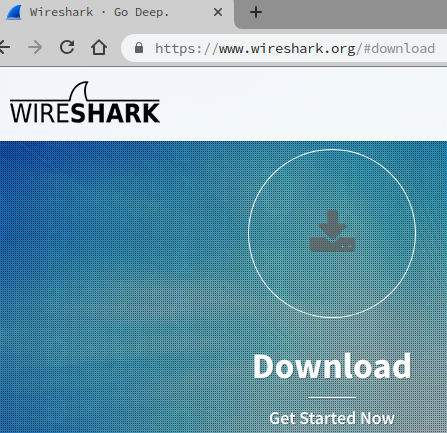
Antara muka dalam bahasa Inggeris.
Jika tidak berfungsi dengan betul pada Microsoft Windows NT 10.0 (binaan 1607) / NDIS 6 atau lebih baharu, cuba pasang Win10Pcap atau Npcap.
-
Selepas pemasangan, jalankan program. Jika skrin seperti di bawah muncul, pemasangan Wireshark berjaya. Seterusnya, mulakan tangkapan paket.
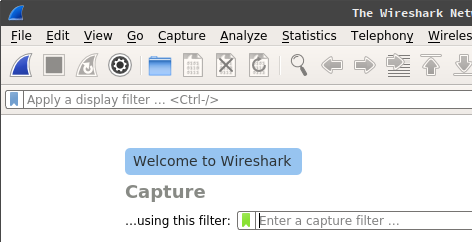
Antara muka dalam bahasa Inggeris.
Menangkap paket menggunakan Wireshark
-
Sebelum menangkap paket, hentikan semua program P2P, pelayar, program muat turun dan Mudfish yang sedang berjalan. Jika tidak, fail dump boleh menjadi lebih besar daripada yang diperlukan dan kepelbagaian paket yang terlalu banyak menyukarkan analisis.
-
Klik ikon "List the available capture interfaces" di penjuru kiri atas seperti dalam gambar untuk melihat antara muka rangkaian pada komputer.
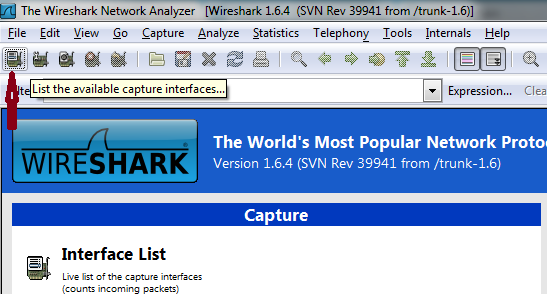
Antara muka dalam bahasa Inggeris.
-
Tetingkap timbul seperti di bawah membolehkan anda memilih antara muka untuk tangkapan paket. TAP-Win32 Adapter V9 ialah antara muka yang digunakan oleh Mudfish, manakala Intel(R) 82579LM Gigabit Network Connection ialah antara muka Ethernet pada komputer riba saya. Nama mungkin berbeza pada komputer anda kerana kad Ethernet berlainan. Biasanya, antara muka dengan bilangan Packets yang meningkat secara berkala ialah yang disambungkan ke Internet.
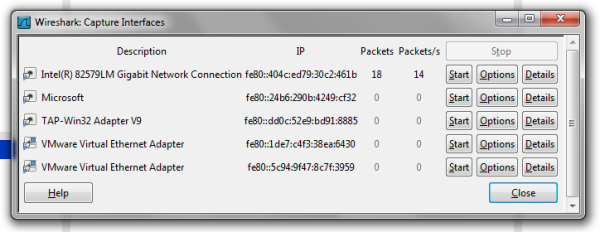
Antara muka dalam bahasa Inggeris.
-
Dalam artikel ini, kita mengandaikan tangkapan dibuat pada Intel(R) 82579LM Gigabit Network Connection. Klik butang Start di sebelah antara muka tersebut untuk memulakan tangkapan.
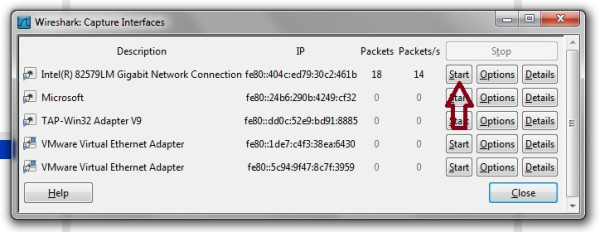
Antara muka dalam bahasa Inggeris.
-
Skrin seperti di bawah akan dipaparkan, menunjukkan tangkapan paket sedang berjalan.
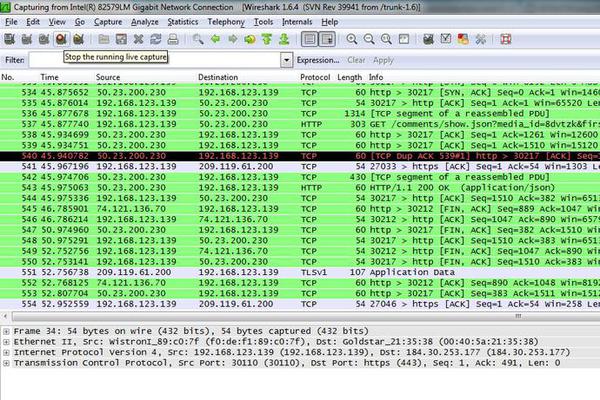
Antara muka dalam bahasa Inggeris.
-
Sekarang, bermain bersama pengguna lain! Sesetengah pengguna menghantar tangkapan tanpa bermain bersama pengguna lain. Tangkapan seperti itu langsung tidak membantu analisis.
Menghentikan Wireshark dan menyimpan dump paket
-
Selepas menangkap paket selama tempoh atau jumlah yang dikehendaki, hentikan dan simpan tangkapan. Klik ikon "Stop the running live capture" seperti dalam gambar di bawah.
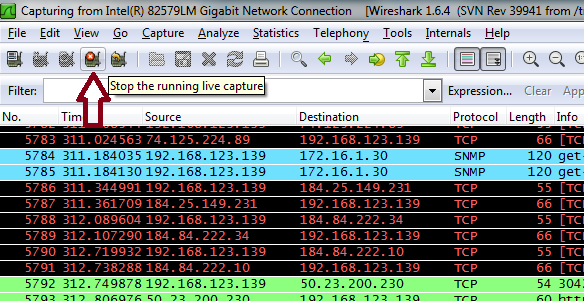
Antara muka dalam bahasa Inggeris.
-
Tangkapan paket kini dihentikan. Simpan sebagai fail melalui menu File → Save di bahagian atas.
-
Hantar fail tersebut kepada support@loxch.com untuk analisis masalah atau pendaftaran permainan baharu. Jangan sekali-kali memuat naik fail dump paket ke forum; hantarkannya melalui e-mel. Dump paket mungkin mengandungi maklumat penting dan boleh menimbulkan masalah keselamatan.