Memeriksa sama ada Mudfish digunakan
Halaman ini menerangkan cara memeriksa sama ada Mudfish berfungsi dengan betul.
Pemeriksaan menggunakan mod Full VPN
-
Aktifkan Mod Full VPN dan mulakan semula program.
-
Buka https://myip.mudfish.net. Jika Mudfish berfungsi dengan betul, mesej yang sepadan sepatutnya dipaparkan.
Pemeriksaan menggunakan item "Apakah IP Saya?"
Untuk melakukan pemeriksaan ini, pastikan anda membeli dan memasang item "Apakah IP Saya?".
Memeriksa penggunaan Mudfish (Mod Asas)
Dokumen ini membantu anda memeriksa sama ada Mudfish sedang berjalan dan digunakan dengan betul. Ikuti langkah berikut untuk mengesahkan operasinya.
-
Tamatkan semua proses Mudfish. Pada Windows, ikon Mudfish boleh ditemui dalam dulang sistem di penjuru kanan bawah.

Contoh proses dalam Task Manager Windows; antara muka dalam bahasa Korea.
-
Log masuk ke https://mudfish.net melalui pelayar, kemudian buka menu "Item → Beli Item". Dalam kategori "Laman", beli item "Apakah IP Saya?". Item ini percuma dan boleh dibeli oleh sesiapa sahaja. Jika Mod Full VPN telah ditetapkan, ubahnya kepada "Tidak digunakan".
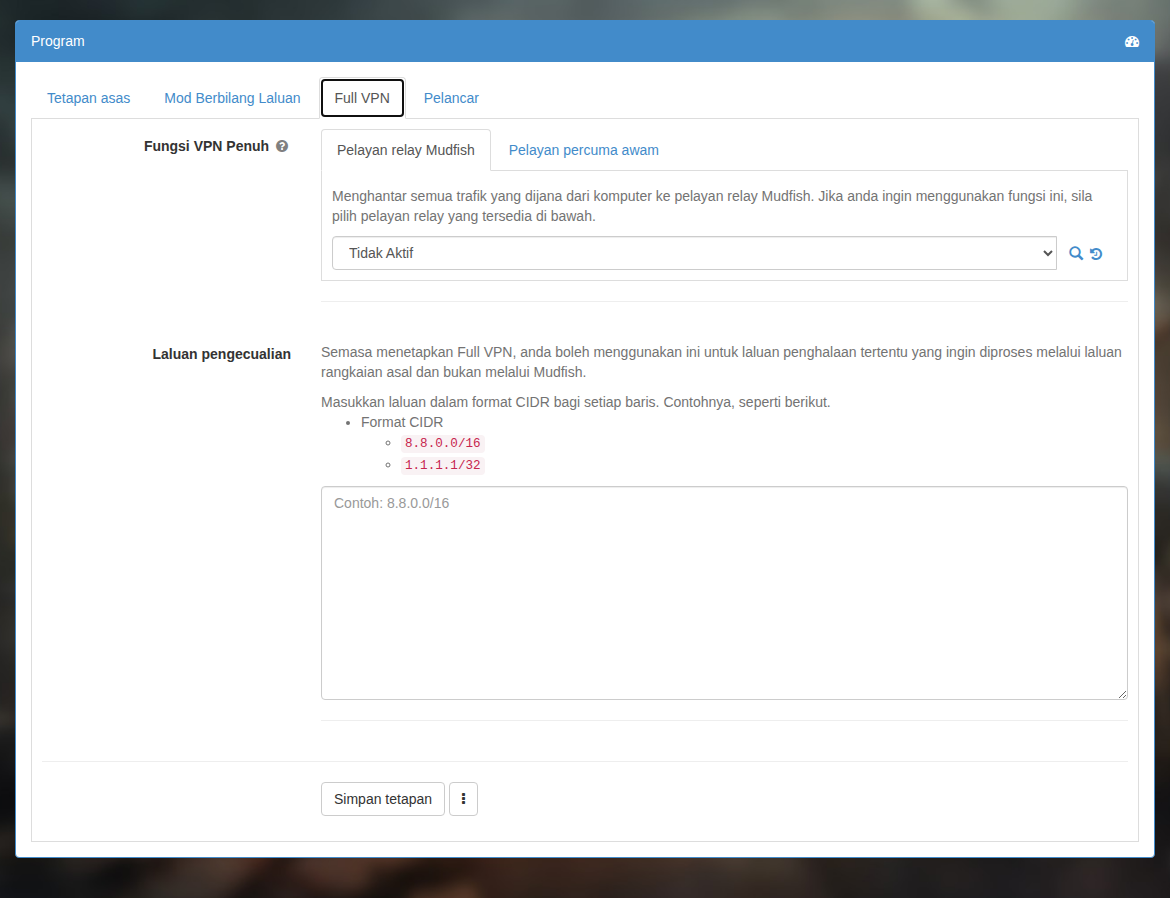
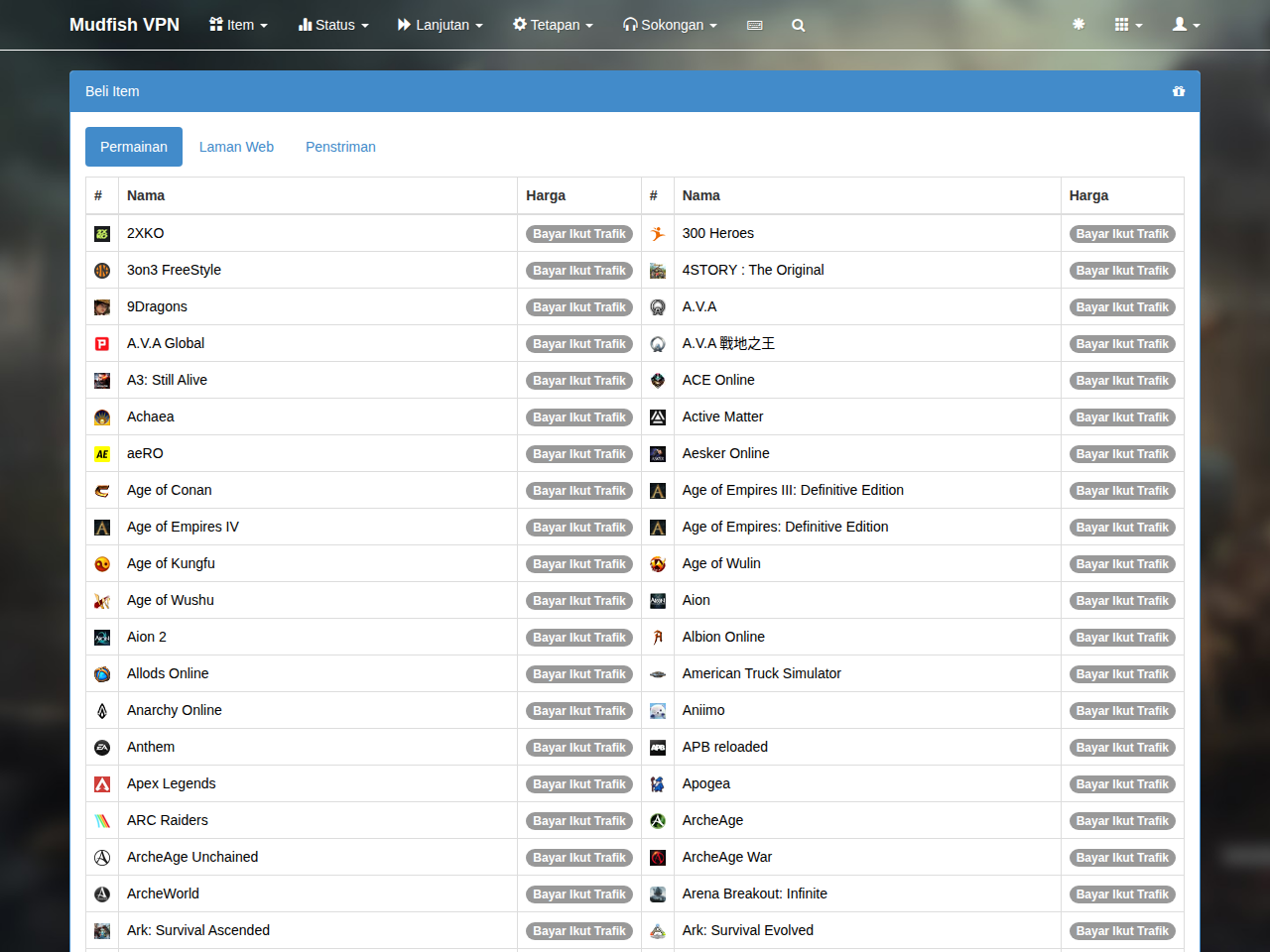
-
Sekarang, jalankan Mudfish, log masuk dan tunggu sehingga konfigurasi selesai. Jika anda mengakses melalui Launcher, tutupnya sepenuhnya dan jalankan semula.

-
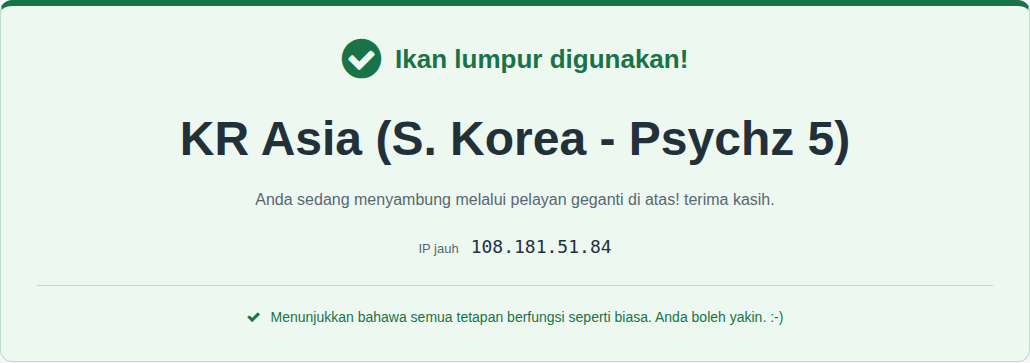
Kemudian, buka laman https://myip.mudfish.net dalam pelayar. Jika Mudfish digunakan dengan betul, skrin seperti di bawah akan dipaparkan. Nama pelayan perantara pada skrin bergantung pada pelayan yang dipilih (pelayan rawak jika pemilihan automatik digunakan).
Semakan penggunaan (Mod Lanjutan)
Dokumen ini membantu anda memeriksa sama ada Mudfish digunakan dengan betul apabila menggunakan Mod Lanjutan pelayan perantara dalam Mudfish v4. Ikuti langkah berikut untuk memeriksa sama ada Mod Lanjutan berfungsi dengan betul.
-
Jalankan Mudfish Launcher dan log masuk.
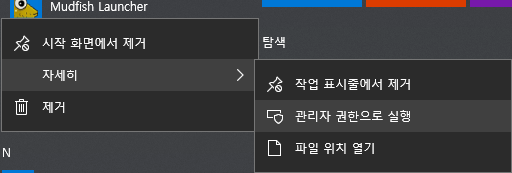
Antara muka dalam bahasa Korea. Pilih "관리자 권한으로 실행" (Jalankan sebagai pentadbir).
-
(Pilihan) Jika mod Full VPN telah ditetapkan, ubahnya kepada "Tidak digunakan" dan mulakan semula Mudfish.
-
Apabila papan pemuka muncul, buka menu "Item → Beli Item". Dalam kategori "Laman", beli item "Apakah IP Saya?". Item ini percuma dan boleh dibeli oleh sesiapa sahaja.
-
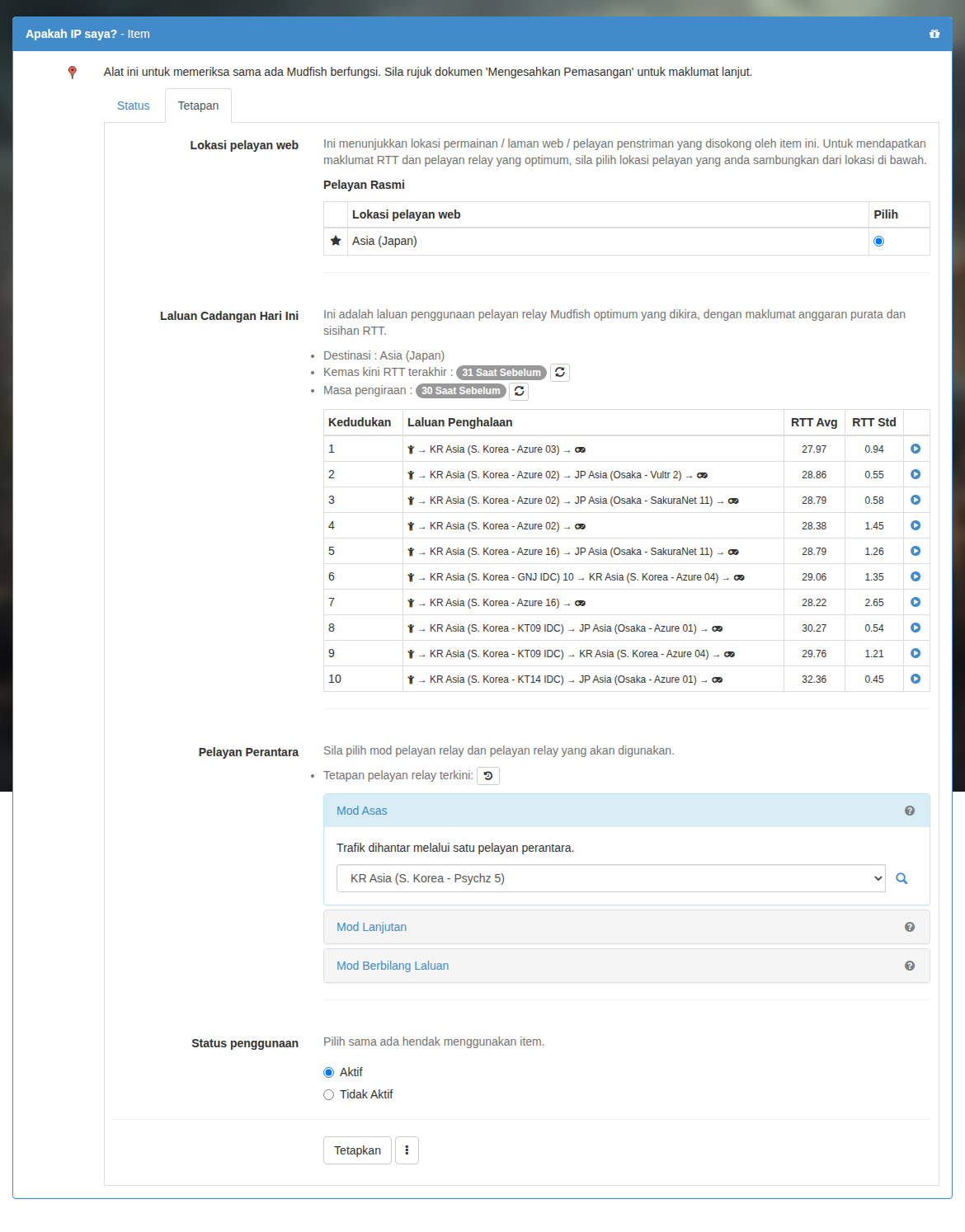
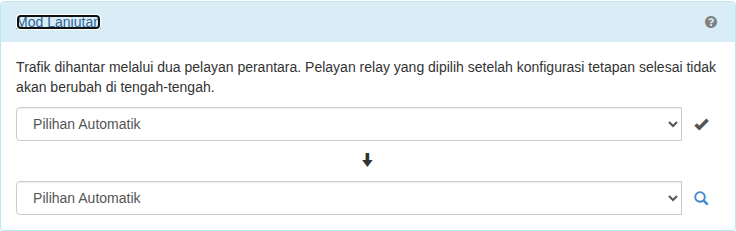
Klik item "Apakah IP Saya?" pada papan pemuka, tukar tetapan pelayan perantara kepada "Mod Lanjutan" dan pilih setiap pelayan untuk sambungan. (Di sini, pelayan pertama disebut A dan pelayan kedua B.) Kemudian, simpan.
-
Tutup Mudfish sepenuhnya dan jalankan semula.
-
Sekarang, buka laman https://myip.mudfish.net dalam pelayar. Jika digunakan dengan betul, skrin seperti di bawah akan dipaparkan. Dalam pemeriksaan ini, pastikan nama pelayan yang dipaparkan ialah pelayan B yang dipilih di atas (pilihan kedua). Jika pelayan B dipaparkan dengan betul, "Mod Lanjutan" berfungsi dengan betul.
Pemeriksaan menggunakan "Graf Masa Nyata"
Untuk memeriksa sama ada trafik dihantar dengan betul melalui item yang dikonfigurasi atau mod Full VPN, lihat graf trafik masa nyata pada papan pemuka yang dibuka melalui Mudfish Launcher. Semasa bermain bersama pengguna lain, beralih seketika untuk menyemaknya.
-
Tanpa trafik, kadar penghantaran dan penerimaan berada pada sifar.
-
Apabila trafik melalui Mudfish, graf menunjukkan kadar penghantaran atau penerimaan melebihi sifar.
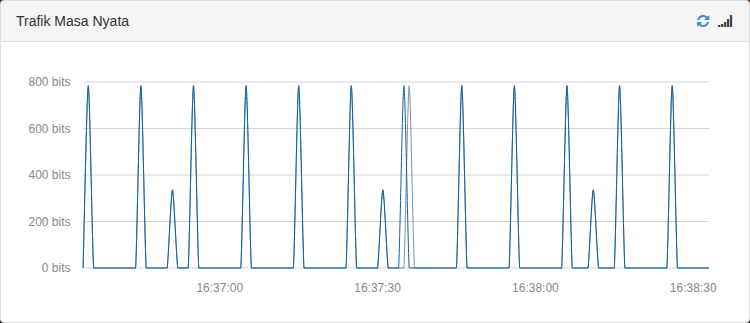
Contoh di atas menunjukkan sedikit trafik. Bandingkan perubahan graf semasa aplikasi atau permainan digunakan.