GamePing
GamePing သည် မိမိ၏ စက်ပစ္စည်းမှ ဂိမ်းဆာဗာထံသို့ ဆက်သွယ်ရန် အချိန် မည်မျှ ကြာမြင့်သည်ကို စစ်ဆေးပေးသော ပရိုဂရမ် ဖြစ်ပါသည်။ Mudfish Networks မှ ပံ့ပိုးပေးထားပြီး အခမဲ့ အသုံးပြုနိုင်ပါသည်။ ပရိုဂရမ် မိတ်ဆက်ကို GamePing ဝက်ဘ်ဆိုက် တွင်လည်း ကြည့်ရှုနိုင်ပါသည်။
ဂိမ်းအမည်နှင့် ဆာဗာ တည်နေရာကို ရွေးချယ်လိုက်ပါက တိုင်းတာမှု စတင်ပါမည်။ Command များကို ရိုက်ထည့်ရန် သို့မဟုတ် ဆာဗာ လိပ်စာများကို အလွတ်မှတ်ထားရန် မလိုအပ်သလို ping တိုင်းတာရန်အတွက် အကောင့်ဖွင့်ခြင်း သို့မဟုတ် လော့ဂ်အင်ဝင်ရန်လည်း မလိုအပ်ပါ။
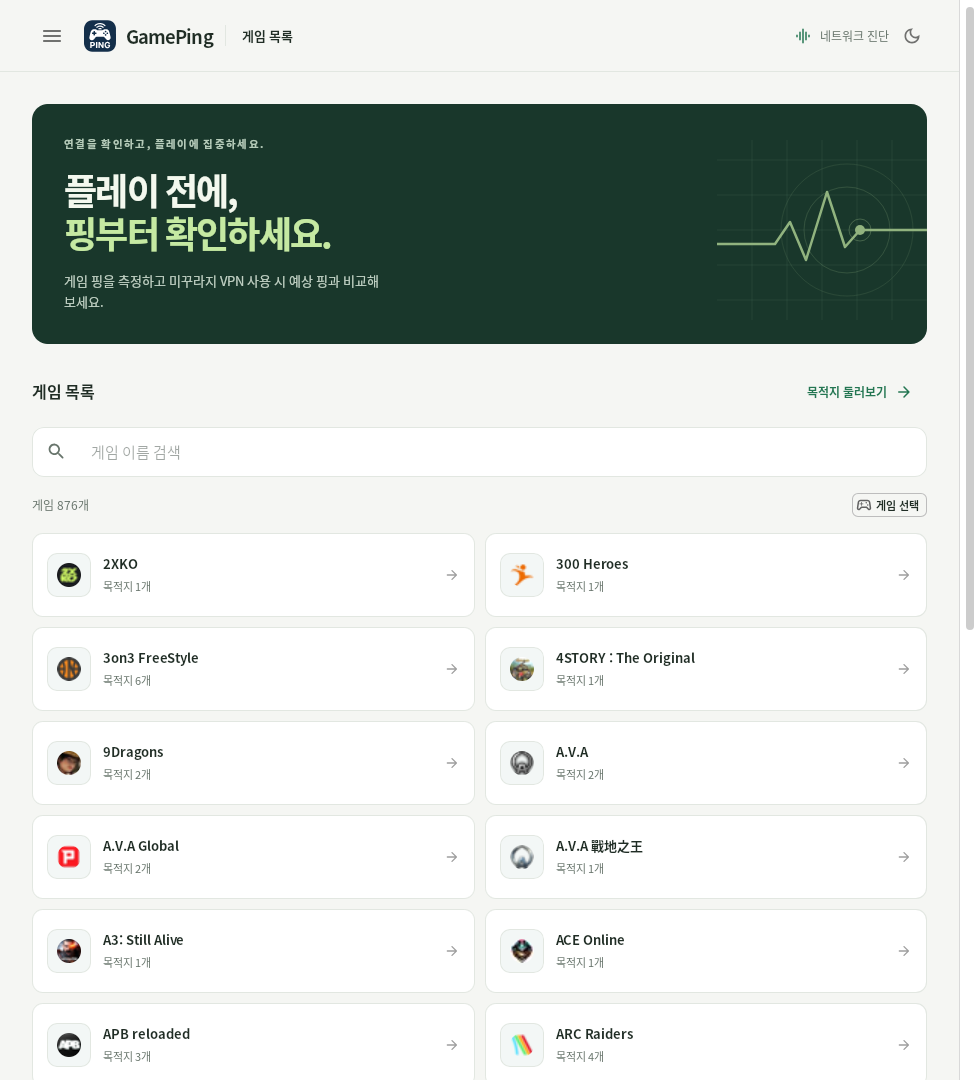
GamePing ကို ဖွင့်လှစ်သည့်အခါ မြင်တွေ့ရမည့် ဂိမ်းများ စာရင်း ဖြစ်ပါသည်။ ဤလမ်းညွှန်ပါ မျက်နှာပြင်များကို Linux အတွက် GamePing 0.1.7 တွင် မှတ်တမ်းတင်ထားပါသည်။ စက်ပစ္စည်းနှင့် ဗားရှင်းပေါ် မူတည်၍ ပုံစံ အနည်းငယ် ကွဲပြားနိုင်ပါသည်။
Screenshot ကို နှိပ်ပါက မူရင်း အရွယ်အစားဖြင့် ကြည့်ရှုနိုင်ပါသည်။
Ping ဆိုတာ ဘာလဲ?
Ping ဆိုသည်မှာ မိမိ စက်ပစ္စည်းက ဆာဗာထံသို့ အချက်ပြ signal ပေးပို့ပြီး ပြန်လည် တုံ့ပြန်မှု ရရှိသည်အထိ ကြာမြင့်သည့် အချိန် ဖြစ်ပါသည်။ မျက်နှာပြင်ပေါ်တွင် RTT ဟုလည်း ဖော်ပြလေ့ရှိပြီး ယူနစ်မှာ ms (မီလီစက္ကန့်) ဖြစ်ပါသည်။ 1,000 ms သည် ၁ စက္ကန့်နှင့် ညီမျှသောကြောင့် 50 ms သည် ၀.၀၅ စက္ကန့် ဖြစ်ပါသည်။
တူညီသော ဆာဗာကို တိုင်းတာပါက ယေဘုယျအားဖြင့် ping နည်းလေလေ တုံ့ပြန်မှု ပိုမို မြန်ဆန်လေလေ ဖြစ်ပါသည်။ Ping ရုတ်တရက် မြင့်တက်သွားခြင်း သို့မဟုတ် အတက်အကျ အလွန်များနေခြင်း ရှိပါက ဂိမ်းအတွင်း တုံ့ပြန်မှု နှေးကွေးရသည့် အကြောင်းရင်းကို စိစစ်နိုင်ပါသည်။ သို့သော် ping တစ်ခုတည်းဖြင့် ဂိမ်း၏ လိုင်းထစ်ငေါ့မှု ပြဿနာ အားလုံးကို ရှင်းပြနိုင်မည် မဟုတ်ပါ။
ပထမဆုံး အကြိမ်ဆိုပါက ဤအဆင့်များအတိုင်း စတင်ပါ
- ထည့်သွင်းနည်း လမ်းညွှန် အတိုင်း မိမိ စက်နှင့် ကိုက်ညီသော GamePing ကို ထည့်သွင်းပါ။
- အက်ပ်ကို ဖွင့်ပါ။ အကယ်၍ အခြားဘာသာစကားဖြင့် ပေါ်နေပါက ဘယ်ဘက်အပေါ်ရှိ ☰ → Settings → Language တွင် မိမိ နှစ်သက်ရာ ဘာသာစကားကို ရွေးချယ်ပါ။
- Game library (ဂိမ်းများ စာရင်း) မှ ဂိမ်းကို ရွေးချယ်ပြီး ပုံမှန် ချိတ်ဆက်လေ့ရှိသော ဆာဗာ တည်နေရာကို ရွေးချယ်ပါ။
- အလိုအလျောက် ပြောင်းလဲနေသော Current ping (လက်ရှိ ping)၊ Average ping (ပျမ်းမျှ ping) နှင့် Live ping graph (တိုက်ရိုက် ping ဂရပ်) တို့ကို စစ်ဆေးပါ။
ဆက်တင်များကို မူလတန်ဖိုးအတိုင်း ထားရှိနိုင်ပါသည်။ ခလုတ်နှိပ်ရမည့် အဆင့်ဆင့်ကို ပထမဆုံး Ping တိုင်းတာခြင်း တွင် အသေးစိတ် ရှင်းပြထားပါသည်။
မည်သည့် အချက်များကို စစ်ဆေးနိုင်သနည်း?
| သိရှိလိုသည့် အချက် | စစ်ဆေးရမည့် နေရာ |
|---|---|
| ယခု ဂိမ်းဆာဗာ၏ တုံ့ပြန်မှု မည်မျှ မြန်ဆန်သနည်း? | Current ping (လက်ရှိ ping)၊ Average ping (ပျမ်းမျှ ping) |
| Ping တည်ငြိမ်မှု ရှိသလား၊ ရုတ်တရက် ခုန်တက်သွားသလား? | Std Dev (စံသွေဖည်မှု)၊ Live ping graph (တိုက်ရိုက် ping ဂရပ်) |
| တိုင်းတာမှု မအောင်မြင်ခဲ့ဖူးသလား? | Recent measurement failure (လတ်တလော တိုင်းတာမှု မအောင်မြင်သည့် အသိပေးချက်) |
| Mudfish VPN ကို အသုံးပြုပါက ပိုမို မြန်ဆန်နိုင်ပါသလား? | Estimated routes with Mudfish VPN (Mudfish VPN ခန့်မှန်း လမ်းကြောင်းများ) |
GamePing သည် ချိတ်ဆက်မှု အခြေအနေကို တိုင်းတာပေးခြင်း ဖြစ်ပါသည်။ အက်ပ်ကို ဖွင့်လှစ်ထားရုံဖြင့် ဂိမ်း၏ ping လျော့ကျသွားမည် သို့မဟုတ် VPN သို့ ချိတ်ဆက်သွားမည် မဟုတ်ပါ။ Mudfish VPN သည် သီးခြား ဝန်ဆောင်မှုတစ်ခုဖြစ်ပြီး GamePing တွင် ပြသထားသော VPN ping သည် ခန့်မှန်းတန်ဖိုးသာ ဖြစ်ပါသည်။ လက်တွေ့ တိုင်းတာချက်နှင့် ခန့်မှန်းတန်ဖိုး ကွာခြားချက် ကို ကိုးကားပါ။
လိုအပ်သော လမ်းညွှန်များ ရှာဖွေခြင်း
| ပြုလုပ်လိုသော အလုပ် | လမ်းညွှန် |
|---|---|
| ဒေါင်းလုဒ်လုပ်ခြင်းနှင့် ထည့်သွင်းခြင်း | ထည့်သွင်းခြင်း |
| ဂိမ်း သို့မဟုတ် ဒေသ ရွေးချယ် တိုင်းတာခြင်း | ပထမဆုံး Ping တိုင်းတာခြင်း |
| ကိန်းဂဏန်းများနှင့် ဂရပ်များ၏ အဓိပ္ပာယ်ကို နားလည်ခြင်း | ရလဒ်များ ဖတ်ရှုနည်း |
| ဘာသာစကား၊ အလင်းအမှောင်၊ တိုင်းတာမှု ဆက်တင်များ ပြောင်းလဲခြင်း | ဆက်တင်များ |
| စာရင်း သို့မဟုတ် တိုင်းတာမှု ကောင်းမွန်စွာ မပေါ်သည့်အခါ | ပြဿနာ ဖြေရှင်းခြင်း |
| စစ်ဆေးမှု အချက်အလက်များ ပူးတွဲ၍ အကူအညီ တောင်းခံခြင်း | ပြဿနာ အစီရင်ခံခြင်း |