GamePing ထည့်သွင်းခြင်း
ဒေါင်းလုဒ်
GamePing ဒေါင်းလုဒ် စာမျက်နှာ ကို ဖွင့်ပြီး မိမိ အသုံးပြုမည့် စက်ပစ္စည်းနှင့် ကိုက်ညီသော ဖိုင်ကို ရွေးချယ်ပါ။ အင်တာနက် ချိတ်ဆက်မှု လိုအပ်ပါသည်။
| အသုံးပြုမည့် စက်ပစ္စည်း | ရွေးချယ်ရမည့် ဖိုင် |
|---|---|
| Windows 10/11, 64-bit PC | Windows အတွက် .exe သို့မဟုတ် .msi ထည့်သွင်းဖိုင် တစ်မျိုးမျိုး |
| Apple Silicon Mac (M1 စသည်), macOS 11 သို့မဟုတ် အထက် | macOS အောက်ရှိ App Store သို့မဟုတ် .dmg |
| Linux x86_64 PC | Debian·Ubuntu အတွက် .deb၊ Fedora အတွက် .rpm သို့မဟုတ် .AppImage |
| Android ဖုန်း·တက်ဘလက် | Google Play |
| iPhone·iPad | App Store |
ထောက်ပံ့ပေးထားသော စနစ်များနှင့် ဒေါင်းလုဒ်ဖိုင်များကို ဒေါင်းလုဒ် စာမျက်နှာတွင် စစ်ဆေးနိုင်ပါသည်။ မိုဘိုင်းလ် စက်ပစ္စည်းများတွင် ထည့်သွင်းနိုင်ခြင်း ရှိ/မရှိကို ချိတ်ဆက်ထားသော app store တွင်လည်း စစ်ဆေးပါ။
Windows
- ဒေါင်းလုဒ် စာမျက်နှာ၏ Windows အပိုင်းမှ ထည့်သွင်းဖိုင် တစ်ခုကို ဒေါင်းလုဒ်လုပ်ပါ။
- ရရှိလာသော
.exeသို့မဟုတ်.msiဖိုင်ကို double-click နှိပ်ပါ။ - ထည့်သွင်းမှု မျက်နှာပြင်ပေါ်ရှိ လမ်းညွှန်ချက်များအတိုင်း ဆက်လက် လုပ်ဆောင်ပါ။
- ထည့်သွင်းပြီးပါက Start menu တွင် GamePing ကို ရှာဖွေ၍ ဖွင့်လှစ်ပါ။
ထည့်သွင်းဖိုင် နှစ်မျိုးစလုံးကို ထည့်သွင်းရန် မလိုအပ်ဘဲ တစ်မျိုးတည်းကိုသာ ရွေးချယ် ထည့်သွင်းပါ။
macOS
App Store ကို အသုံးပြုပါက ဒေါင်းလုဒ် စာမျက်နှာရှိ App Store လင့်ခ်ကို နှိပ်၍ ထည့်သွင်းပြီးနောက် GamePing ကို ဖွင့်ပါ။
DMG ဖိုင်ကို အသုံးပြုပါက အောက်ပါ အဆင့်များအတိုင်း ထည့်သွင်းပါ -
- ဒေါင်းလုဒ်လုပ်ထားသော
.dmgဖိုင်ကို double-click နှိပ်ပါ။ - GamePing အက်ပ်ကို Applications ဖိုဒါထဲသို့ drag ဆွဲထည့်ပါ။
- Applications ဖိုဒါထဲမှ GamePing ကို ဖွင့်ပါ။
Android, iPhone, iPad
- အသုံးပြုမည့် စက်ပစ္စည်းပေါ်တွင် ဒေါင်းလုဒ် စာမျက်နှာကို ဖွင့်ပါ။
- Android အတွက် Google Play၊ iPhone·iPad အတွက် App Store လင့်ခ်ကို နှိပ်ပါ။
- Store ထဲမှ GamePing ကို ထည့်သွင်းပြီး Open (ဖွင့်ရန်) ကို နှိပ်ပါ။
Android ဒေါင်းလုဒ် စာမျက်နှာတွင် APK ဖိုင်လည်း ရှိပါသည်။ ပထမဆုံး အသုံးပြုသူများသည် store မှတစ်ဆင့် ထည့်သွင်းခြင်းကိုသာ ဦးစွာ ပြုလုပ်သင့်ပါသည်။
Linux
မိမိ Linux distribution နှင့် ကိုက်ညီသော ပက်ကေ့ဂျ်ကို ရယူပြီး ဖိုင်ကို ဖွင့်ကာ software installer ဖြင့် ထည့်သွင်းပါ။ Terminal ကို အသုံးပြုပါက ဖိုင် ဒေါင်းလုဒ်လုပ်ထားသော ဖိုဒါထဲတွင် အောက်ပါ command များကို run ပါ။ အောက်ဖော်ပြပါ ဖိုင်အမည်များသည် နမူနာသာဖြစ်ပြီး မိမိ အမှန်တကယ် ဒေါင်းလုဒ်လုပ်ထားသော ဖိုင်အမည်ဖြင့် အစားထိုးပေးပါ။
Debian / Ubuntu
sudo apt install ./GamePing_0.1.7_amd64.deb
Fedora
sudo dnf install ./GamePing-0.1.7-1.x86_64.rpm
ပက်ကေ့ဂျ် ထည့်သွင်းပြီးပါက အက်ပ်မီနူးမှ GamePing ကို ရှာဖွေ၍ ဖွင့်ပါ။
AppImage
ဒေါင်းလုဒ်လုပ်ထားသော ဖိုင်ကို run ခွင့်ပေးပြီး တိုက်ရိုက် ဖွင့်လှစ်ပါ -
chmod +x GamePing_0.1.7_amd64.AppImage
./GamePing_0.1.7_amd64.AppImage
ပထမဆုံး ဖွင့်လှစ်သည့်အခါ
အက်ပ်မျက်နှာပြင် ပေါ်လာပါက ဘာသာစကား သို့မဟုတ် ဆက်တင်များကို အောက်ပါအဆင့်များအတိုင်း ပြောင်းလဲနိုင်ပါသည် -
- ဘယ်ဘက်အပေါ်ရှိ မျဉ်းသုံးကြောင်းပုံစံ ☰ ခလုတ်ကို နှိပ်ပါ။
- Settings ကို ရွေးချယ်ပါ။
- Language တွင် မိမိ အသုံးပြုလိုသော ဘာသာစကားကို ရွေးချယ်ပါ။ ချက်ချင်း အကျိုးသက်ရောက်ပါမည်။
- ထို့နောက် ☰ → Game library (ဂိမ်းများ စာရင်း) သို့ ပြန်သွားပါ။
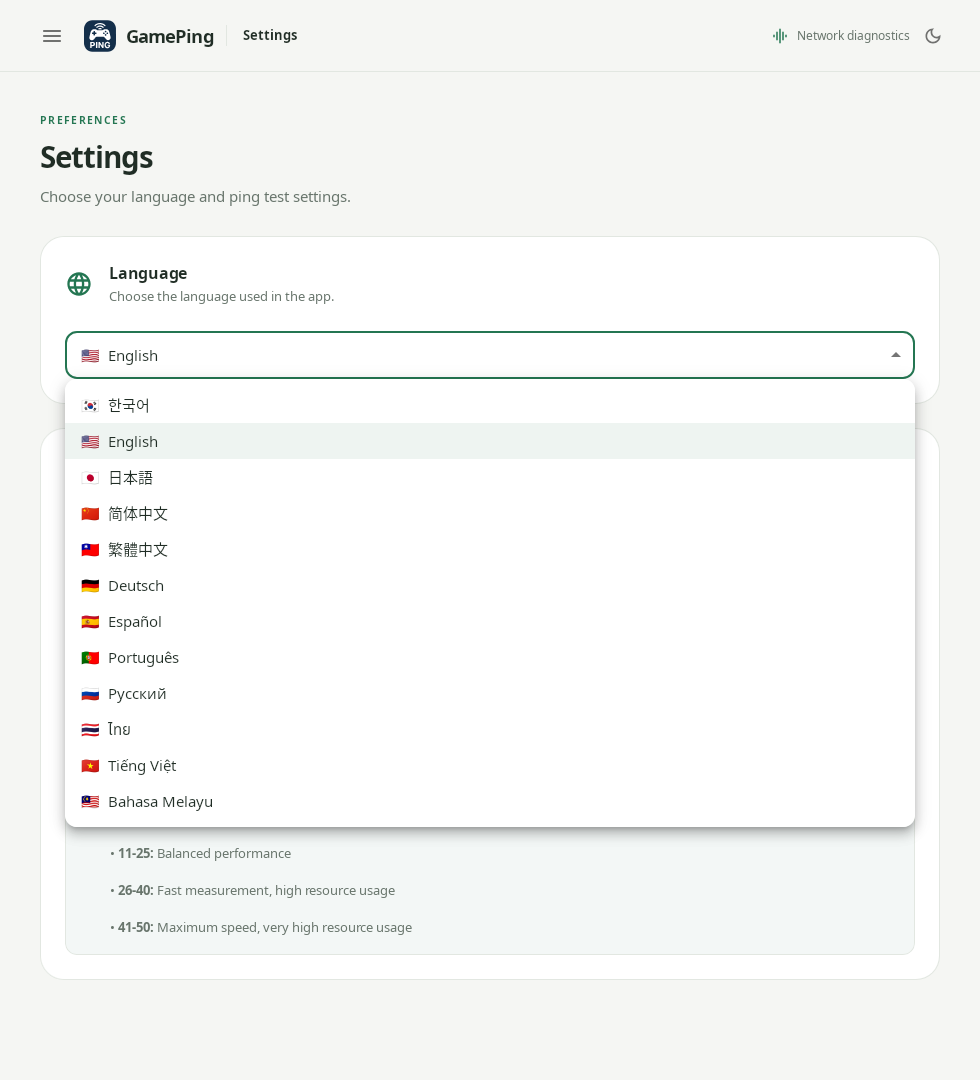
Language စာရင်းထဲမှ မိမိ အလိုရှိရာ ဘာသာစကားကို ရွေးချယ်ပါ။
ဂိမ်းများ စာရင်းကို ဆွဲတင်နေစဉ်အတွင်း ခေတ္တ စောင့်ဆိုင်းပါ။ Measuring ping to Mudfish relay servers (Mudfish ကြားခံဆာဗာများသို့ ping တိုင်းတာနေဆဲ) ဟူသော မက်ဆေ့ဂျ် ပြသနေခြင်းသည် ပုံမှန် ဖြစ်ပါသည်။ ကြားခံဆာဗာများသည် Mudfish VPN ချိတ်ဆက်မှု ဖြတ်သန်းသွားနိုင်သည့် ဆာဗာများဖြစ်ပြီး အက်ပ်က ခန့်မှန်း လမ်းကြောင်းများကို တွက်ချက်ရာတွင် အသုံးပြုမည့် အချက်အလက်များကို တိုင်းတာနေခြင်း ဖြစ်ပါသည်။
ယခုအခါ ပထမဆုံး Ping တိုင်းတာခြင်း လမ်းညွှန်အတိုင်း ဂိမ်းနှင့် ဆာဗာကို စတင် ရွေးချယ်နိုင်ပါပြီ။