GamePing ဖြင့် ပထမဆုံး Ping တိုင်းတာခြင်း
ဂိမ်း ရွေးချယ်ခြင်း → ဆာဗာ တည်နေရာ ရွေးချယ်ခြင်း → ရလဒ် စစ်ဆေးခြင်း အစဉ်အတိုင်း ဆောင်ရွက်နိုင်ပါသည်။ ဂိမ်းကို ဖွင့်မထားသည့် အခြေအနေတွင်လည်း တိုင်းတာနိုင်ပါသည်။
Screenshot ပေါ်ရှိ စာသားများ သေးငယ်နေပါက မူရင်း အရွယ်အစားဖြင့် ကြည့်ရှုရန် ပုံကို နှိပ်ပါ။
၁။ ဂိမ်း ရှာဖွေခြင်း
- GamePing ကို ဖွင့်ပါ။ အခြား မျက်နှာပြင်တွင် ရှိနေပါက ဘယ်ဘက်အပေါ်ရှိ ☰ → Game library (ဂိမ်းများ စာရင်း) ကို နှိပ်ပါ။
- Search by game name... (ဂိမ်းအမည် ရှာဖွေရန်) အကွက်တွင် တိုင်းတာလိုသော ဂိမ်းအမည်ကို ရိုက်ထည့်ပါ။ အမည်၏ တစ်စိတ်တစ်ပိုင်းကို ရိုက်ထည့်ရုံဖြင့်လည်း ရှာဖွေနိုင်ပါသည်။
- ရှာဖွေမှု ရလဒ်များထဲမှ ဂိမ်းကို နှိပ်ပါ။
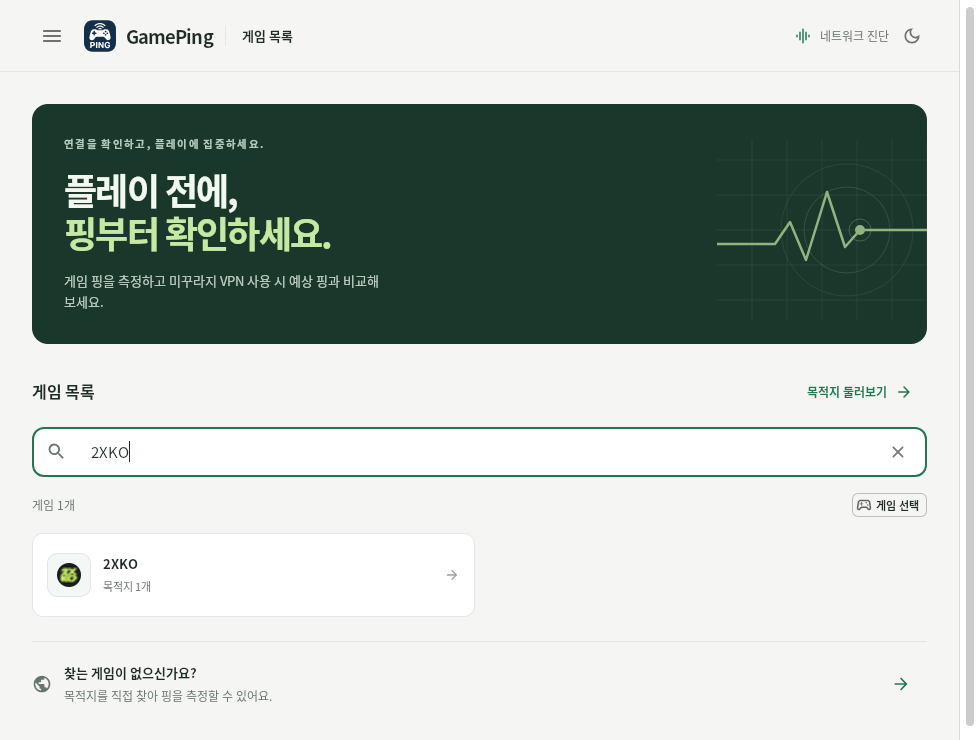
2XKO ကို ရှာဖွေထားသော နမူနာ ဖြစ်ပါသည်။ ရှာဖွေမှု အကွက်အောက်ရှိ ဂိမ်းကို နှိပ်ပါ။
အမည် မရိုက်ထည့်ပါက စာရင်း အပြည့်အစုံကို ကြည့်ရှုနိုင်ပါသည်။ စာရင်း အောက်ခြေရှိ စာမျက်နှာ နံပါတ်များဖြင့် နောက်ထပ် ဂိမ်းများကို ကြည့်ရှုနိုင်ပြီး ရှာဖွေမှု အကွက်ရှိ × ခလုတ်ဖြင့် ရှာဖွေထားသော စာသားကို ရှင်းလင်းနိုင်ပါသည်။ အက်ပ်ကို ပြန်လည် ဖွင့်သည့်အခါတွင်လည်း ရှာဖွေထားသော စာသား ကျန်ရှိနေနိုင်ပါသည်။
၂။ ဆာဗာ တည်နေရာ ရွေးချယ်ခြင်း
ဂိမ်းကို နှိပ်လိုက်ပါက ထိုဂိမ်းအတွက် မှတ်ပုံတင်ထားသော ဆာဗာ တည်နေရာများ ပေါ်လာပါမည်။ ပုံမှန် ကစားလေ့ရှိသော ဂိမ်းတွင်း ဆာဗာနှင့် တူညီသည့် တည်နေရာကို ရွေးချယ်ပါ။ ဥပမာ ဂျပန် ဆာဗာတွင် ကစားပါက စာရင်းထဲမှ သက်ဆိုင်ရာ ဂျပန် ဆာဗာကို ရွေးချယ်ပါ။
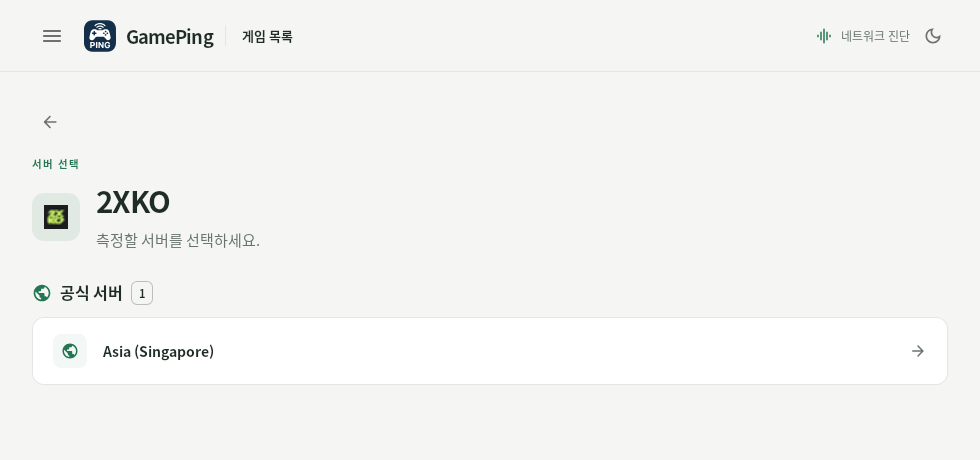
နမူနာ ဂိမ်းတွင် စင်ကာပူ ဆာဗာကို မှတ်ပုံတင်ထားပါသည်။ ဆာဗာ အမည်ကို နှိပ်လိုက်သည်နှင့် တိုင်းတာမှု စတင်ပါမည်။ လက်တွေ့ ပေါ်လာမည့် ဆာဗာများ စာရင်းသည် ရွေးချယ်ထားသော ဂိမ်းပေါ် မူတည်၍ ကွဲပြားပါသည်။
ဂိမ်းပေါ် မူတည်၍ Official Servers (တရားဝင် ဆာဗာများ) နှင့် Private Servers (ပုဂ္ဂလိက ဆာဗာများ) ဟူ၍ သီးခြားစီ ပေါ်လာနိုင်ပါသည်။ မည်သည့် ဆာဗာကို ရွေးချယ်ရမည်ကို မသေချာပါက ဂိမ်းအတွင်း အသုံးပြုနေသော ဆာဗာ အမည်နှင့် ဒေသကို ဦးစွာ စစ်ဆေးပါ။ Private ဆာဗာတွင် ကစားနေပါက သက်ဆိုင်ရာ private ဆာဗာကို ရွေးချယ်ပါ။
၃။ အလိုအလျောက် တိုင်းတာပေးသော ရလဒ်များ ကြည့်ရှုခြင်း
ဆာဗာ တည်နေရာကို နှိပ်လိုက်ပါက သီးခြား စတင်ခလုတ် နှိပ်ရန် မလိုဘဲ တိုင်းတာမှု စတင်ပါမည်။
- Current ping (လက်ရှိ ping) တွင် ကိန်းဂဏန်း ပေါ်လာသည်အထိ ခေတ္တ စောင့်ဆိုင်းပါ။
- မျက်နှာပြင်ကို ဖွင့်ထားဆဲ အခြေအနေဖြင့် ကိန်းဂဏန်းများနှင့် Live ping graph (တိုက်ရိုက် ping ဂရပ်) ပြောင်းလဲပုံကို ကြည့်ရှုပါ။
- ၁ မိနစ်ခန့် စောင့်ကြည့်ပြီးနောက် Average ping (ပျမ်းမျှ ping) နှင့် Std Dev (စံသွေဖည်မှု) တို့ကို အတူတကွ စစ်ဆေးပါ။
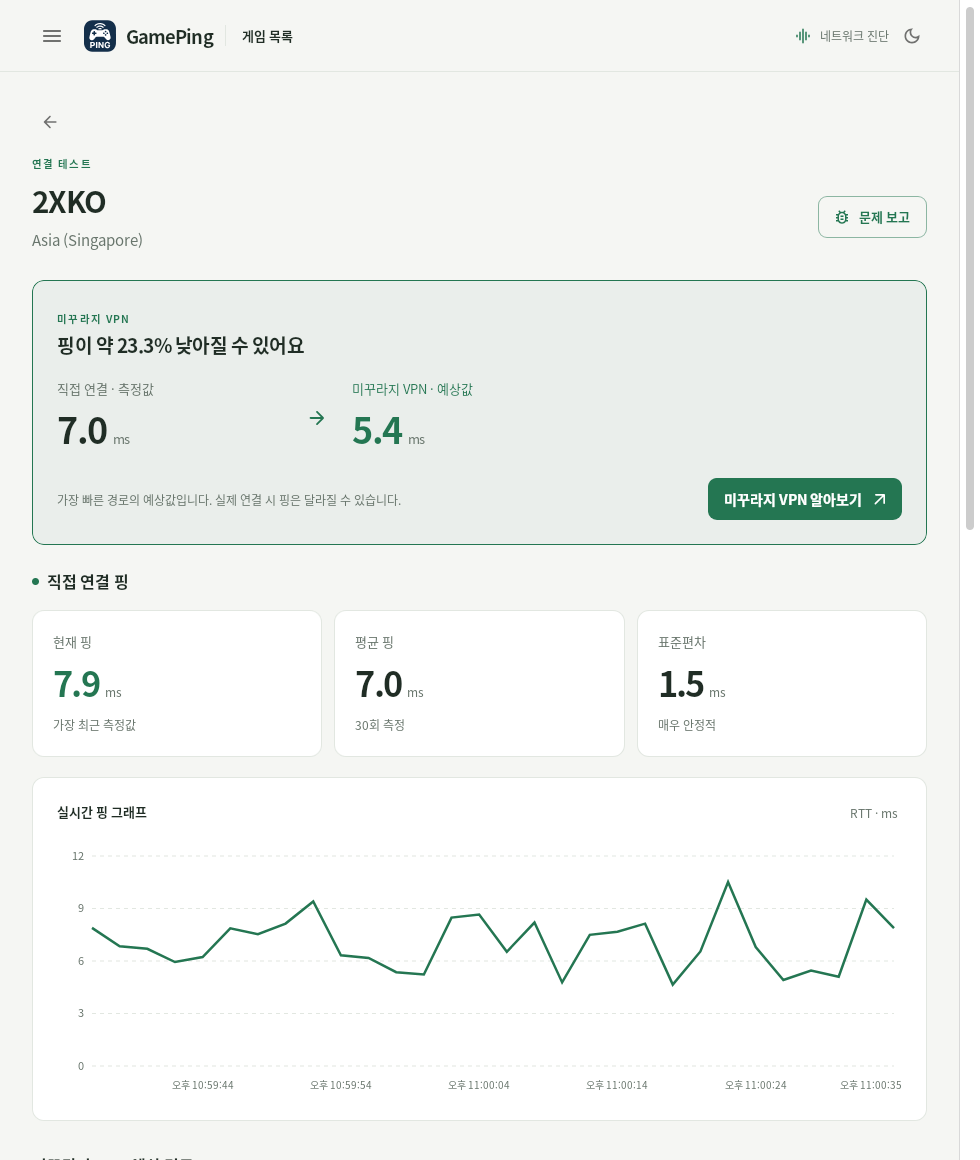
အလယ်ရှိ Direct connection ping (တိုက်ရိုက် ချိတ်ဆက်မှု ping) တွင် ကိန်းဂဏန်းများနှင့် ဂရပ်ကို စစ်ဆေးပါ။ အထက်ပိုင်းရှိ VPN နှိုင်းယှဉ်ချက်သည် ခန့်မှန်းတန်ဖိုး ဖြစ်ပါသည်။ မျက်နှာပြင်ပေါ်ရှိ ဂဏန်းများသည် နမူနာ ဖမ်းယူထားသည့် တန်ဖိုးများဖြစ်ပြီး မိမိ အသုံးပြုမှု ပတ်ဝန်းကျင်ပေါ် မူတည်၍ ကွဲပြားပါမည်။
တိုင်းတာမှုတစ်ခု ပြီးဆုံးတိုင်း ၂ စက္ကန့်ခန့် စောင့်ဆိုင်းပြီးမှ နောက်တစ်ကြိမ် ဆက်လက် တိုင်းတာပါမည်။ တုံ့ပြန်မှု နှေးကွေးခြင်း သို့မဟုတ် မအောင်မြင်ခြင်း ဖြစ်ပေါ်ပါက စောင့်ဆိုင်းချိန် ပိုကြာနိုင်ပါသည်။ မျက်နှာပြင်ပေါ်တွင် လတ်တလော အများဆုံး အကြိမ် ၃၀ တိုင်းတာမှု ရလဒ်များကို တွက်ချက် ထင်ဟပ်စေပါသည်။ ကိန်းဂဏန်း တစ်ခုစီ၏ အဓိပ္ပာယ်ကို ရလဒ်များ ဖတ်ရှုနည်း တွင် ရှင်းပြထားပါသည်။
အခြား ဆာဗာကို ကြည့်ရှုလိုပါက ဘယ်ဘက်ရှိ ← (နောက်သို့) ခလုတ်ကို နှိပ်၍ ဆာဗာ စာရင်းသို့ ပြန်သွားပါ။ တိုင်းတာမှု မျက်နှာပြင်မှ ထွက်ခွာသွားပါက ထိုဆာဗာ၏ direct ping တိုင်းတာမှု ရပ်တန့်သွားပါမည်။ နောက်တစ်ကြိမ် ပြန်လည် ဝင်ရောက်ပါက မှတ်တမ်းအသစ်ဖြင့် ပြန်လည် တိုင်းတာပါမည်။
တူညီသော ဂိမ်းနှင့် ဆာဗာကို ရွေးချယ်ပြီး ဖြစ်နိုင်ပါက တူညီသော အချိန်နှင့် နေရာတို့တွင် နှိုင်းယှဉ်ပါ။ ဖိုင်ကြီးများ ဒေါင်းလုဒ်လုပ်နေခြင်း သို့မဟုတ် အခြား စက်များက အင်တာနက် အသုံးပြုနေခြင်းတို့သည်လည်း ping ကို သက်ရောက်မှု ရှိနိုင်ပါသည်။ နှိုင်းယှဉ်မည့် ကိန်းဂဏန်းများကို မျက်နှာပြင်မှ မထွက်မီ မှတ်သားထားပါ သို့မဟုတ် screenshot ဖမ်းယူထားပါ။
ဂိမ်းအစား ဦးတည်ရာဖြင့် ရှာဖွေခြင်း
ဂိမ်းအမည်ဖြင့် ရှာဖွေရန် ခက်ခဲပါက သို့မဟုတ် သီးခြား ဒေသတစ်ခုကို ဦးစွာ လေ့လာလိုပါက Destinations (ဦးတည်ရာများ) မီနူးကို အသုံးပြုနိုင်ပါသည်။ ဤနေရာတွင် ဦးတည်ရာဆိုသည်မှာ ping တိုင်းတာမည့် ဆာဗာ သို့မဟုတ် ဒေသကို ဆိုလိုပါသည်။
- ☰ → Destinations (ဦးတည်ရာများ) ကို နှိပ်ပါ။ ဂိမ်းများ စာရင်းရှိ Browse destinations (ဦးတည်ရာများကို ကြည့်ရှုရန်) ဖြင့်လည်း ဖွင့်နိုင်ပါသည်။
- Search destinations or regions... (ဦးတည်ရာ သို့မဟုတ် ဒေသ ရှာဖွေရန်) အကွက်တွင် အမည် သို့မဟုတ် ဒေသကို ရိုက်ထည့်ပါ။
- စာရင်းထဲတွင် ပေါ်လာသော ဦးတည်ရာကို နှိပ်လိုက်သည်နှင့် အလိုအလျောက် တိုင်းတာပါမည်။
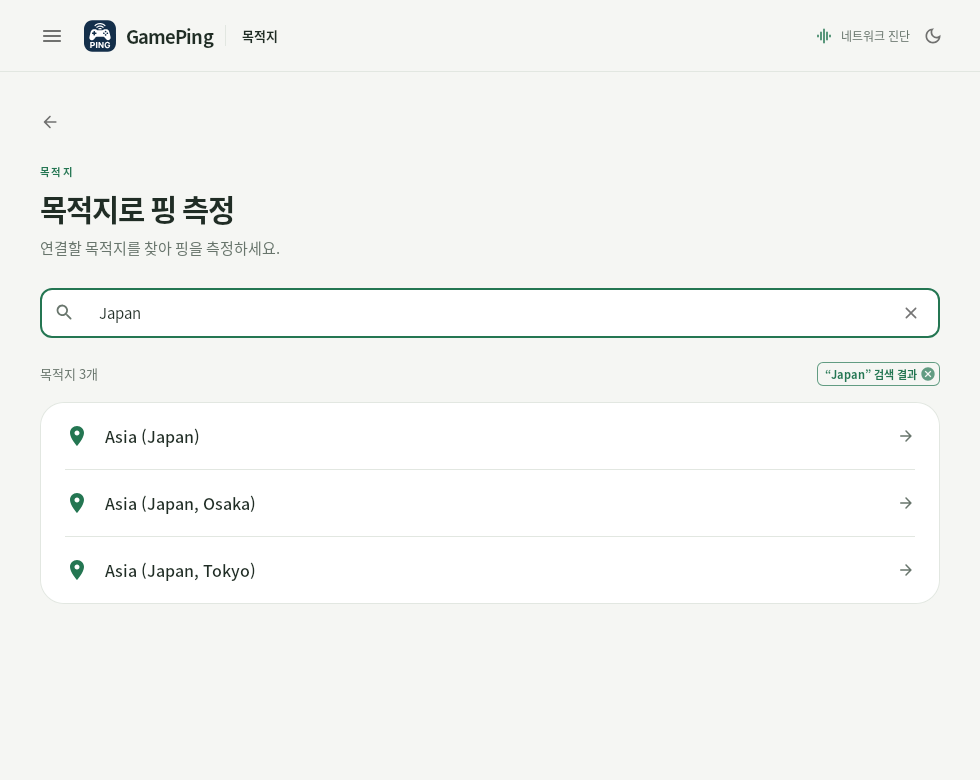
ဂျပန် ဦးတည်ရာကို ရှာဖွေရန် Japan ဟု ရိုက်ထည့်ထားသော နမူနာ ဖြစ်ပါသည်။ ဒေသ အမည်များကို အင်္ဂလိပ်ဘာသာဖြင့် ဖော်ပြထားပါက Japan, Singapore စသည်ဖြင့် အင်္ဂလိပ် အမည်ဖြင့် ရှာဖွေကြည့်ပါ။
ဤမီနူးတွင် မှတ်ပုံတင်ထားသော ဦးတည်ရာများ စာရင်းထဲမှသာ ရွေးချယ်ခြင်း ပြုလုပ်ရပါမည်။ မိမိ စိတ်ကြိုက် IP လိပ်စာကို ကိုယ်တိုင် ရိုက်ထည့်ခြင်း သို့မဟုတ် ဆာဗာသစ် ထည့်သွင်းခြင်း ပြုလုပ်သည့် မျက်နှာပြင် မဟုတ်ပါ။ ဒေသ တူညီရုံမျှဖြင့် မတူညီသော ဆာဗာများ၏ ရလဒ် တူညီမည်ဟု မယူဆနိုင်ပါ။
ပင်မ မျက်နှာပြင်ရှိ ကြားခံဆာဗာ တိုင်းတာမှုဆိုတာ ဘာလဲ?
GamePing သည် စတင် ဖွင့်လှစ်ပြီးနောက် Mudfish ကြားခံဆာဗာများ၏ ping ကိုလည်း အလိုအလျောက် တိုင်းတာပေးပါသည်။ ဂိမ်းများ စာရင်း မျက်နှာပြင်တွင် တိုးတက်မှု အခြေအနေနှင့် 1 / 3 ကဲ့သို့သော အသိပေးချက် ပေါ်လာနိုင်ပါသည်။ ဤအချက်အလက်များကို Mudfish VPN ၏ ခန့်မှန်း လမ်းကြောင်းများကို တွက်ချက်ရာတွင် အသုံးပြုပါသည်။
ဤလုပ်ငန်းစဉ် လုပ်ဆောင်နေစဉ်အတွင်း၌လည်း ဂိမ်းဆာဗာကို ရွေးချယ်၍ direct ping ကို စိတ်ကြိုက် တိုင်းတာနိုင်ပါသည်။ Finished pinging Mudfish relay servers (Mudfish ကြားခံဆာဗာများ တိုင်းတာမှု ပြီးဆုံးပါပြီ) ဟူသော အသိပေးချက်သည် ကြားခံဆာဗာ တိုင်းတာမှု ပြီးဆုံးခြင်းကိုသာ ဆိုလိုပြီး ရွေးချယ်ထားသော ဂိမ်းဆာဗာ၏ ထပ်ခါတလဲလဲ တိုင်းတာမှု ပြီးဆုံးခြင်းကို မဆိုလိုပါ။
ကြားခံဆာဗာ တိုင်းတာမှုသည် အက်ပ် ဖွင့်ထားစဉ်အတွင်း အခါအားလျော်စွာ ထပ်မံ လုပ်ဆောင်ပြီး ကြားခံဆာဗာတစ်ခုချင်းစီ၏ တိုင်းတာမှု အကြိမ်ရေ၊ ပျမ်းမျှ ping နှင့် စံသွေဖည်မှုတို့ကို GamePing ဆာဗာထံသို့ အလိုအလျောက် ပေးပို့ပါသည်။ ဂိမ်းဆာဗာ၏ တိုင်းတာမှု မျက်နှာပြင်မှ ထွက်ခွာသွားသော်လည်း ဤလုပ်ငန်းစဉ်သည် ဆက်လက် လုပ်ဆောင်နေပါမည်။ တိုင်းတာမှု လုပ်ငန်းစဉ် အားလုံးကို အပြီးတိုင် ရပ်တန့်လိုပါက အက်ပ်ကို လုံးဝ ပိတ်ချပါ။