Muddog VPN ချိတ်ဆက်ခြင်း
ချိတ်ဆက်မှု မျက်နှာပြင် လေ့လာခြင်း
Muddog ကို ဖွင့်ပြီး ထိပ်ဆုံးရှိ Connection (ချိတ်ဆက်မှု) ကို ရွေးချယ်ပါ။ Windows တွင် Start menu မှ muddog ကို ဖွင့်ပြီး macOS တွင် Applications မှ Muddog ကို ဖွင့်ပါ။ Muddog 2 တွင် VPN အသုံးပြုရန် လော့ဂ်အင်ဝင်သည့် မျက်နှာပြင် မရှိပါ။
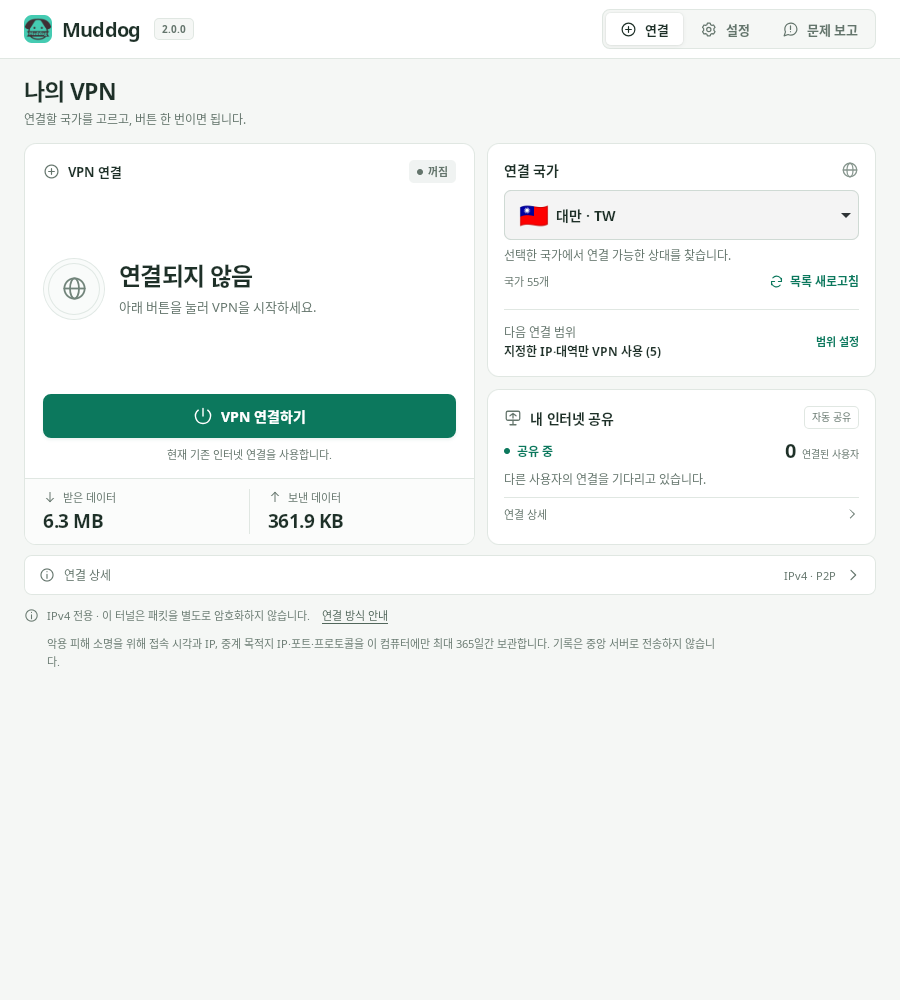
VPN ချိတ်ဆက်ခြင်း — Muddog 2.0.0 (Linux)
| မျက်နှာပြင် အပိုင်း | စစ်ဆေးရမည့် အချက်များ |
|---|---|
| VPN connection | မိမိ၏ VPN အခြေအနေ၊ ချိတ်ဆက်ခြင်း/ပယ်ဖျက်ခြင်း/ဖြတ်တောက်ခြင်း ခလုတ်များ၊ လတ်တလော VPN ချိတ်ဆက်မှုအတွင်း ပေးပို့/လက်ခံခဲ့သည့် ဒေတာပမာဏ |
| Destination (ချိတ်ဆက်မည့် နိုင်ငံ) | အသုံးပြုမည့် နိုင်ငံ၊ နိုင်ငံများ စာရင်း ပြန်လည်ရယူခြင်း၊ လက်ရှိ သို့မဟုတ် နောက်လာမည့် VPN အသုံးပြုမှု နယ်ပယ် |
| Internet sharing (အင်တာနက် မျှဝေမှု) | အခြား အသုံးပြုသူများထံ မိမိ၏ လိုင်းကို မျှဝေနေသည့် အခြေအနေနှင့် ချိတ်ဆက်ထားသော အသုံးပြုသူ အရေအတွက် |
| အောက်ခြေရှိ ချိတ်ဆက်မှု အသေးစိတ် | Tunnel IP၊ ချိတ်ဆက်ထားသော peer နှင့် VPN အခြေအနေဆိုင်ရာ အသေးစိတ် မက်ဆေ့ဂျ်များ |
နိုင်ငံ ရွေးချယ်ခြင်းနှင့် ချိတ်ဆက်ခြင်း
- Destination (ချိတ်ဆက်မည့် နိုင်ငံ) အောက်တွင် မိမိ လိုချင်သော နိုင်ငံကို ရွေးချယ်ပါ။ သီးခြား နိုင်ငံ မလိုအပ်ပါက Automatic (အလိုအလျောက် ရွေးချယ်ခြင်း) ကို ရွေးချယ်ပါ။
- Next connection (နောက်ချိတ်ဆက်မှု နယ်ပယ်) ကို စစ်ဆေးပါ။ ပြောင်းလဲလိုပါက Traffic settings (နယ်ပယ် သတ်မှတ်ချက်) တွင် VPN အသုံးပြုမှု နယ်ပယ် ကို သတ်မှတ်ပြီး သိမ်းဆည်းပါ။
- Connect VPN (VPN ချိတ်ဆက်ရန်) ကို နှိပ်ပါ။
- Connected (ချိတ်ဆက်ပြီး) ပေါ်လာပါက မိမိ အသုံးပြုလိုသော ဝက်ဘ်ဆိုက် သို့မဟုတ် အက်ပ်ကို ဖွင့်ပါ။ အက်ပ်အလိုက် မုဒ်ကို ရွေးချယ်ထားပါက Muddog မှတစ်ဆင့် အက်ပ်ကို ဖွင့် ရပါမည်။
နိုင်ငံ ရွေးချယ်မှုကို ချက်ချင်း သိမ်းဆည်းပါသည်။ စာရင်း အလွတ်ဖြစ်နေပါက သို့မဟုတ် လိုချင်သော နိုင်ငံ မတွေ့ပါက Refresh list (စာရင်း ပြန်လည်ရယူရန်) ကို နှိပ်ပါ။ ဖော်ပြထားသော နိုင်ငံများသည် ပုံသေ ဆာဗာများ စာရင်း မဟုတ်သောကြောင့် ထိုနိုင်ငံတွင် ချိတ်ဆက်နိုင်သည့် ပါဝင်သူ မရှိပါက ချိတ်ဆက်မှု မအောင်မြင်နိုင်ပါ။
ချိတ်ဆက်နေစဉ်အတွင်း အကြိမ် ၁၀ အနက် ၂ ကြိမ်မြောက် ချိတ်ဆက်ရန် ကြိုးပမ်းနေသည် ကဲ့သို့သော လုပ်ငန်းစဉ် တိုးတက်မှုကို ပြသပေးပါသည်။ ချိတ်ဆက်မည့် အခြား ပါဝင်သူများကို ပြောင်းလဲ၍ အကြိမ် ၁၀ အထိ ကြိုးပမ်းမည်ဖြစ်သော်လည်း ကျန်ရှိသော ပါဝင်သူ မရှိပါက ထိုမတိုင်မီ ပြီးဆုံးသွားနိုင်ပါသည်။ ဤအရေအတွက်သည် အသုံးပြုနိုင်သော အသုံးပြုသူ အရေအတွက် မဟုတ်ပါ။ ပါဝင်သူတစ်ဦးစီအတွက် ချိတ်ဆက်မှု စတင်ရန် စောင့်ဆိုင်းချိန်မှာ ၁၀ စက္ကန့်ဖြစ်ပြီး ဆာဗာ တောင်းဆိုမှု ကြာချိန်မှာ သီးခြားဖြစ်သောကြောင့် ချိတ်ဆက်မှု လုပ်ငန်းစဉ်တစ်ခုလုံးသည် စက္ကန့် ၁၀၀ အတွင်း အပြီးသတ်မည်ဟု အာမမခံနိုင်ပါ။
စောင့်ဆိုင်းနေစဉ် Cancel connection (ချိတ်ဆက်မှု ပယ်ဖျက်ရန်) ကို နှိပ်နိုင်ပါသည်။ မအောင်မြင်ပါက Connection details (ချိတ်ဆက်မှု အသေးစိတ်) ကို စစ်ဆေးပြီး Reconnect (ပြန်လည် ချိတ်ဆက်ရန်) ကို နှိပ်ပါ သို့မဟုတ် အခြား နိုင်ငံကို ရွေးချယ်ပါ။
လက်တွေ့ ချိတ်ဆက်မှု စစ်ဆေးခြင်း
ချိတ်ဆက်ပြီးနောက် အများသုံး IP စစ်ဆေးသည့် စာမျက်နှာ ကို ဖွင့်ပြီး မချိတ်ဆက်မီနှင့် ချိတ်ဆက်ပြီးနောက် IPv4 လိပ်စာကို နှိုင်းယှဉ်နိုင်ပါသည်။ Tunnel IP သည် VPN အတွင်းပိုင်း၌သာ အသုံးပြုသော လိပ်စာဖြစ်သောကြောင့် ဝက်ဘ်ဆိုက်များ မြင်တွေ့ရသည့် အများသုံး (public) IP လိပ်စာနှင့် ကွာခြားပါသည်။
စစ်ဆေးရန် အသုံးပြုသော ဘရောက်ဇာသည်လည်း ရွေးချယ်ထားသော VPN နယ်ပယ်အတွင်း ပါဝင်နေရပါမည်။
- အင်တာနက် အသွားအလာ အားလုံးအတွက် VPN အသုံးပြုခြင်း: ဘရောက်ဇာတွင် IP စစ်ဆေးသည့် စာမျက်နှာကို ဖွင့်ပါ။
- သီးခြား IP လိပ်စာ သို့မဟုတ် အကွာအဝေးများ သတ်မှတ်ခြင်း: စစ်ဆေးသည့် စာမျက်နှာသည် သတ်မှတ်ထားသော နယ်ပယ် ပြင်ပတွင် ရှိနေပါက မူလ အင်တာနက်လိုင်း၏ IP သာ ပေါ်နေနိုင်ပါသည်။ လက်တွေ့ VPN သတ်မှတ်ထားသော ဦးတည်ရာသို့ ချိတ်ဆက်မှုကိုလည်း စစ်ဆေးကြည့်ပါ။
- အက်ပ်အလိုက် VPN: ဘရောက်ဇာကို လုံးဝ ပိတ်ပြီးနောက် Muddog ထဲမှ အသစ် ပြန်ဖွင့်၍ စစ်ဆေးပါ။
IPv6 ချိတ်ဆက်မှုများသည် မူလ အင်တာနက်လိုင်းကိုသာ အသုံးပြုမည်ဖြစ်ပြီး Windows ၏ အက်ပ်အလိုက် VPN တွင်မူ ရွေးချယ်ထားသော အက်ပ်၏ IPv6 ဆက်သွယ်မှုကို ပိတ်ပင်ပေးပါသည်။ IP မပြောင်းလဲဘဲ မူလအတိုင်း ပေါ်နေပါက သို့မဟုတ် ဝက်ဘ်ဆိုက်များသို့ မဝင်ရောက်နိုင်ပါက ပြဿနာ ဖြေရှင်းခြင်း ကို ကိုးကားပါ။
နိုင်ငံ ပြောင်းလဲခြင်းနှင့် ချိတ်ဆက်မှု ဖြတ်တောက်ခြင်း
နိုင်ငံ ပြောင်းလဲလိုပါက ဦးစွာ Disconnect (ချိတ်ဆက်မှု ဖြတ်တောက်ရန်) ကို နှိပ်ပြီး Not Connected (မချိတ်ဆက်ထားပါ) အခြေအနေကို အတည်ပြုပါ။ ထို့နောက် အခြား နိုင်ငံကို ရွေးချယ်၍ ပြန်လည် ချိတ်ဆက်ပါ။ ချိတ်ဆက်ရန် ကြိုးပမ်းနေစဉ်အတွင်းမူ Cancel connection (ချိတ်ဆက်မှု ပယ်ဖျက်ရန်) ကို ဦးစွာ နှိပ်ရပါမည်။
VPN အသုံးပြုမှု ပြီးဆုံးသည့်အခါတွင်လည်း Disconnect ကို နှိပ်ပါ။ ဝင်းဒိုးကို ပိတ်လိုက်ရုံဖြင့် VPN ဖြတ်တောက်သွားမည် မဟုတ်ပါ။ ဝင်းဒိုးကို ပိတ်လိုက်မိပါက အက်ပ်ကို ပြန်လည်ဖွင့်ပြီး ဖြတ်တောက်နိုင်ပါသည်။ မိမိ၏ VPN ကို ဖြတ်တောက်လိုက်သော်လည်း Internet sharing (အင်တာနက် မျှဝေမှု) သည် ဆက်လက် လုပ်ဆောင်နေပါမည်။
ချိတ်ဆက်ပြီးနောက် အခြား ပါဝင်သူနှင့် ချိတ်ဆက်မှု ပြတ်တောက်သွားပါက VPN အသစ်ကို ကိုယ်တိုင် ပြန်လည် စတင် ချိတ်ဆက်ရပါမည်။ ချိတ်ဆက်မှု မအောင်မြင်ချိန်တွင် အလိုအလျောက် ပြန်လည်ကြိုးပမ်းခြင်းနှင့် ချိတ်ဆက်ပြီးသား VPN ပြတ်တောက်ချိန် ပြန်လည်ချိတ်ဆက်ခြင်းတို့သည် သဘောတရားချင်း ကွဲပြားပါသည်။ VPN ပြတ်တောက်သွားသည့်အခါ မူလအင်တာနက်လိုင်းကို အလိုအလျောက် ပိတ်ချပေးသည့် Kill Switch လုပ်ဆောင်ချက်ကို ထောက်ပံ့ပေးမထားပါ။