Muddog အက်ပ် ဆက်တင်များ
ထိပ်ဆုံးရှိ Settings (ဆက်တင်များ) တွင် အက်ပ် ဘာသာစကားနှင့် VPN ချိတ်ဆက်မှု ဆိုင်ရာ ရွေးချယ်စရာများကို စီမံခန့်ခွဲနိုင်ပါသည်။ တန်ဖိုးများကို ပြောင်းလဲပြီးနောက် Save changes (အပြောင်းအလဲများကို သိမ်းဆည်းရန်) ကို နှိပ်မှသာ သိမ်းဆည်းသွားပါမည်။
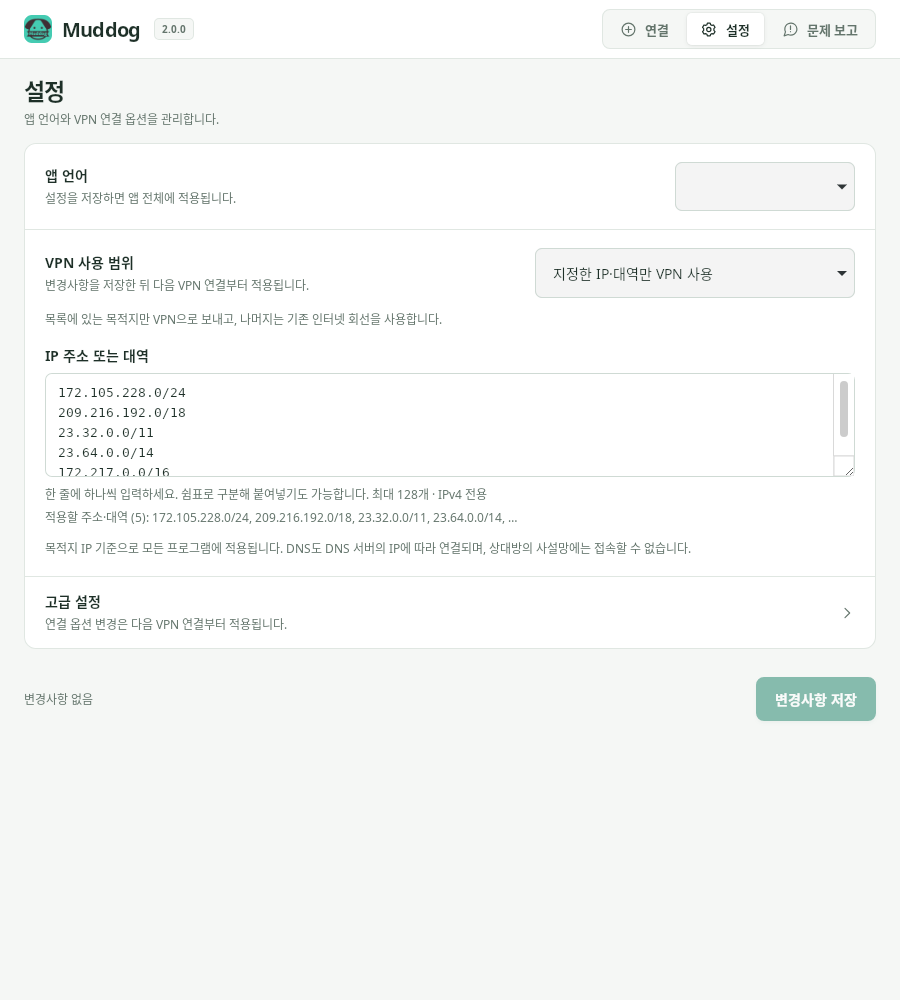
ဆက်တင်များ — Muddog 2.0.0 (Linux)
အက်ပ် ဘာသာစကား
App language (အက်ပ် ဘာသာစကား) အောက်တွင် အသုံးပြုလိုသော ဘာသာစကားကို ရွေးချယ်ပြီး Save changes ကို နှိပ်ပါ။ သိမ်းဆည်းလိုက်သည်နှင့် အက်ပ်တစ်ခုလုံးတွင် အကျိုးသက်ရောက်သွားမည်ဖြစ်ပြီး နောက်တစ်ကြိမ် ဖွင့်လှစ်ချိန်တွင်လည်း ဆက်လက် တည်ရှိနေပါမည်။
ကိုရီးယား၊ အင်္ဂလိပ်၊ ဂျာမန်၊ စပိန်၊ ပေါ်တူဂီ၊ ရုရှား၊ မလေး၊ ဂျပန်၊ ဗီယက်နမ်၊ ထိုင်း၊ ရိုးရှင်းတရုတ်နှင့် ရိုးရာတရုတ် ဘာသာစကားများကို ထောက်ပံ့ပေးထားပါသည်။ စစ်ဆင်ရေးစနစ် သို့မဟုတ် ချိတ်ဆက်မှု ဝန်ဆောင်မှုမှ ပြန်လည်ပေးပို့သော အမှားအယွင်း အသေးစိတ်များနှင့် မှတ်တမ်းများ၏ မူရင်း JSON စာသားများသည် မူရင်း ဘာသာစကားဖြင့် ပေါ်နေနိုင်ပါသည်။
VPN အသုံးပြုမှု နယ်ပယ်
အင်တာနက် အားလုံး၊ IP·အကွာအဝေး ထည့်သွင်းခြင်း၊ IP·အကွာအဝေး ချန်လှပ်ခြင်း၊ အက်ပ်အလိုက် VPN တို့အနက်မှ ရွေးချယ်ပါ။ အက်ပ်အလိုက် VPN ကို Linux နှင့် Windows တို့တွင် ထောက်ပံ့ပေးထားပြီး macOS တွင်မူ ရွေးချယ်၍ မရပါ။ အသေးစိတ် သတ်မှတ်ပုံကို VPN အသုံးပြုမှု နယ်ပယ် တွင် ကြည့်ရှုပါ။
သိမ်းဆည်းထားသော နယ်ပယ်သည် နောက်တစ်ကြိမ် VPN ချိတ်ဆက်ချိန်မှစ၍ အကျိုးသက်ရောက်ပါမည်။ ချိတ်ဆက်နေဆဲဖြစ်ပါက Connection မျက်နှာပြင်သို့ ပြန်သွားပြီး ချိတ်ဆက်မှု ဖြတ်တောက်ကာ ပြန်လည် ချိတ်ဆက်ပါ။
အဆင့်မြင့် ဆက်တင်များ
Advanced settings (အဆင့်မြင့် ဆက်တင်များ) ကို ဖွင့်ပါက ချိတ်ဆက်မှု ဆာဗာနှင့် ပက်ကက် အရွယ်အစားကို ပြောင်းလဲနိုင်ပြီး မှတ်တမ်းများကိုလည်း ကြည့်ရှုနိုင်ပါသည်။ သာမန် အသုံးပြုမှုများတွင် မူလ ချိတ်ဆက်မှု ဆာဗာနှင့် MTU တန်ဖိုးကိုသာ ဆက်လက်ထားရှိပါ။
| အကြောင်းအရာ | ရှင်းလင်းချက် |
|---|---|
| Connection server (ချိတ်ဆက်မှု ဆာဗာ) | ချိတ်ဆက်မည့် peers များကို ရှာဖွေပေးသော ဆာဗာ၏ လိပ်စာ။ မူလတန်ဖိုးမှာ https://dog-api.mudfish.net ဖြစ်ပါသည်။ ချိတ်ဆက်မည့် နိုင်ငံကို ရွေးချယ်သည့် နေရာ မဟုတ်ပါ။ |
| Packet size (MTU) (ပက်ကက် အရွယ်အစား) | VPN တွင် အသုံးပြုမည့် ပက်ကက် အရွယ်အစား။ မူလတန်ဖိုးမှာ 1350 ဖြစ်ပြီး 576 မှ 1400 အထိ ရိုက်ထည့်နိုင်ပါသည်။ |
| Connection and relay logs (ချိတ်ဆက်မှုနှင့် လက်ဆင့်ကမ်း မှတ်တမ်း) | ဤကွန်ပျူတာတွင် သိမ်းဆည်းထားသော မျှဝေမှု မှတ်တမ်းများ ကို ကြည့်ရှုရန် View logs (မှတ်တမ်းများ ကြည့်ရှုရန်) ကို နှိပ်ပါ။ |
ချိတ်ဆက်မှု ဆာဗာသည် HTTPS လိပ်စာကို အသုံးပြုပါသည်။ ဆာဗာ သို့မဟုတ် MTU ကို ပြောင်းလဲပြီး သိမ်းဆည်းပါက နောက်တစ်ကြိမ် မိမိ၏ VPN ချိတ်ဆက်ချိန်မှစ၍ အကျိုးသက်ရောက်ပါမည်။ လက်ရှိ လုပ်ဆောင်နေပြီးသား အင်တာနက် မျှဝေမှု၏ ဆက်တင်များကို ပြောင်းလဲခြင်း မရှိပါ။
မူလတန်ဖိုးများသို့ ပြန်လည် ပြင်ဆင်ခြင်း
- Settings → Advanced settings ကို ဖွင့်ပါ။
- Restore defaults (မူလတန်ဖိုးများသို့ ပြန်လည်ထားရှိရန်) ကို နှိပ်ပါ။
- Save changes (အပြောင်းအလဲများကို သိမ်းဆည်းရန်) ကို နှိပ်ပါ။
- VPN ချိတ်ဆက်နေဆဲဖြစ်ပါက ဖြတ်တောက်ပြီး ပြန်လည် ချိတ်ဆက်ပါ။
ဤခလုတ်သည် ချိတ်ဆက်မှု ဆာဗာနှင့် MTU ကိုသာ မူလတန်ဖိုးများသို့ ပြန်လည် ပြင်ဆင်ပေးပါသည်။ အက်ပ် ဘာသာစကား၊ ချိတ်ဆက်မည့် နိုင်ငံ၊ VPN အသုံးပြုမှု နယ်ပယ်နှင့် IP·အကွာအဝေး စာရင်းများကို မူလအတိုင်း ပြန်လည် မသတ်မှတ်ပါ။
မသိမ်းဆည်းရသေးသော အပြောင်းအလဲများ
မသိမ်းဆည်းမီ You have unsaved changes (မသိမ်းဆည်းရသေးသော ပြင်ဆင်ချက်များ ရှိပါသည်) ဟူသော သတိပေးချက် ပေါ်လာပါမည်။ အက်ပ်အတွင်း အခြား မျက်နှာပြင်သို့ ကူးပြောင်းသွားသော်လည်း ရိုက်ထည့်ထားသော ဆက်တင်များသည် ပျောက်ပျက်မသွားဘဲ ကျန်ရှိနေပါမည်၊ သို့ရာတွင် အက်ပ်ကို မပိတ်မီ သိမ်းဆည်းမှုကို အပြီးသတ် ဆောင်ရွက်ပါ။ မမှန်ကန်သော IP·အကွာအဝေး သို့မဟုတ် သတ်မှတ်ဘောင်ကျော်လွန်နေသော MTU ကြောင့် သိမ်းဆည်း၍ မရပါက မျက်နှာပြင်ပေါ်တွင် ပြသထားသော အမှားအယွင်းများကို ပြင်ဆင်ပေးပါ။
ချိတ်ဆက်မှု မျက်နှာပြင်ရှိ Destination (ချိတ်ဆက်မည့် နိုင်ငံ) ကိုမူ ရွေးချယ်လိုက်သည်နှင့် သီးခြား ချက်ချင်း သိမ်းဆည်းသွားပါမည်။