Ping စစ်ဆေးနည်း
Mudfish ကို အသုံးပြုနေစဉ် ping စစ်ဆေးနည်းကို ရှင်းပြပေးပါမည်။
ဂိမ်းအတွင်း စစ်ဆေးခြင်း
အချို့သော ဂိမ်းများသည် ဂိမ်း client နှင့် ဂိမ်းဆာဗာကြားရှိ ping ကို မျက်နှာပြင်ပေါ်တွင် ပြသပေးပါသည်။ ဥပမာအားဖြင့် League of Legends တွင် ထိုသို့သော လုပ်ဆောင်ချက်ကို အသုံးပြုနိုင်ပါသည်။ ဂိမ်းတွင် ping ကို ပြသပေးပါက Mudfish ကို ဖွင့်ထားသည့် အခြေအနေတွင် အမှန်တကယ် ဂိမ်း၏ ping ကို စစ်ဆေးရန် အကောင်းဆုံး နည်းလမ်း ဖြစ်ပါသည်။
Mudfish အိုက်တမ်မှ စစ်ဆေးခြင်း
ဂိမ်းအိုက်တမ်ကို တပ်ဆင်ထားပါက Mudfish Launcher တွင် ခန့်မှန်း ping ကို စစ်ဆေးနိုင်ပါသည်။
- Dashboard တွင် တပ်ဆင်ထားသော ဂိမ်းအိုက်တမ်ကို ကလစ်နှိပ်ပါ။
- "ဆက်တင်များ" tab ရှိ node ရွေးချယ်မှု ကဏ္ဍတွင် မှန်ဘီလူး သင်္ကေတကို ကလစ်နှိပ်ပါ။
- ပေါ်လာသော pop-up ဝင်းဒိုးတွင် ချိတ်ဆက်မည့် ဂိမ်းဆာဗာ၏ ဦးတည်ရာကို ရွေးချယ်ပါ။
- RTT ဂရပ်ဖ်တွင် ရွေးချယ်ထားသော လမ်းကြောင်း၏ ခန့်မှန်း ping ကို စစ်ဆေးပါ။
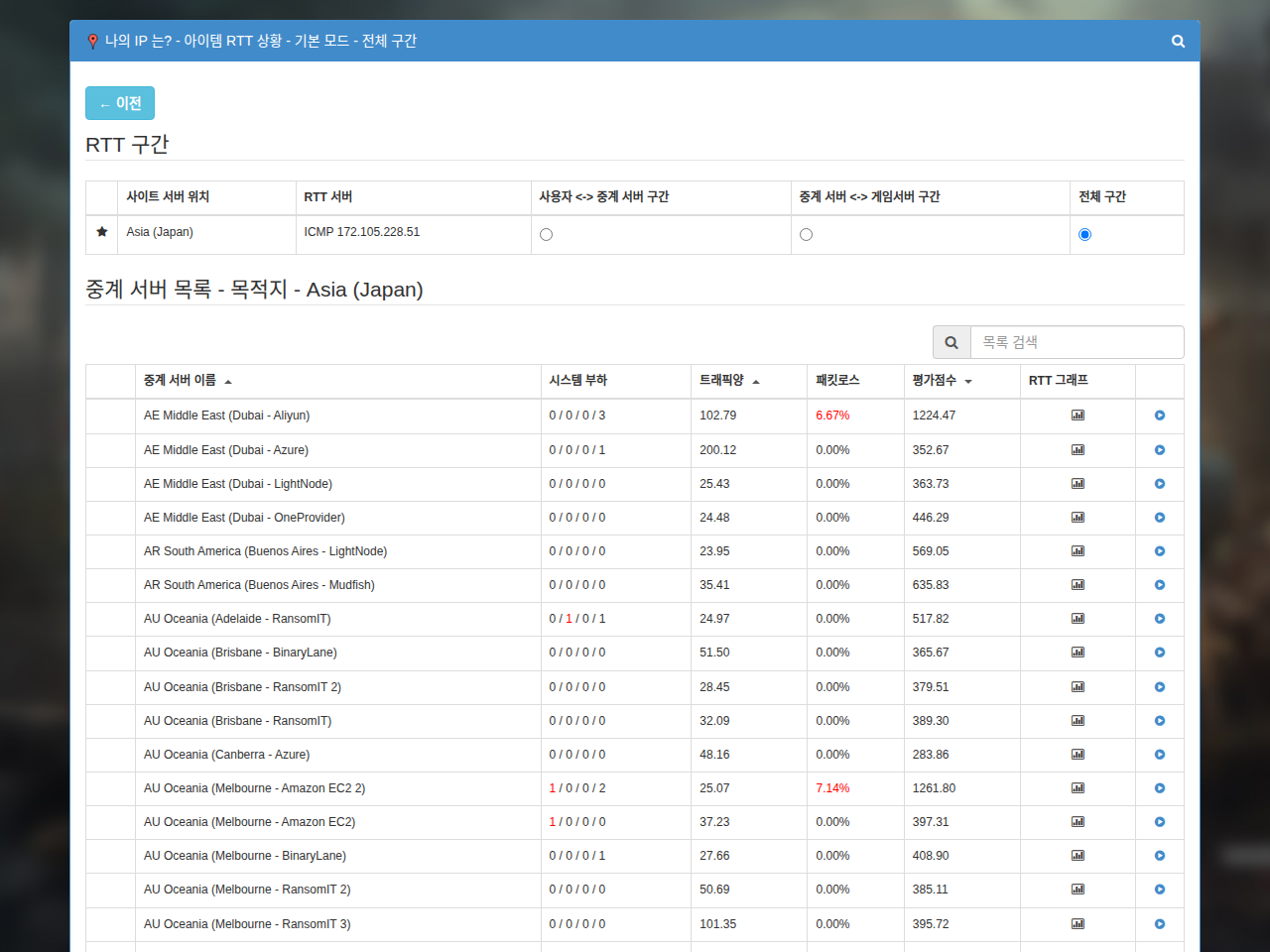
ဤတန်ဖိုးသည် ခန့်မှန်းတန်ဖိုးသာ ဖြစ်သောကြောင့် ဂိမ်းအတွင်း ပြသသော ping နှင့် ကွဲပြားနိုင်ပါသည်။ ကွဲပြားရခြင်း အကြောင်းရင်းအတွက် RTT (Ping) ဆိုင်ရာ FAQ ကို ကြည့်ရှုပါ။
Command line မှတစ်ဆင့် စစ်ဆေးခြင်း
Command line အသုံးပြုခြင်းနှင့် ကျွမ်းဝင်ပြီး ICMP တုံ့ပြန်မှု ရရှိနိုင်သော ဦးတည်ရာ IPv4 လိပ်စာကို သိရှိပါက
ping command ဖြင့် ထိုလိပ်စာအထိ ကြန့်ကြာချိန်ကို စစ်ဆေးနိုင်ပါသည်။
ping <ဦးတည်ရာ IPv4 လိပ်စာ>
<ဦးတည်ရာ IPv4 လိပ်စာ> နေရာတွင် အမှန်တကယ် တိုင်းတာမည့် လိပ်စာကို အစားထိုး ထည့်သွင်းပါ။
Mudfish ကို ဖြတ်သန်းသွားသော လမ်းကြောင်းကို တိုင်းတာရန်အတွက် သက်ဆိုင်ရာ လိပ်စာသည် Mudfish တွင် သတ်မှတ်ထားသော routing
လမ်းကြောင်းတွင် ပါဝင်ရမည် ဖြစ်ပါသည်။
သတ်မှတ်ထားသော routing လမ်းကြောင်းကို Mudfish Launcher ၏ "အခြေအနေ → ပရိုဆက်စ်" မီနူးရှိ Core logs တွင် စစ်ဆေးနိုင်ပါသည်။