RTT (Ping) ဆိုင်ရာ မေးခွန်းများ
ဂိမ်းအတွင်း ping၊ ခန့်မှန်း RTT ဂရပ်ဖ်နှင့် command-line ဖြင့် တိုင်းတာနည်းများအတွက် Ping စစ်ဆေးနည်း ကို ကိုးကား ကြည့်ရှုပါ။
Ping ဆိုသည်မှာ အဘယ်နည်း?
အသေးစိတ် ရှင်းလင်းချက်အတွက် Ping သို့မဟုတ် Lag ဆိုင်ရာ စာမျက်နှာများကို ကိုးကားနိုင်ပါသည်။
Ping ပျမ်းမျှတန်ဖိုး နည်းလေ ပိုကောင်းလေလား?
ဟုတ်ကဲ့၊ မှန်ကန်ပါသည်။ Ping ၏ ပျမ်းမျှတန်ဖိုး နည်းလေလေ ပိုမို မြန်ဆန်လေလေ ဖြစ်ကြောင်း ညွှန်ပြပါသည်။
Ping standard deviation နည်းလေ ပိုကောင်းလေလား?
ဟုတ်ကဲ့၊ မှန်ကန်ပါသည်။ :-) Standard deviation (စံသွေဖည်မှု) တန်ဖိုးသည် 0 နှင့် နီးကပ်လေလေ ချိတ်ဆက်မှု အလွန် တည်ငြိမ်လေလေဖြစ်ကြောင်း ဖော်ပြပါသည်။
Ping ပျမ်းမျှတန်ဖိုးနှင့် standard deviation အနက် မည်သည့်အရာက ဦးစားပေး ပိုမြင့်ပါသလဲ?
အမှန်တကယ်တွင် နှစ်ခုစလုံး အရေးကြီးပါသည်။ ပျမ်းမျှတန်ဖိုးသည် အမြန်နှုန်းကို ကိုယ်စားပြုသည်ဟု ယူဆပါက standard deviation သည် ချိတ်ဆက်မှု၏ တည်ငြိမ်မှုကို ပြသသော ညွှန်းကိန်း ဖြစ်ပါသည်။ အကယ်၍ အမြန်နှုန်း တူညီသော်လည်း standard deviation မတူညီသော relay node ၂ ခုအနက် ရွေးချယ်ရမည်ဆိုပါက standard deviation သည် 0 နှင့် နီးကပ်သော node ကို ရွေးချယ်ခြင်းက ပိုမို ကောင်းမွန်ပါမည်။
အမြန်ဆုံး ping ရရှိရန် မည်သို့ ပြုလုပ်ရမည်နည်း?
အမြန်ဆုံး ping ဆိုသည်မှာ 'အသုံးပြုသူ ကွန်ပျူတာ' မှ ဦးတည်ရာ 'ဂိမ်းဆာဗာ' အထိ အနိမ့်ဆုံး RTT (ping တန်ဖိုး) ထွက်ပေါ်စေသည့် အင်တာနက် လမ်းကြောင်းကို ရှာဖွေခြင်း ဖြစ်ပါသည်။ အကယ်၍ ဂိမ်းကို Mudfish တွင် ထည့်သွင်းထားပါက အောက်ပါနည်းလမ်းဖြင့် အတိုဆုံးလမ်းကြောင်းကို ရှာဖွေနိုင်ပါသည် -
- (v4 ဗားရှင်းကို အခြေခံ၍ ရှင်းပြရလျှင်) ပထမဦးစွာ Launcher ကို ဖွင့်လှစ်ပြီး သက်ဆိုင်ရာ ဂိမ်း item ကို တပ်ဆင်ပါ။ မဖြစ်မနေ Launcher မှတစ်ဆင့် Dashboard သို့ ဝင်ရောက်ရမည် ဖြစ်ပါသည်။
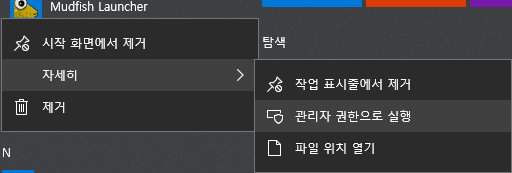
- Dashboard တွင် သက်ဆိုင်ရာ ဂိမ်း၏ icon ကို နှိပ်ပါ။
- 'Configuration' tab ရှိ relay node ကဏ္ဍတွင် 'Advanced Mode' ကို နှိပ်ပြီးနောက် မှန်ဘီလူး သင်္ကေတ ကို နှိပ်ပါ။
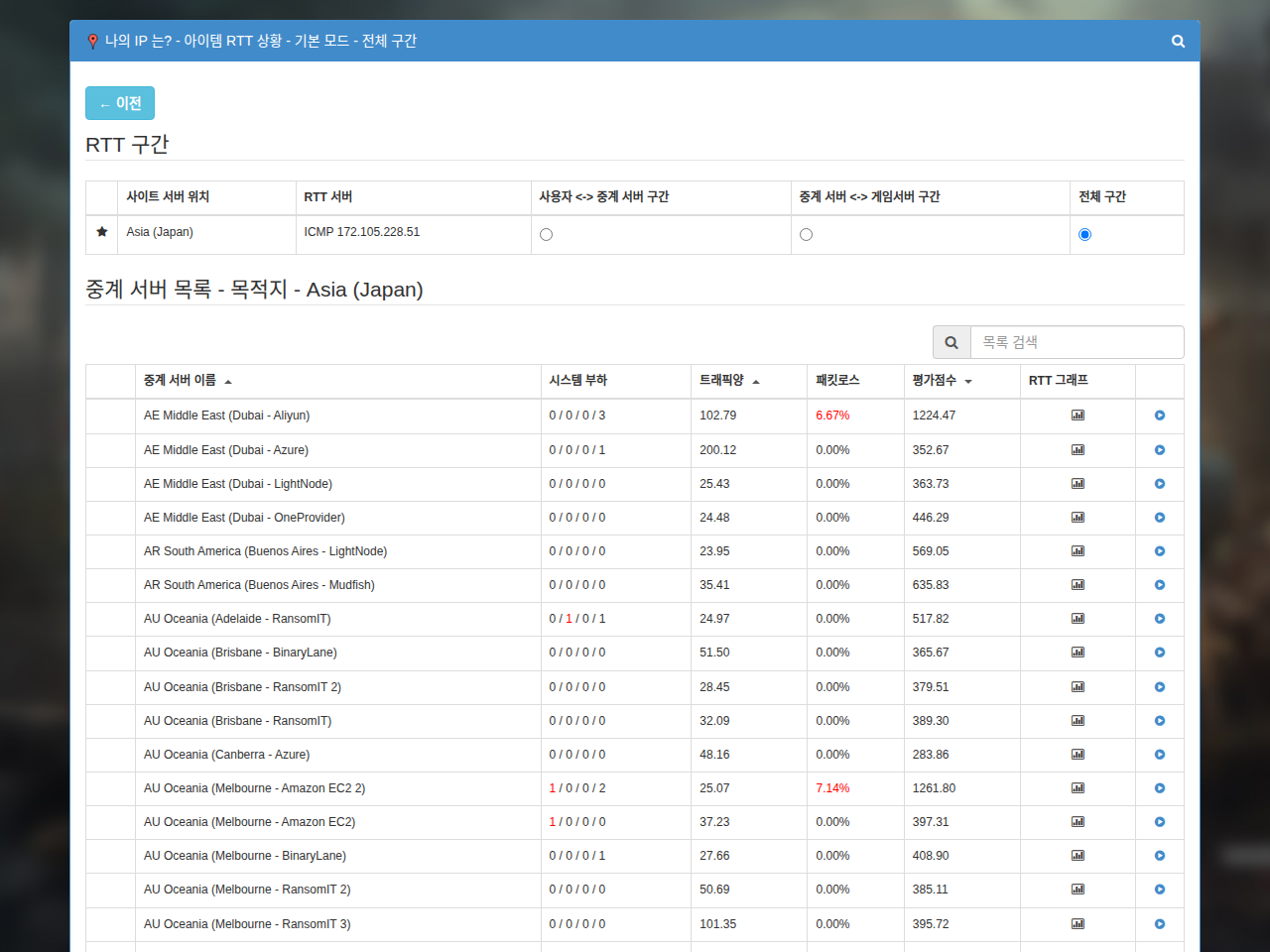
- ပေါ်လာသော popup ဝင်းဒိုးတွင် ဂိမ်းဆာဗာ၏ ဦးတည်ရာကို နှိပ်ပါက Mudfish မှ တွက်ချက်ထားသော အတိုဆုံး လမ်းကြောင်းများကို တွေ့မြင်ရပါမည်။ Relay node ၁ ခုတည်းဖြင့် လမ်းကြောင်းလွှဲ ချိတ်ဆက်ခြင်းက ပိုမြန်သလား သို့မဟုတ် relay node ၂ ခုကို ဖြတ်သန်း ချိတ်ဆက်ရမည်လား ဆိုသည်ကို ပြသပေးပါသည်။
ပိုမို များပြားသော နည်းလမ်းများအတွက် RTT (ping) လျှော့ချနည်း စာမျက်နှာကို ကိုးကား ကြည့်ရှုပါ။
Ping အကောင်းဆုံး relay node ဆိုသည်မှာ အဘယ်နည်း?
'Ping ကောင်းသည်' ဟူသော အသုံးအနှုန်းသည် ပုံမှန်အားဖြင့် 'အသုံးပြုသူ ကွန်ပျူတာ → Relay Node → ဂိမ်းဆာဗာ' အထိ ရောက်ရှိရာတွင် အမြန်ဆုံး လမ်းကြောင်းရှိသော relay node ကို ရည်ညွှန်းပါသည်။ အထက်တွင် ဖော်ပြခဲ့သည့်အတိုင်း ဤအသုံးအနှုန်းသည် 'အသုံးပြုသူ ကွန်ပျူတာ ↔ Relay Node' ကြား ping သက်သက်ကိုသာ ဆိုလိုခြင်း မဟုတ်သလို၊ 'Relay Node ↔ ဂိမ်းဆာဗာ' ကြား လမ်းကြောင်း သက်သက်ကိုသာ ဆိုလိုခြင်းလည်း မဟုတ်သောကြောင့် သတိပြုရန် လိုအပ်ပါသည်။
Mudfish တွင် ping အကောင်းဆုံး relay node ကို ရှာဖွေရန်အတွက် ပုံမှန်အားဖြင့် အောက်ပါနည်းလမ်းအတိုင်း ရလဒ်များကို ကိုးကားနိုင်ပါသည် -
- ပထမဦးစွာ Launcher ကို ဖွင့်ပြီး သက်ဆိုင်ရာ ဂိမ်း item ကို တပ်ဆင်ပါ။ Mudfish Launcher မှတစ်ဆင့် Dashboard သို့ ဝင်ရောက်ရန် အကြံပြုပါသည်။
- Dashboard တွင် သက်ဆိုင်ရာ ဂိမ်း၏ icon ကို နှိပ်ပါ။
- 'Configuration' tab ရှိ relay node ကဏ္ဍတွင် 'Basic Mode' ကို နှိပ်ပြီးနောက် မှန်ဘီလူး သင်္ကေတ ကို နှိပ်ပါ။ နှိပ်လိုက်ပါက popup ဝင်းဒိုး ပေါ်လာမည်ဖြစ်ပြီး၊ ချိတ်ဆက်လိုသော ဂိမ်းဆာဗာ တည်နေရာကို နှိပ်ပါက တွက်ချက်ထားသော ဂရပ်ဖ်နှင့် Score (အကဲဖြတ် အမှတ်) ကို စစ်ဆေးနိုင်ပါသည်။ ပုံမှန်အားဖြင့် Score အမှတ် နည်းသော relay node ကို ရည်ညွှန်းပါသည်။
Ping သည် မူလအတိုင်း မပြောင်းလဲဘဲ ရှိနေပါသည်! Ping သက်ရောက်မှု မရှိသလို ဖြစ်နေပါသည်
ပထမဦးစွာ အောက်ပါ မေးခွန်းများသည် ကိုယ်တိုင် စစ်ဆေးရှာဖွေရန် အထောက်အကူ ဖြစ်စေနိုင်သော အချက်များ ဖြစ်ပါသည်။ အောက်ပါ လုပ်ဆောင်ချက်များကို စမ်းသပ်စစ်ဆေးပြီးခြင်း ရှိမရှိ အရင်ဆုံး ကြည့်ရှုပါ -
| စစ်ဆေးရမည့် အချက်များ | ဟုတ်ကဲ့ | မဟုတ်ပါ |
|---|---|---|
| အလုပ်လုပ်မှု ရှိမရှိ စစ်ဆေးခြင်း နည်းလမ်းဖြင့် စမ်းသပ်ရာတွင် ကောင်းမွန်စွာ သက်ရောက်မှု ရှိသည်ကို အတည်ပြုပြီးပြီလား? | ||
| 1. ဂိမ်း traffic သည် Mudfish ကို ဖြတ်သန်း၍ အမှန်တကယ် စီးဆင်းနေပါသလား? 1 | ||
| 2. Relay node ရွေးချယ်မှုကို 'Auto Selection' အဖြစ် သတ်မှတ်ထားပါသလား? 2 | ||
| 3. လက်ရှိ အသုံးပြုနေသော relay node မှ အခြား relay node များသို့ ပြောင်းလဲ၍ စမ်းသပ်ကြည့်ပြီးပြီလား? 3 | ||
| 4. ADN (Advanced) မုဒ်ကို အသုံးပြု၍ စမ်းသပ်ကြည့်ပြီးပြီလား? 4 | ||
| 5. FastConnect မုဒ်ကို အသုံးပြု၍ စမ်းသပ်ကြည့်ပြီးပြီလား? 5 | ||
| 6. လက်ရှိ connection protocol ကို TCP ဖြင့် အသုံးပြုနေပါသလား? 6 |
UI ပေါ်ရှိ ခန့်မှန်းဂရပ်ဖ်မှ RTT နှင့် လက်တွေ့ ဂိမ်းတွင်း RTT တို့ ကွဲပြားနေပါသည်!
ဤအချက်သည် အကြောင်းရင်း အမျိုးမျိုးကြောင့် ဖြစ်ပေါ်နိုင်ပြီး တစ်ခုချင်းစီကို ရှင်းပြရလျှင် -
-
RTT တွက်ချက်ရန် တိုင်းတာသော IP range သည် Mudfish ၏ တိုင်းတာမှုနှင့် ဂိမ်း၏ တိုင်းတာမှု ကွဲပြားနေသည့်အခါ
Mudfish relay node အားလုံးသည် ပုံမှန်အားဖြင့် ဂိမ်းဆာဗာများကို ပစ်မှတ်ထား၍ RTT ကို စစ်ဆေးပြီး အဆိုပါ အချက်အလက်များကို ဗဟိုဆာဗာသို့ ပေးပို့ရပါသည်။ သို့သော် ဤ RTT စစ်ဆေးရာတွင် ပစ်မှတ်ထားသော target (ပုံမှန်အားဖြင့် IPv4 address) သည် ဂိမ်းက စစ်ဆေးသော နည်းလမ်းနှင့် ကွဲပြားပါက Mudfish ၏ တန်ဖိုးနှင့် ကွဲပြားစွာ ထွက်ပေါ်လာနိုင်ပါသည်။
တစ်ခါတစ်ရံ Mudfish အနေဖြင့် RTT စစ်ဆေးရန် target ကို မှားယွင်းသတ်မှတ်မိသဖြင့် အမှန်တကယ် ဂိမ်းဆာဗာ မဟုတ်သော နေရာကို တိုင်းတာမိခြင်းကြောင့်လည်း ဖြစ်နိုင်ပါသည်။
-
RTT တွက်ချက်ရန် တိုင်းတာသော protocol သည် Mudfish နှင့် ဂိမ်းကြား ကွဲပြားနေသည့်အခါ
အခြေခံအားဖြင့် Mudfish သည် TCP protocol ကို အသုံးပြု၍ RTT ကို တိုင်းတာပါသည်၊ သို့သော် ဂိမ်း traffic သည် TCP မဟုတ်ဘဲ UDP protocol အခြေပြု ဖြစ်နေပါက (ပုံမှန်အားဖြင့် QoS ကိရိယာများကြောင့် packet ကိုင်တွယ်မှု ဦးစားပေး အဆင့် ကွာခြားနိုင်သဖြင့်) ဂရပ်ဖ်တန်ဖိုးနှင့် လက်တွေ့တန်ဖိုး ကွဲပြားနိုင်ပါသည်။
-
ဂိမ်းဆာဗာ၏ ဝန်ပိမှု (Load) ကြောင့်
ဂိမ်းတွင်း RTT တွက်ချက်မှုသည် အမှန်တကယ် ဂိမ်းကစားနေသော ဂိမ်းဆာဗာကို ပစ်မှတ်ထား၍ တွက်ချက်သည်ဆိုပါက ထိုဆာဗာ၏ ဝန်ပိမှုကြောင့် ကွာခြားချက် ဖြစ်ပေါ်နိုင်ပါသည်။
Mudfish ၏ RTT ဂရပ်ဖ်သည် အမှန်တကယ် ဂိမ်းဆာဗာကို တိုက်ရိုက် ပစ်မှတ်ထားခြင်း မဟုတ်ဘဲ၊ ထိုဂိမ်းဆာဗာ တည်ရှိရာ network သို့မဟုတ် အနီးတစ်ဝိုက်ဟု ယူဆရသော network ကို ပစ်မှတ်ထား၍ RTT တွက်ချက်ထားသောကြောင့် ဖြစ်ပါသည်။
-
ဂိမ်းဆာဗာ တည်ရှိရာ network ၏ ဝန်ပိမှုကြောင့်
ဂိမ်းဆာဗာ တည်ရှိရာ network အပိုင်းတွင် traffic များပြားမှုကြောင့် ဝန်ပိနေပြီး Mudfish RTT သည် ထို network အပိုင်းကို ပစ်မှတ်ထား တွက်ချက်ထားခြင်း မဟုတ်ပါက ဂရပ်ဖ်နှင့် ကွာခြားချက် ရှိနိုင်ပါသည်။
-
လက်ရှိ အသုံးပြုနေသော ကွန်ပျူတာ ကိုယ်တိုင်၏ ဝန်ပိမှုကြောင့်
ရှားရှားပါးပါး ကွန်ပျူတာသည် ဂိမ်းကစားနေစဉ် ဖြစ်ပေါ်လာသော ဝန်ပိမှုကြောင့် operating system (OS) ၏ လုပ်ဆောင်မှု အမြန်နှုန်း တစ်ခုလုံး နှေးကွေးသွားသဖြင့် RTT ကွာခြားချက် ဖြစ်ပေါ်နိုင်ပါသည်။
အချိန်နှင့်တပြေးညီ Ping ဂရပ်ဖ်တွင် တစ်ခါတစ်ရံ 3000 ဟု ပြသနေပါသည်
Ping 3000 ms သည် Mudfish တွင် packet loss ဖြစ်ပေါ်ခြင်းကို ဆိုလိုပါသည်။ ဆိုလိုသည်မှာ သက်ဆိုင်ရာ relay node ကို ဖြတ်သန်း၍ စမ်းသပ်စဉ် အကြောင်းတစ်ခုခုကြောင့် packet loss ဖြစ်သွားခဲ့ခြင်းကို ပြသပါသည်။ ဤသို့ ဖြစ်ပေါ်ပါက အကြောင်းရင်း အမျိုးမျိုး ရှိနိုင်သော်လည်း များသောအားဖြင့် အောက်ပါ အခြေအနေများ ဖြစ်ပါသည် -
-
လက်ရှိ အသုံးပြုနေသော အင်တာနက်လိုင်း (ISP) တွင် ပြဿနာ ရှိနေသည့်အခါ
ဤအခြေအနေတွင် "Status → Nodes" မီနူးကို ကြည့်ပါက relay node အများအပြားနှင့် ချိတ်ဆက်မှုတွင် RTT ပြဿနာ ရှိနေသည်ကို တွေ့ရပါမည်။ အကယ်၍ relay node အများအပြားတွင် ပြဿနာမရှိပါက သင်အသုံးပြုနေသော အင်တာနက်လိုင်း၏ ပြဿနာ မဟုတ်နိုင်ပါ။
-
အသုံးပြုနေသော relay node တွင် ပြဿနာ ရှိနေသည့်အခါ
ဤသို့ ဖြစ်ပါက relay node ကို အခြားတစ်ခုသို့ ပြောင်းလဲ၍ စမ်းသပ်နိုင်ပါသည်။
-
ဂိမ်းဆာဗာဘက် ကွန်ရက်တွင် ပြဿနာ ရှိနေသည့်အခါ
Ping များ အားလုံး 3000 ဟုသာ ပေါ်နေပါသည်
ပုံမှန်အားဖြင့် ဤပြဿနာသည် ၁) သင်လက်ရှိ အသုံးပြုနေသော ကွန်ရက် ပတ်ဝန်းကျင်တွင် firewall ရှိနေသဖြင့် 'အသုံးပြုသူ ↔ Relay Node' ကြား RTT ကို တိုင်းတာ၍ မရခြင်းကြောင့် ဖြစ်နိုင်သည်၊ သို့မဟုတ် ၂) Mudfish ဆာဗာ ပြဿနာကြောင့် 'Relay Node ↔ ဂိမ်းဆာဗာ' ကြား RTT ကို တိုင်းတာ၍ မရခြင်းကြောင့် ဖြစ်နိုင်ပါသည်။
အမှတ် ၁ ပြဿနာဟု ယူဆပါက အောက်ပါအတိုင်း ဖြေရှင်းနိုင်ပါသည် -
-
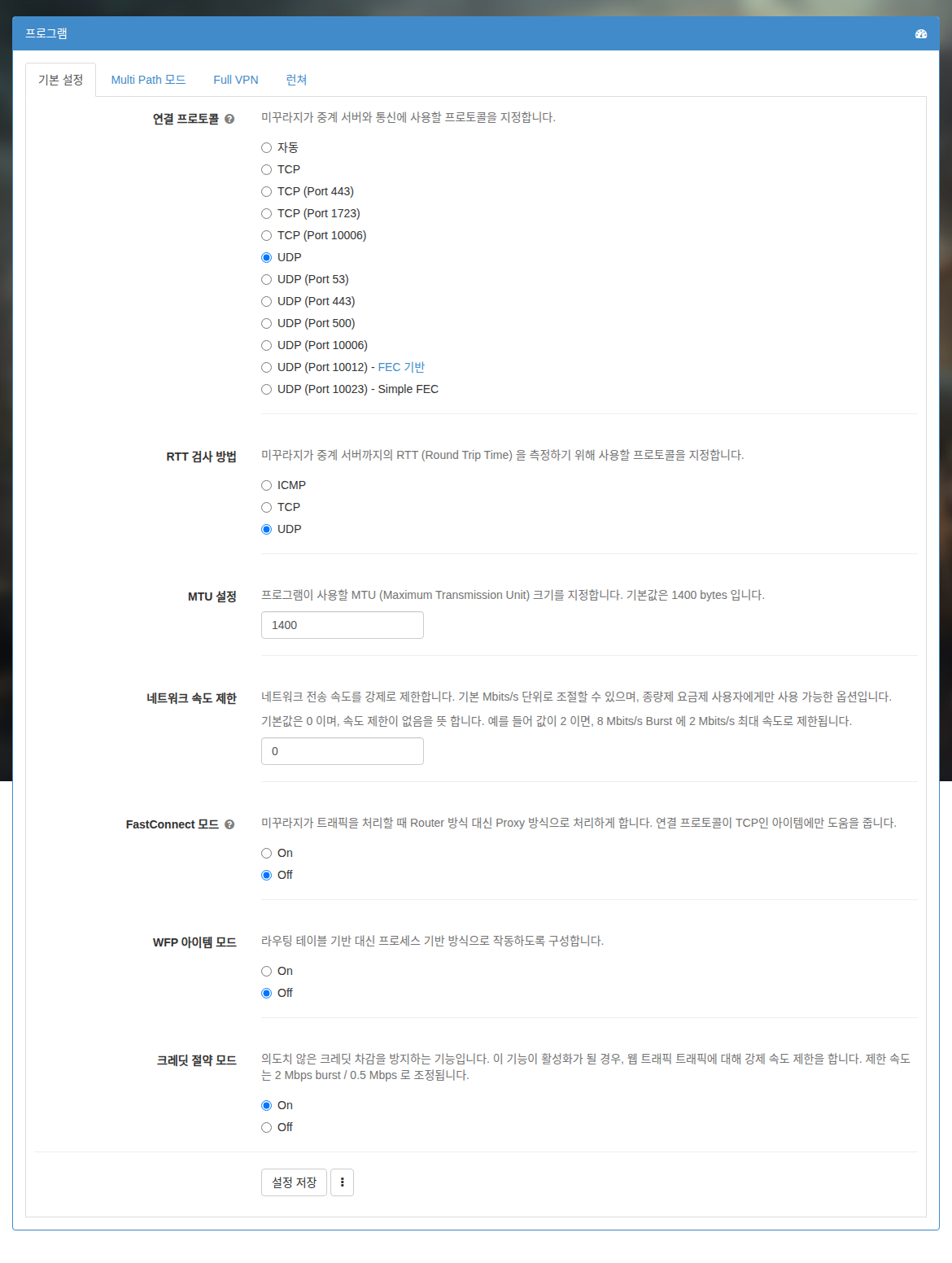
Mudfish UI ရှိ 'Configuration → Program' မီနူးသို့ သွားပါက 'RTT Checking Method' ရှိပါသည်။ ဤဆက်တင်ကို ICMP, TCP, UDP အနက် ယခင်နှင့် မတူသော အခြားတစ်ခုသို့ ပြောင်းလဲသတ်မှတ်ပြီး Mudfish ကို ပြန်လည်စတင်ကြည့်ပါ။
အမှတ် ၂ ပြဿနာဟု ယူဆပါက Mudfish Forum တွင် အကြောင်းကြားစာ ရေးသားပေးပါက စစ်ဆေးပြင်ဆင်ပေးနိုင်ပါသည်။
Footnotes
-
Mudfish ကို ဖွင့်ထားသော်လည်း ping ပြောင်းလဲမှု လုံးဝ မရှိပါက စစ်ဆေးရမည့် အချက် ဖြစ်ပါသည်။ ဂိမ်းကစားနေစဉ် Dashboard ပေါ်ရှိ 'Realtime Traffic' ဂရပ်ဖ် လှုပ်ရှားမှု ရှိမရှိ သို့မဟုတ် လုံးဝ ရပ်တန့်နေသလား စစ်ဆေးရပါမည်။ ↩
-
'Auto Selection' ဖြစ်နေပါက အခြား relay node ကို ကိုယ်တိုင် manual ရွေးချယ်ပြီး စမ်းသပ်ကြည့်ပါ။ ↩
-
အသုံးပြုနေသော relay node ၏ network အခြေအနေသည် ယာယီအားဖြင့် မကောင်းမွန်ခြင်း ဖြစ်နိုင်ပါသည်။ ↩
-
Relay node ၁ ခုတည်းဖြင့် Network Congestion အပိုင်းကို ရှောင်လွှဲရန် ခက်ခဲပါက ADN မုဒ်ကို အသုံးပြု၍ relay node ၂ ခုကို ဖြတ်သန်းစေနိုင်ပါသည်။ ↩
-
အကယ်၍ ဂိမ်းကိုယ်တိုင်သည် TCP protocol အခြေပြု ဂိမ်းဖြစ်ပါက FastConnect ကို အသုံးပြု၍ ကြိုးစားကြည့်ခြင်းက ကောင်းမွန်နိုင်ပါသည်။ ↩
-
မူလ protocol ဖြစ်သော UDP ကို အသုံးပြု၍ ပြဿနာမရှိပါက TCP ကို အသုံးပြုရန် လုံးဝ အကြောင်းမရှိပါ။ ↩