ချိတ်ဆက်မှု ပြဿနာ
ဂိမ်းမှ မကြာခဏ ပြုတ်ကျနေပါသည်
Mudfish ကို အသုံးပြုရာတွင် အကြောင်းတစ်ခုခုကြောင့် အသုံးပြုနေစဉ်အတွင်း ဂိမ်းမှ ပြုတ်ကျသွားသည့် အခြေအနေများ ရှိနိုင်ပါသည်။ ဤစာရွက်စာတမ်းတွင် ထိုပြဿနာ ပေါ်ပေါက်ပါက အကြောင်းရင်းကို ခြေရာခံ စစ်ဆေးနိုင်သည့် နည်းလမ်းများကို ဖော်ပြထားပါသည်။ အောက်ပါ အဆင့်များအတိုင်း လုပ်ဆောင်ကြည့်ခြင်းဖြင့် ပြဿနာသည် မည်သည့်အပိုင်းတွင် ဖြစ်ပွားနေသည်ကို အကြမ်းဖျင်း သိရှိနိုင်မည် ဖြစ်ပါသည်။
အဆင့် ၁ - Mudfish မပါဘဲ ဂိမ်းကစားကြည့်ခြင်း
ဦးစွာ အဆိုပါ ဂိမ်းသည် Mudfish မပါဘဲ ကစားနိုင်ပါက Mudfish ကို ပိတ်ထားသည့် အခြေအနေတွင် ဂိမ်းကစားကြည့်ပါ။ ထိုအခါ ဂိမ်းမှ ပြုတ်ကျသည့် ပြဿနာ ဆက်လက် ဖြစ်ပွားနေသေးခြင်း ရှိ/မရှိ စစ်ဆေးပါ။ အကယ်၍ ပြုတ်ကျခြင်း မရှိတော့ပါက အောက်ပါ အခြေအနေများကြောင့် ဖြစ်နိုင်ပါသည် -
- အသုံးပြုသူ ↔ Mudfish ကြားခံဆာဗာကြား လိုင်း ချို့ယွင်းချက် သို့မဟုတ်
- Mudfish ကြားခံဆာဗာ ↔ ဂိမ်းဆာဗာကြား လိုင်း ချို့ယွင်းချက် သို့မဟုတ်
- Mudfish ကြားခံဆာဗာ တည်ရှိရာ ဒေတာစင်တာ (IDC) ၏ ပြဿနာ သို့မဟုတ် ဆာဗာ ကိုယ်တိုင်၏ ပြဿနာ
အကယ်၍ ပြုတ်ကျသည့် ပြဿနာ ဆက်လက် ရှိနေဆဲဖြစ်ပါက အောက်ပါ အချက်များနှင့် သက်ဆိုင်နိုင်ပါသည် -
- လက်ရှိ အသုံးပြုနေသော အင်တာနက်လိုင်း ချို့ယွင်းချက် သို့မဟုတ်
- အသုံးပြုသူ ↔ ဂိမ်းဆာဗာကြား လိုင်း (ပြည်တွင်းလိုင်းဖြစ်စေ၊ နိုင်ငံတကာလိုင်းဖြစ်စေ) ချို့ယွင်းချက် သို့မဟုတ်
- ဂိမ်းဆာဗာ တည်ရှိရာ ဒေတာစင်တာ (IDC) ၏ ပြဿနာ သို့မဟုတ် ဆာဗာ ကိုယ်တိုင်၏ ပြဿနာ
အဆင့် ၂ - Mudfish ကို အသုံးပြုသည့်အခါ
ဤအဆင့်သည် အထက်ပါ အဆင့် ၁ စမ်းသပ်မှုအရ "Mudfish မပါဘဲ သုံးပါက ပြဿနာမရှိသော်လည်း Mudfish နှင့် တွဲသုံးပါက ဂိမ်းမှ ပြုတ်ကျနေခြင်း" အတွက် ဖြစ်ပါသည်။ ဤသို့ဖြစ်ပါက ဦးစွာ လက်ရှိ အသုံးပြုနေသော ကြားခံဆာဗာမှ အခြား ကြားခံဆာဗာသို့ ပြောင်းလဲကာ စမ်းသပ်ကြည့်ပါ။ ဤသည်မှာ အခြေခံအကျဆုံး ဖြစ်ပါသည်။

အဆင့် ၂-၁ - ကြားခံဆာဗာ ပြောင်းလဲပြီးနောက် ပြုတ်ကျခြင်း လျော့နည်းသွားပါက
ပြုတ်ကျခြင်း လျော့နည်းသွားခြင်းသည် ပက်ကက် latency နှောင့်နှေးမှု ဖြစ်ပေါ်နေသော လမ်းကြောင်းကို ရှောင်ကွင်းနိုင်ခဲ့ခြင်းကို ဖော်ပြပါသည်။ ပိုမိုကောင်းမွန်သော အခြား ကြားခံဆာဗာများလည်း ရှိနိုင်သောကြောင့် အခြားဆာဗာများကိုလည်း စမ်းသပ်ကြည့်ပြီး မိမိ၏ အင်တာနက်လိုင်းနှင့် အသင့်တော်ဆုံး ကြားခံဆာဗာကို ရွေးချယ် အသုံးပြုနိုင်ပါသည်။
အဆင့် ၂-၂ - ကြားခံဆာဗာ ပြောင်းလဲသော်လည်း ဆာဗာအားလုံးတွင် ပြုတ်ကျနေဆဲ ဖြစ်ပါက
အဆင့် ၁ ကို မစမ်းသပ်နိုင်သည့် အခြေအနေတွင် ဤအဆင့်သို့ ရောက်ရှိလာပါက အများအားဖြင့် အောက်ပါ ပြဿနာ ၃ ခုအနက် တစ်ခုခုကြောင့် ဖြစ်နိုင်ပါသည် -
-
ပထမအချက် - လက်ရှိ အသုံးပြုနေသော အင်တာနက်လိုင်း ဝန်ပိမှုကြောင့် ပက်ကက် latency နှောင့်နှေးမှု ဖြစ်ပေါ်ခြင်း ဖြစ်နိုင်ပါသည်။ ဤသည်မှာ အကြောင်းရင်း ဟုတ်မဟုတ် စစ်ဆေးရန် အောက်ပါအတိုင်း ဆောင်ရွက်ပါ -
-
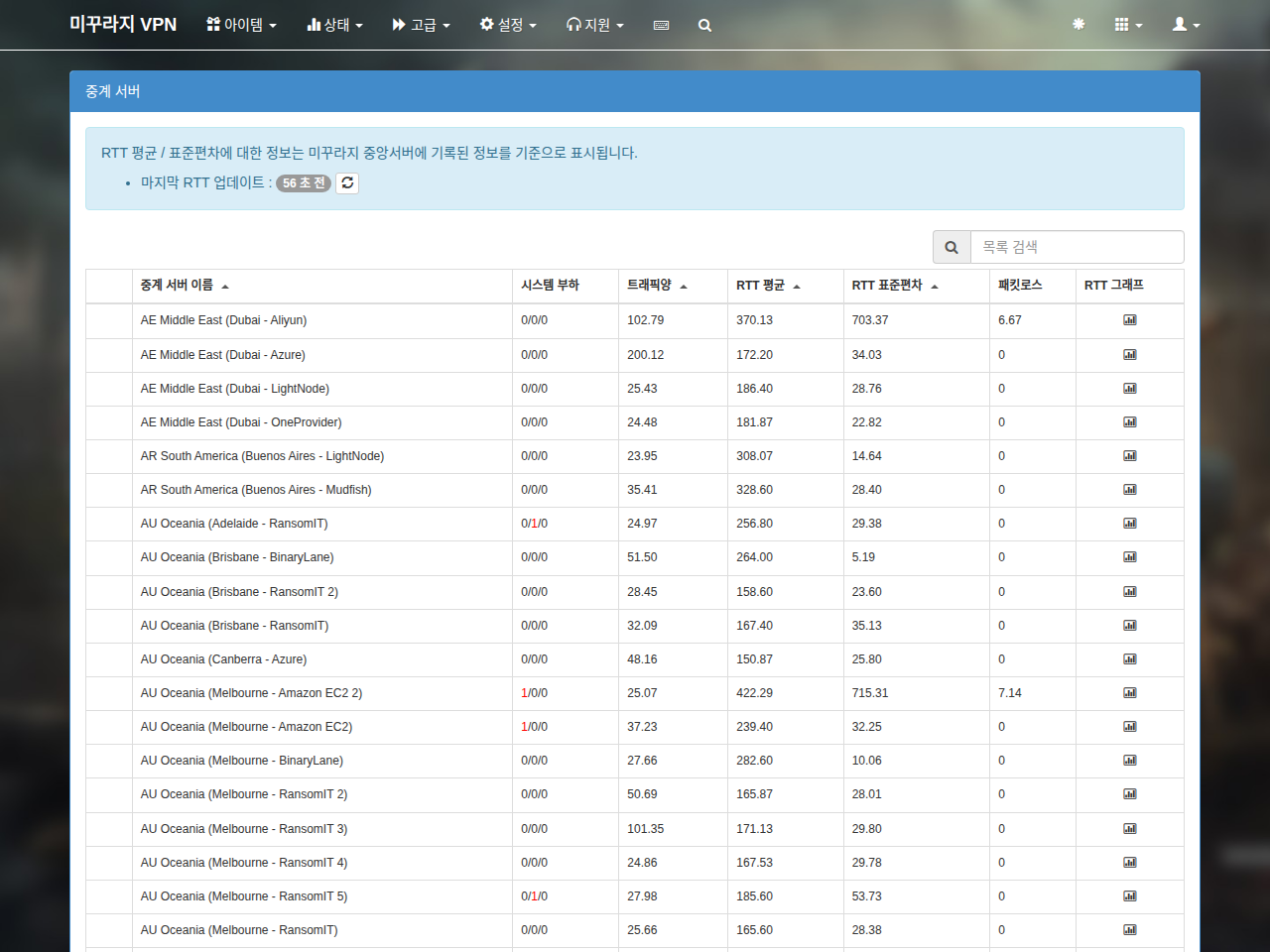
Mudfish Launcher ကို စတင်ပြီး အခြေအနေ → ကြားခံဆာဗာများ သို့ သွားပါ။
-
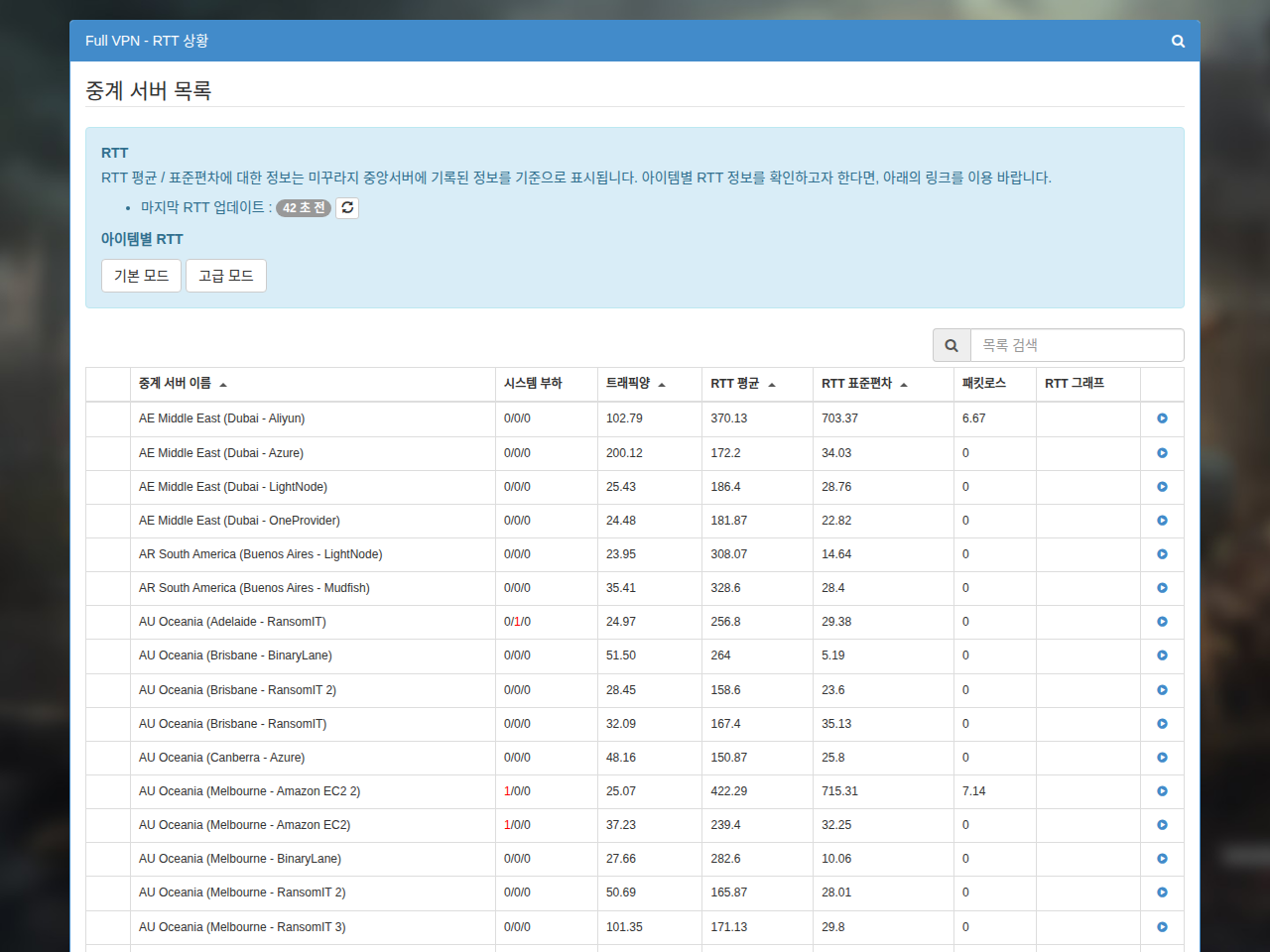
အထူး သတိပြုကြည့်ရှုရမည့် အချက်မှာ RTT စံသွေဖည်မှု တန်ဖိုး ဖြစ်ပါသည်။ ကြားခံဆာဗာတစ်ခုချင်းစီ၏ RTT စံသွေဖည်မှု တန်ဖိုးများကို စစ်ဆေးသည့်အခါ အဆိုပါ တန်ဖိုးများသည် 0 နှင့် နီးကပ်ပြီး RTT ပျမ်းမျှထက် နည်းပါးကာ ညီညီညာညာ ဖြစ်နေပါက ပြဿနာမရှိသော်လည်း ကြားခံဆာဗာ အားလုံးတွင် သွေဖည်မှု တန်ဖိုးများ မြင့်မားနေပါက လက်ရှိ အသုံးပြုနေသော အင်တာနက်လိုင်းသည် ဝန်ပိမှု အခြေအနေတွင် ရှိနေကြောင်း ဖော်ပြပါသည်။
-
-
ဒုတိယအချက် - ကိုရီးယား ↔ ဂျပန်ကြား နိုင်ငံတကာ ကွန်ရက်လိုင်း ဝန်ပိမှုကြောင့် ဖြစ်ပေါ်နိုင်ခြင်း
-
တတိယအချက် - လက်ရှိ ကစားနေသော ဂိမ်းဆာဗာ ချိတ်ဆက်ထားသည့် ကွန်ရက်လိုင်း ဝန်ပိမှုကြောင့် ဤအခြေအနေ ဖြစ်ပေါ်နိုင်ခြင်း
ချိတ်ဆက်မှု မကြာခဏ ပြတ်တောက်နေပါက
Mudfish ကို Full VPN မုဒ်ဖြင့် ဖြစ်စေ၊ အိုင်တမ် ထည့်သွင်း အသုံးပြုသည်ဖြစ်စေ တည်ဆောက်ထားသော ချိတ်ဆက်မှု မကြာခဏ ပြတ်တောက်သွားသည့် အခြေအနေများနှင့် ကြုံတွေ့ရနိုင်ပါသည်။ ထိုအခါ အောက်ပါအတိုင်း စမ်းသပ်ခြင်းဖြင့် ပိုမို တည်ငြိမ်သော လိုင်းကို ရှာဖွေနိုင်မည် ဖြစ်ပါသည်။
အဘယ်ကြောင့် ချိတ်ဆက်မှု ပြတ်တောက်ရသနည်း။
ဤအတွက် အလွန်များပြားသော အကြောင်းရင်းများ ရှိနိုင်ပါသည်။ ဥပမာအားဖြင့် အသုံးပြုနေသော ရောက်တာ၏ NAT timeout သက်ရောက်မှုကြောင့် ပြတ်တောက်ခြင်း ဖြစ်နိုင်သလို၊ Mudfish ကြားခံဆာဗာ ပြဿနာကြောင့် ဖြစ်စေ၊ ဂိမ်းဆာဗာဘက်မှ ပြဿနာကြောင့် ဖြစ်စေ ဖြစ်ပွားနိုင်ပါသည်။ ရလဒ်အနေဖြင့် 'ချိတ်ဆက်မှု ပြတ်တောက်သည်' ဟု တွေ့မြင်ရသော်လည်း အတွင်းပိုင်းတွင် များပြားလှသော အကြောင်းရင်းများအနက် တစ်ခုခုကြောင့် ပြတ်တောက်သွားခြင်း ဖြစ်နိုင်ပါသည်။
Mudfish Log မှတ်တမ်းများကို စစ်ဆေးနည်း
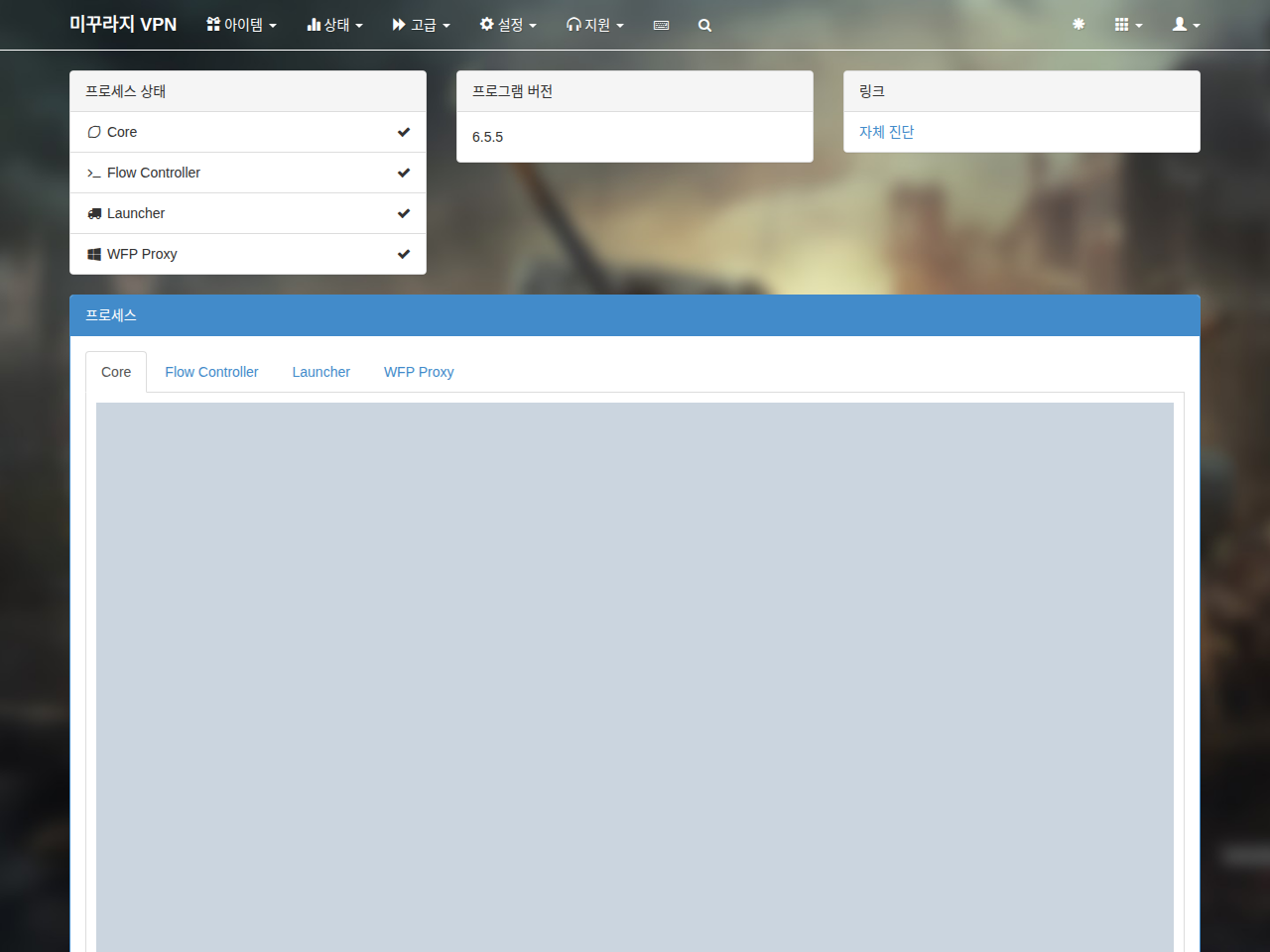
Mudfish v4 ကို အခြေခံ၍ ရှင်းပြရလျှင် 'အခြေအနေ → လုပ်ငန်းစဉ်များ' မီနူးသို့ သွားရောက်ပြီး Core log မှတ်တမ်းပါ အကြောင်းအရာများကို စစ်ဆေးကြည့်ပါ။ ချိတ်ဆက်မှု ပြတ်တောက်သည့် လုပ်ငန်းစဉ်တွင် အတွင်းပိုင်း ပြဿနာကြောင့် log တွင် အမှားများ ထွက်ပေါ်လာနိုင်ပါသည်။ သံသယဖြစ်ဖွယ် အမှားတစ်ခုခု ရှိပါက Error Codes Reference စာရွက်စာတမ်းတွင် ရှာဖွေကြည့်ပါ။ အမှားနံပါတ်နှင့် ပတ်သက်၍ အသေးစိတ် ရှင်းလင်းချက်ကို မတွေ့ရှိပါက Mudfish အထောက်အပံ့ဖိုရမ် တွင် တင်ပြပေးပါက သက်ဆိုင်ရာ အမှားမက်ဆေ့ဂျ်နှင့် ပတ်သက်၍ အသေးစိတ် ရှင်းပြပေးပါမည်။
ရောက်တာ မပါဘဲ အသုံးပြုသည့် နည်းလမ်း
ဤနည်းလမ်းကို အထူး အကြံမပြုလိုသော်လည်း အကယ်၍ ချိတ်ဆက်မှု ပြတ်တောက်ခြင်း ဆက်တိုက် ဖြစ်ပေါ်နေပါက ရောက်တာကို ခေတ္တကျော်ပြီး ကွန်ပျူတာကို အင်တာနက်နှင့် တိုက်ရိုက် ချိတ်ဆက်ကာ ပြတ်တောက်ခြင်း ရှိ/မရှိ စစ်ဆေးနိုင်ပါသည်။
ကြားခံဆာဗာကို ပြောင်းလဲသည့် နည်းလမ်း
အကယ်၍ မူလက A အမည်ရှိ ကြားခံဆာဗာကို အသုံးပြုနေခဲ့ပါက အခြား B အမည်ရှိ ကြားခံဆာဗာသို့ ပြောင်းလဲကာ စမ်းသပ်ကြည့်ပါ။ A တွင် ပြတ်တောက်သည့် အကြိမ်ရေနှင့် B သို့ ပြောင်းပြီးနောက် ပြတ်တောက်သည့် အကြိမ်ရေကို အကြမ်းဖျင်း နှိုင်းယှဉ်ကြည့်ပါက မည်သည့်လိုင်းသည် ပိုမိုတည်ငြိမ်သည်ကို သိရှိနိုင်မည် ဖြစ်ပါသည်။
FastConnect မုဒ်ကို အသုံးမပြုသည့် နည်းလမ်း
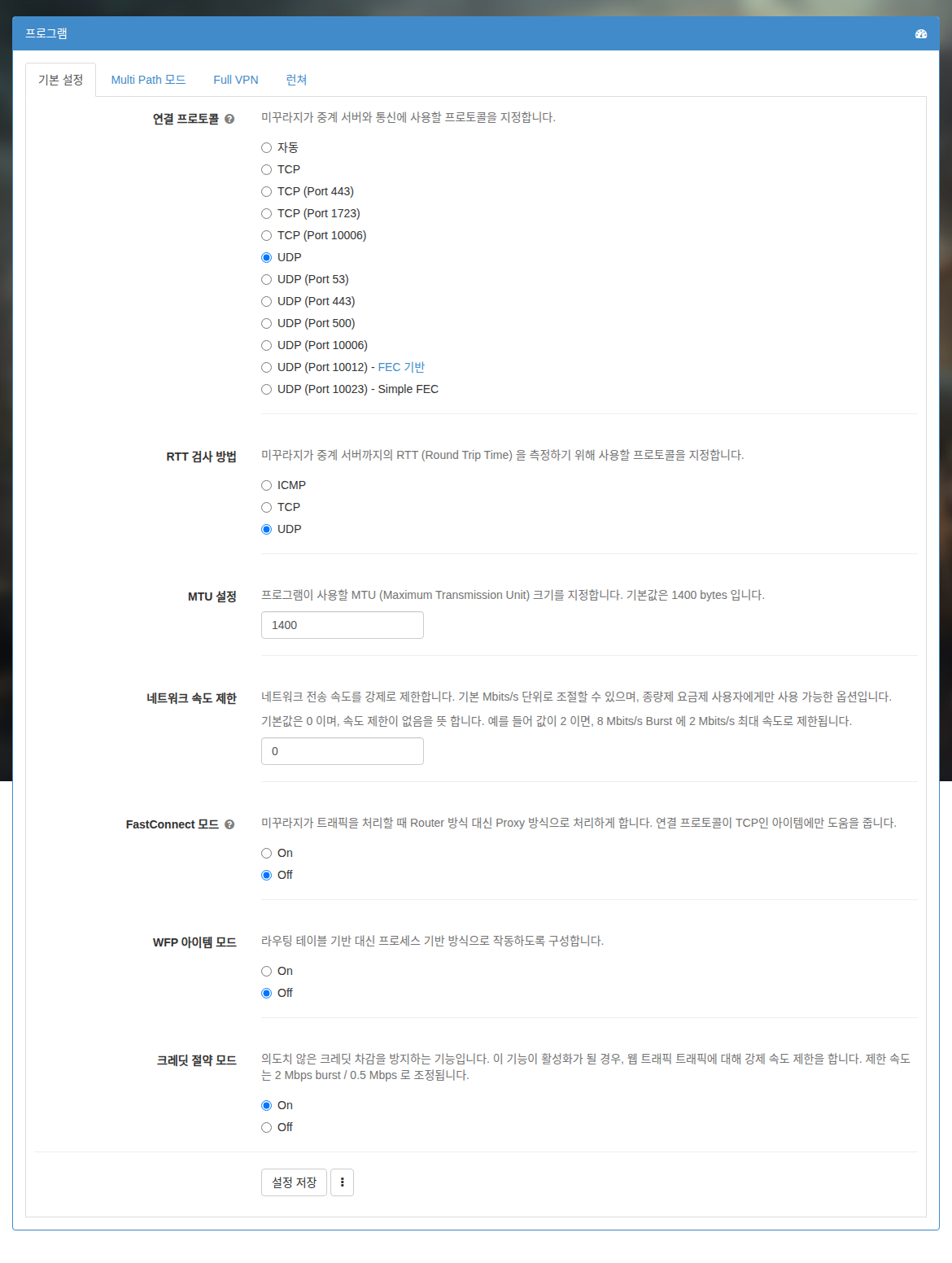
တစ်ခါတစ်ရံ FastConnect မုဒ် ကို On ပြုလုပ်ထားပြီး Mudfish ကို အသုံးပြုနေသူများ ရှိတတ်ရာ အဆိုပါ လုပ်ဆောင်ချက်ကို Off ပြုလုပ်ပြီးနောက် စမ်းသပ်ကြည့်ပေးပါရန် မေတ္တာရပ်ခံပါသည်။