ကြားခံဆာဗာနှင့် ဆက်သွယ်မှု ပြဿနာ ဖြေရှင်းခြင်း
Mudfish ပရိုဂရမ်ကို run ရာတွင် ပြဿနာမရှိသော်လည်း အကြောင်းတစ်ခုခုကြောင့် ကြားခံဆာဗာသို့ ဆက်သွယ်၍မရနိုင်ပါက စမ်းသပ်နိုင်သော နည်းလမ်းများကို စုစည်းထားသည့် စာမျက်နှာ ဖြစ်ပါသည်။
ကြားခံဆာဗာနှင့် ဆက်သွယ်မှု ကောင်းမွန်ပါက အလုပ်လုပ်ခြင်း ရှိ/မရှိ စစ်ဆေးခြင်း လင့်ခ်အတိုင်း လိုက်နာဆောင်ရွက်သည့်အခါ မှန်ကန်သော ရလဒ် မဖြစ်မနေ ထွက်ပေါ်လာမည် ဖြစ်ပါသည်။ အကယ်၍ ချိတ်ဆက်မှု မရရှိခြင်း သို့မဟုတ် စာမျက်နှာ ပုံမှန် ပွင့်မလာခြင်း ဖြစ်ပါက ကြားခံဆာဗာနှင့် ဆက်သွယ်မှု ပုံမှန် မရရှိသေးခြင်း ဖြစ်ပါသည်။
ချိတ်ဆက်မှု ပရိုတိုကော ပြောင်းလဲခြင်း
အကောင့်အသစ် ဖွင့်ပြီး ပရိုဂရမ်ကို စတင်ထည့်သွင်း / run သည့်အခါ အခြား ဆက်တင် သီးခြား မပြုလုပ်ထားပါက မူရင်းအတိုင်း UDP ပရိုတိုကော Port 10008 မှတစ်ဆင့် ကြားခံဆာဗာနှင့် ဆက်သွယ်ရန် သတ်မှတ်ထားပါသည်။ အကယ်၍ Firewall ကြောင့် UDP ပရိုတိုကော တစ်ခုလုံး ပိတ်ဆို့ခံထားရပါက Mudfish UI တွင် 'ဆက်တင်များ → ပရိုဂရမ်' မီနူးသို့ သွားရောက်ပြီး 'ချိတ်ဆက်မှု ပရိုတိုကော' ကို မူလ UDP မှ TCP သို့ ပြောင်းလဲ၍ စမ်းသပ်ကြည့်နိုင်ပါသည်။
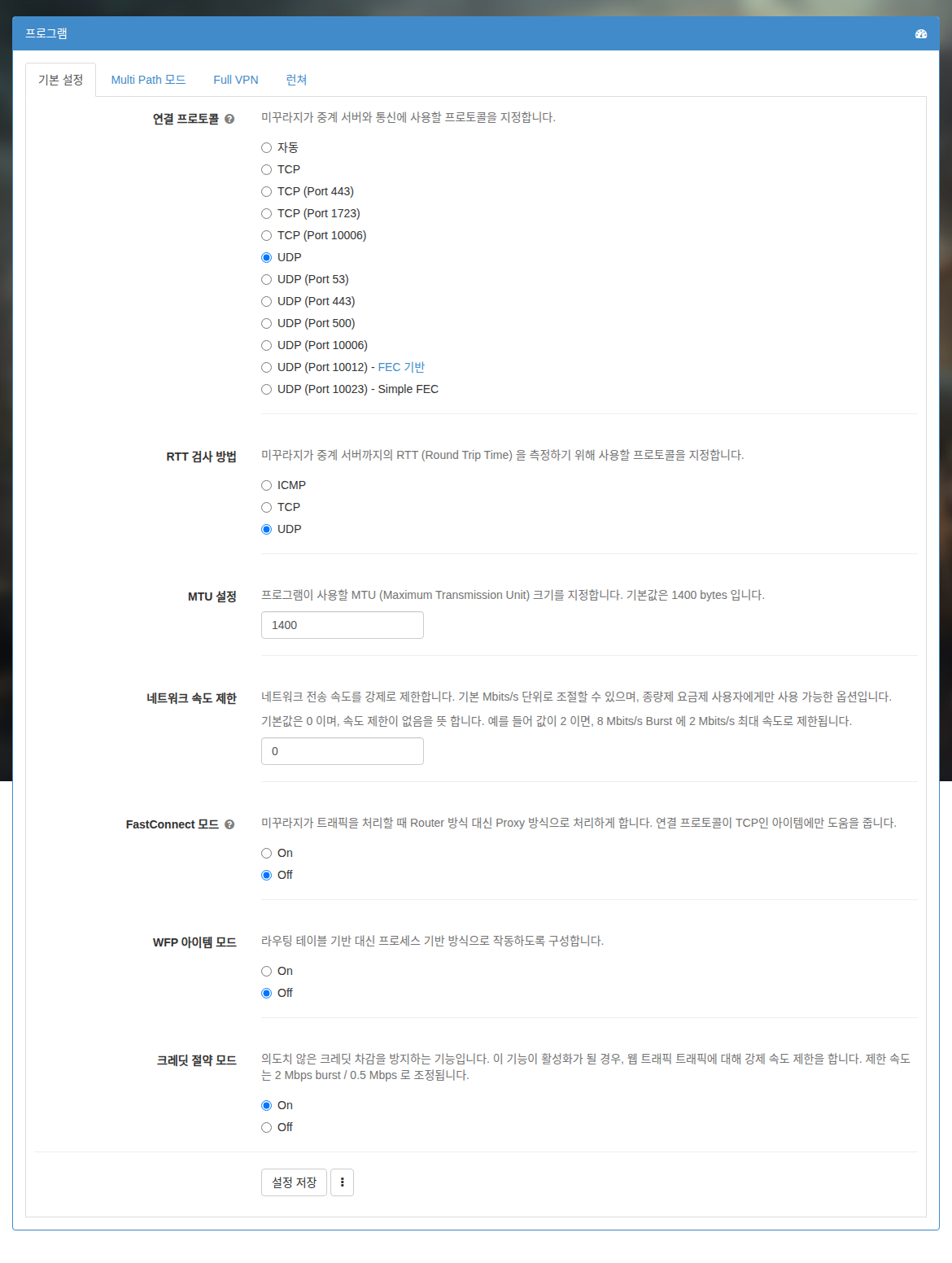
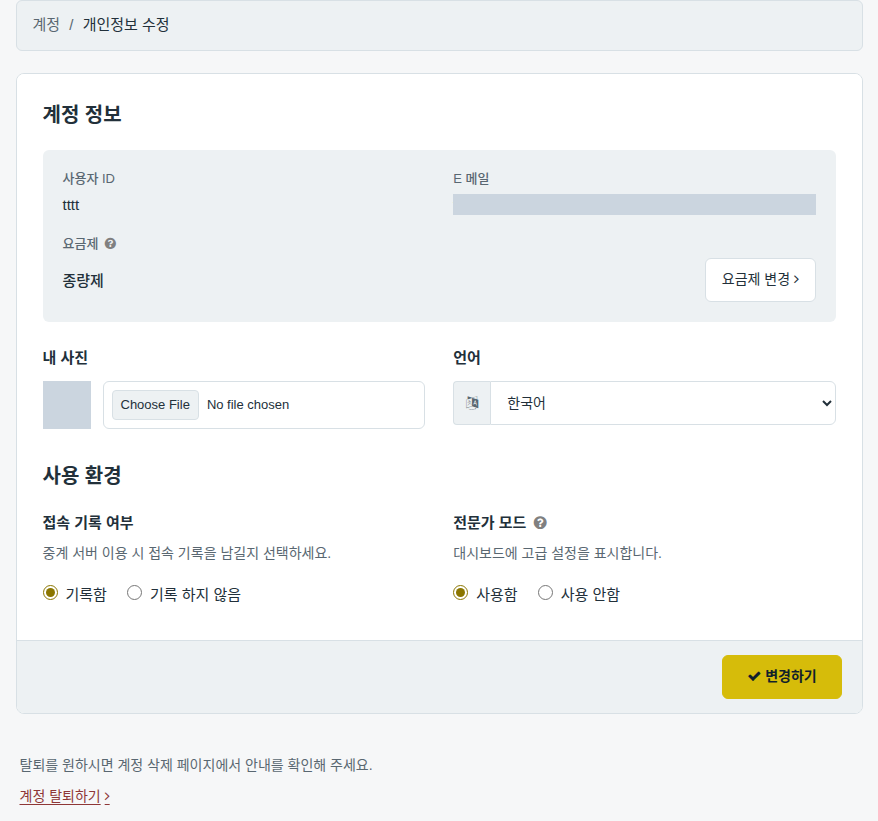
Mudfish ဗားရှင်း v4.2.0 သို့မဟုတ် ၎င်းထက်မြင့်သော ဗားရှင်းကို အသုံးပြုပါက ကျွမ်းကျင်သူ မုဒ် ကို အသုံးပြုသည့်အခါ ပိုမိုစုံလင်သော ရွေးချယ်စရာများကို တွေ့ရမည် ဖြစ်ပါသည်။ လက်ရှိတွင် အောက်ပါ ရွေးချယ်စရာများ ပါဝင်ပါသည် -
- TCP
- TCP (Port 443)
- TCP (Port 10006)
- UDP
- UDP (Port 53)
- UDP (Port 10006)
Firewall ကြောင့် ချိတ်ဆက်မှု ပိတ်ဆို့နေပါက အထက်ပါ ရွေးချယ်စရာများကို တစ်လှည့်စီ ပြောင်းလဲကာ စမ်းသပ်နိုင်ပါသည်။ သို့သော် ကြားခံဆာဗာပေါ် မူတည်၍ အချို့သော ဆာဗာများသည် ကောင်းမွန်စွာ အလုပ်မလုပ်နိုင်သောကြောင့် ကြားခံဆာဗာကိုလည်း ပြောင်းလဲကာ စမ်းသပ်ပေးရပါမည်။
ချိတ်ဆက်မှု ပရိုတိုကောနှင့် port နံပါတ်အလိုက် ကွာခြားချက်များကို ချိတ်ဆက်မှု ပရိုတိုကော စာရွက်စာတမ်းတွင် ကိုးကားဖတ်ရှုပါ။
MAC Address ပြောင်းလဲခြင်း
အချို့သော ISP (အင်တာနက် ဝန်ဆောင်မှုပေးသူ) များသည် Firewall ဖြင့် စစ်ထုတ်ပိတ်ဆို့ရာတွင် MAC Address ကို အခြေခံ၍ ပိတ်ဆို့လေ့ရှိပါသည်။ ဥပမာအားဖြင့် တရုတ်နိုင်ငံရှိ ISP များတွင် ထိုကဲ့သို့သော အခြေအနေများကို တွေ့ရှိရပါသည်။
ထိုသို့သော အခြေအနေတွင် မိမိ၏ MAC Address ကို ပြောင်းလဲခြင်းဖြင့် ကျော်လွှားနိုင်ပါသည်။
-
ကွန်ပျူတာကို ရောက်တာနှင့် ချိတ်ဆက်ထားသော ပတ်ဝန်းကျင်
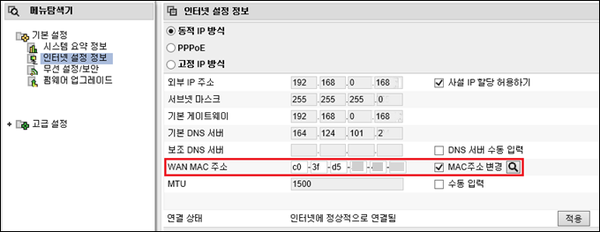
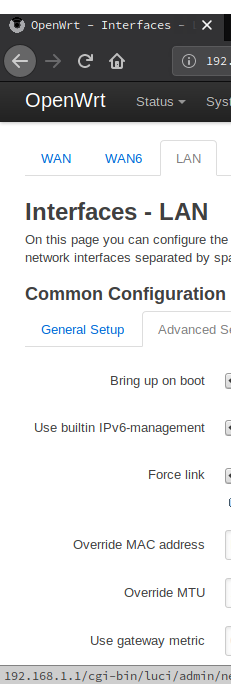
ဤအခြေအနေတွင် ရောက်တာ ဆက်တင်ကို ပြောင်းလဲခြင်းဖြင့် ISP ဘက်မှ မြင်တွေ့ရသော MAC Address ပြောင်းလဲသွားစေရန် ပြုလုပ်နိုင်ပါသည်။ အသေးစိတ် ဆက်တင်များသည် ရောက်တာအမျိုးအစားပေါ် မူတည်၍ ကွဲပြားနိုင်သောကြောင့် ရောက်တာ လက်စွဲစာအုပ်ကို ကိုးကားကြည့်ရှုပါ။ (ကိုးကားချက်အနေဖြင့် MAC Address ပြောင်းလဲခြင်းကို မပံ့ပိုးသော ရောက်တာများလည်း ရှိပါသည်)
-
အင်တာနက်ကြိုးကို ကွန်ပျူတာသို့ တိုက်ရိုက် ချိတ်ဆက်ထားသော ပတ်ဝန်းကျင်
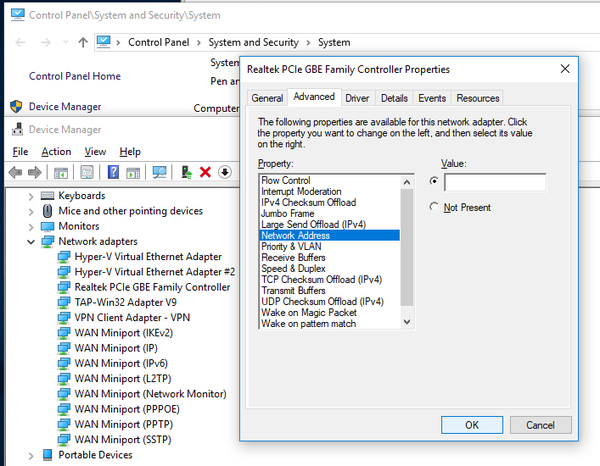
ဤအခြေအနေတွင် ဦးစွာ အင်တာနက်ကြိုး ချိတ်ဆက်ထားသော ကွန်ရက်စက်ပစ္စည်း (Network adapter) ကို operating system တွင် ရှာဖွေရပါမည်။ သက်ဆိုင်ရာ စက်ပစ္စည်း၏ အဆင့်မြင့် ဆက်တင်များ (Advanced properties) ထဲသို့ ဝင်ရောက်ပါက အများအားဖြင့် MAC Address သတ်မှတ်သည့် နေရာကို တွေ့ရမည်ဖြစ်ပြီး သင့်လျော်သော တန်ဖိုးတစ်ခုဖြင့် ပြောင်းလဲ သတ်မှတ်နိုင်ပါသည်။ (ကိုးကားချက်အနေဖြင့် MAC Address ပြောင်းလဲခြင်းကို မပံ့ပိုးသော network adapter driver များလည်း ရှိပါသည်)