Koble til Muddog VPN
Tilkoblingsskjermen
Start Muddog og velg Tilkobling øverst. På Windows åpner du muddog fra Start-menyen; på macOS åpner du Muddog fra Programmer. Muddog 2 har ingen innloggingsskjerm for VPN-bruk.
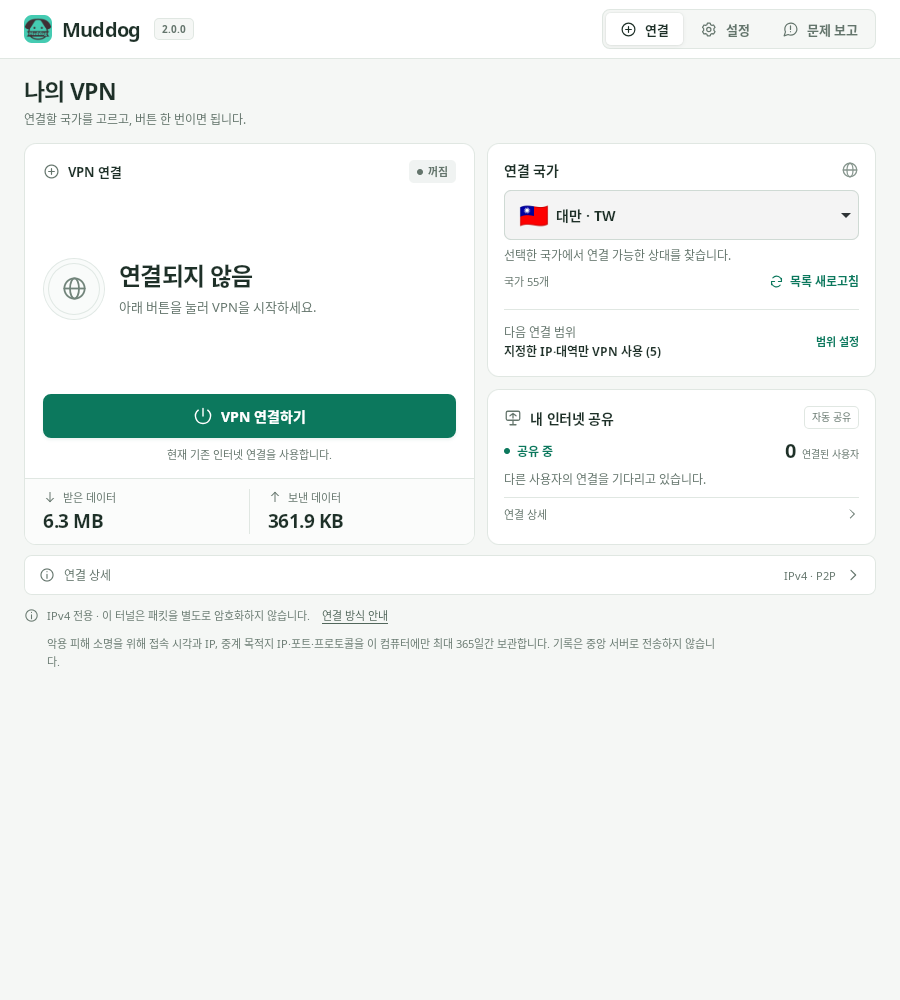
VPN-tilkobling — Muddog 2.0.0 (Linux), skjermbilde gjenbrukt fra kilden.
| Område | Innhold |
|---|---|
| VPN-tilkobling | Din VPN-status, knapper for tilkobling, avbryting og frakobling samt sendt og mottatt data for siste VPN-forbindelse |
| Tilkoblingsland | Valgt land, oppdatering av landlisten og gjeldende eller neste VPN-omfang |
| Min internettdeling | Delingsstatus og antall tilkoblede brukere |
| Tilkoblingsdetaljer nederst | Tunnel-IP, tilkoblet deltaker og detaljerte VPN-statusmeldinger |
Velg land og koble til
- Velg ønsket land under Tilkoblingsland. Velg Automatisk valg hvis du ikke trenger et bestemt land.
- Kontroller Omfang for neste tilkobling. Endre og lagre VPN-omfang via Omfangsinnstillinger ved behov.
- Trykk på Koble til VPN.
- Åpne nettstedet eller appen når Tilkoblet vises. I appmodus må du starte appen fra Muddog.
Landvalget lagres umiddelbart. Trykk på Oppdater liste hvis listen er tom eller ønsket land mangler. Listen er ikke en fast serverliste; tilkobling kan mislykkes hvis ingen deltaker i landet er tilgjengelig.
Under tilkobling vises fremdrift som Tilkoblingsforsøk 2 av maksimalt 10. Appen prøver opptil 10 ganger med ulike deltakere, men kan avslutte tidligere hvis ingen flere finnes. Tallet er ikke antall tilgjengelige brukere. Ventetiden for å etablere forbindelse med hver deltaker er 10 sekunder. Serverforespørsler tar tid i tillegg, så hele prosessen er ikke nødvendigvis ferdig innen 100 sekunder.
Du kan trykke på Avbryt tilkobling mens du venter. Ved feil, se Tilkoblingsdetaljer, og trykk på Koble til igjen eller velg et annet land.
Kontroller faktisk tilgang
Etter tilkobling kan du sammenligne IPv4-adressen før og etter på IP-kontrollsiden. Tunnel-IP brukes internt i VPN og er forskjellig fra den offentlige IP-adressen nettstedet ser.
Nettleseren du bruker til kontrollen, må være innenfor valgt VPN-omfang.
- Bruk VPN for hele internett: Åpne IP-kontrollsiden i nettleseren.
- Angitte IP-adresser/nett: Hvis kontrollsiden ligger utenfor omfanget, kan den vanlige linjens IP vises. Kontroller også tilgang til den faktiske destinasjonen VPN gjelder for.
- VPN per app: Avslutt nettleseren helt, start den på nytt fra Muddog og kontroller.
IPv6 bruker den vanlige linjen. VPN per app på Windows blokkerer IPv6 for valgte apper. Se Feilsøking hvis IP-adressen er uendret eller nettsteder ikke åpnes.
Bytt land eller koble fra
For å bytte land, trykk først på Koble fra og vent på Ikke tilkoblet. Velg deretter et annet land og koble til igjen. Hvis et forsøk pågår, trykk først på Avbryt tilkobling.
Trykk også på Koble fra når du er ferdig. Det er ikke nok å lukke vinduet. Åpne appen igjen for å koble fra hvis du allerede har lukket den. Min internettdeling fortsetter selv om ditt eget VPN kobles fra.
Hvis forbindelsen til deltakeren brytes etter tilkobling, må du starte en ny VPN-forbindelse selv. Automatiske nye forsøk under oppkobling er noe annet enn gjenoppretting av en etablert VPN-forbindelse. Det finnes ingen funksjon som blokkerer internett på den vanlige linjen hvis VPN brytes.