Tilkoblingsinnstillinger
Under Innstillinger velger du hvordan DNS-forespørsler sendes til Mudfish, og om proxy skal brukes. Se DNS-servere for å bytte DNS-leverandør eller DoH/DoT.
Bruk innstillinger
Etter endringer på Innstillinger-siden trykker du på Bruk innstillinger. Hvis DNS kjører, stoppes det kort og kobles til på nytt. Aktive webforbindelser kan avsluttes, så åpne forbindelsen til nettstedet eller appen på nytt etterpå. Hvis DNS er stoppet, brukes de nye innstillingene ved neste start.
Tilbakestill endringer forkaster ulagrede endringer. Visningsspråk endres umiddelbart uten at DNS-innstillingene må brukes.
DNS-tilkoblingsmåte
På Windows og Linux kan du endre hvordan DNS-forespørsler sendes til appen under Innstillinger → Tilkobling og administrasjon.
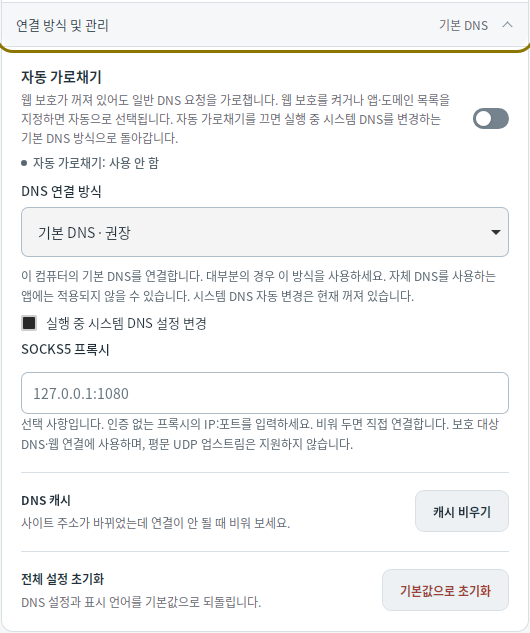
| Metode | Omfang |
|---|---|
| Standard-DNS | Sender datamaskinens standard-DNS til Mudfish mens appen kjører, og gjenoppretter den ved stopp. Apper som bruker en annen DNS-server, kan gå utenom. |
| Inkluder app-DNS · WFP / Inkluder app-DNS · WinDivert (Windows) | Fanger opp vanlige DNS-forespørsler, også til DNS-servere apper har valgt selv. |
| Koble også til appvalgt DNS · eBPF (Linux) | Fanger opp vanlige DNS-forespørsler, også til DNS-servere apper har valgt selv. Krever Linux 6.6 eller nyere. |
| Virtuelt nettverk · Wintun (Windows) / Koble via virtuelt nettverk · TUN (Linux) | Behandler forespørsler gjennom et eget virtuelt DNS-grensesnitt. Fanger ikke opp forespørsler til andre DNS-servere apper har valgt selv. |
macOS bruker en DNS-proxy, og Android bruker VPN-tillatelsen. Appens egne krypterte DNS-forbindelser, som DoH i nettleseren eller Privat DNS på Android, dekrypteres ikke og tvinges ikke over til den konfigurerte DNS-serveren.
Automatisk oppfanging
På Windows og Linux behandler Automatisk oppfanging vanlig DNS selv når webbeskyttelsen er av. Når du aktiverer webbeskyttelse eller angir app- og domeneregler, klargjøres nødvendige innstillinger automatisk. Trykk på Bruk innstillinger for å aktivere dem.
For å slå av oppfanging må du først deaktivere webbeskyttelsen og tømme app- og domenelistene. Når oppfanging slås av, går appen tilbake til Standard-DNS med endring av systemets DNS-innstillinger aktivert.
SOCKS5-proxy
Oppgi IP-adresse og port, for eksempel 127.0.0.1:1080, i SOCKS5-proxy under Tilkobling og administrasjon, og bruk innstillingene. Et tomt felt gir direkte forbindelse. Proxyautentisering støttes ikke.
Proxyen brukes for beskyttede DoT-, DoH-, TCP DNS-, Mudfish TCP- og webforbindelser. Før bruk må du deaktivere aktive UDP-servere, inkludert Mudfish UDP, eller bytte dem til en annen metode. Hvis proxytilkoblingen mislykkes, faller disse forbindelsene ikke tilbake til direkte tilkobling.