Verbinden met Muddog VPN
Het verbindingsscherm
Start Muddog en kies bovenaan Verbinding. Op Windows start je muddog via het startmenu, op macOS Muddog vanuit Apps. Muddog 2 heeft geen inlogscherm voor VPN-gebruik.
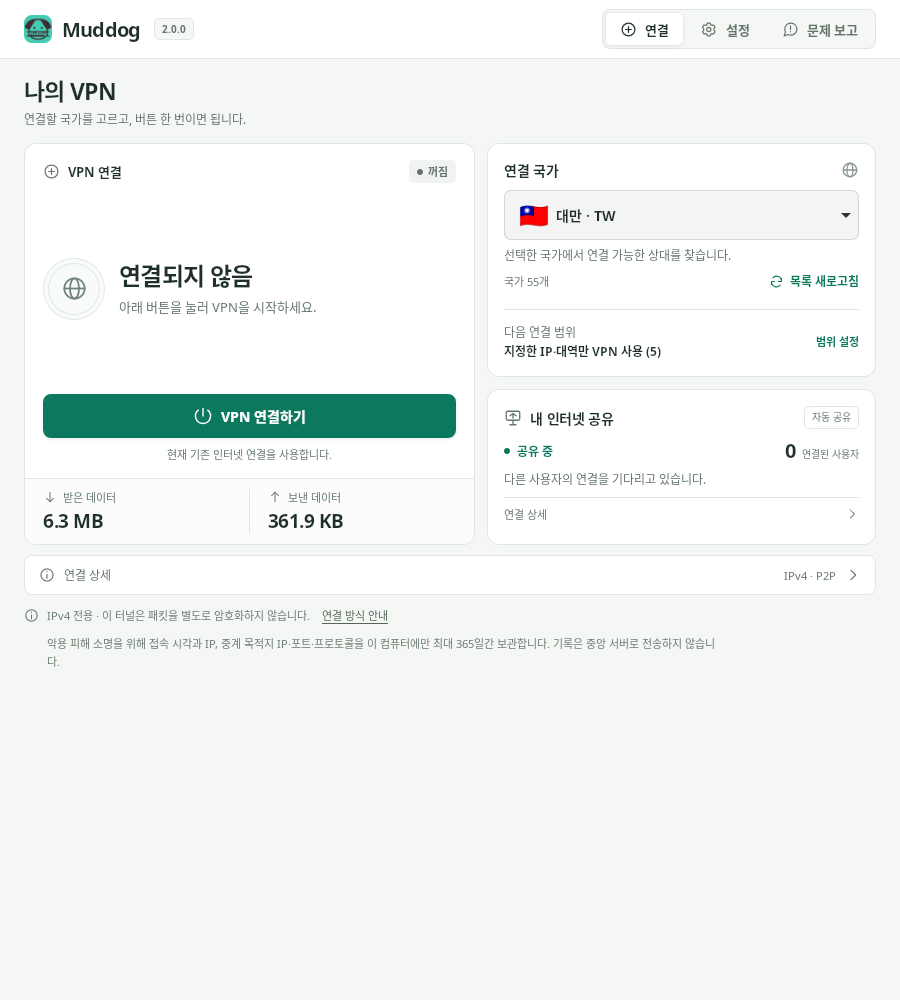
VPN-verbinding — Muddog 2.0.0 (Linux). Oorspronkelijke schermafbeelding uit de Koreaanse documentatie; de interface is niet vertaald.
| Onderdeel | Informatie |
|---|---|
| VPN-verbinding | VPN-status, verbinden/annuleren/verbreken en verzonden/ontvangen gegevens van de laatste VPN-verbinding |
| Verbindingsland | Landkeuze, landenlijst vernieuwen en huidig of volgend VPN-bereik |
| Mijn internetdeling | Deelstatus van je verbinding en aantal verbonden gebruikers |
| Verbindingsdetails onderaan | Tunnel-IP, verbindingspartner en uitgebreide VPN-statusmeldingen |
Land kiezen en verbinden
- Kies het gewenste Verbindingsland, of Automatisch kiezen als je geen voorkeur hebt.
- Controleer het Bereik voor de volgende verbinding. Wijzig dit zo nodig via Bereik instellen, stel het VPN-bereik in en sla op.
- Klik op VPN verbinden.
- Open je website of app zodra Verbonden verschijnt. Bij VPN per app moet je de app vanuit Muddog starten.
De landkeuze wordt direct opgeslagen. Gebruik Lijst vernieuwen als de lijst leeg is of een land ontbreekt. Het is geen vaste serverlijst: als er in dat land geen bereikbare deelnemer is, kan verbinden mislukken.
Tijdens het verbinden verschijnt bijvoorbeeld “Poging 2 van maximaal 10”. Er worden maximaal 10 partners geprobeerd, maar dit kan eerder stoppen als er geen overblijven. Dit getal is niet het aantal beschikbare gebruikers. Per partner wordt 10 seconden op het opzetten van de verbinding gewacht. Serververzoeken kosten extra tijd; de totale poging eindigt dus niet noodzakelijk binnen 100 seconden.
Je kunt tijdens het wachten Verbinding annuleren kiezen. Bekijk bij een mislukking Verbindingsdetails en kies Opnieuw verbinden of een ander land.
De werkelijke verbinding controleren
Open na verbinding de IP-controlepagina en vergelijk je IPv4-adres voor en na. Het Tunnel-IP is een intern VPN-adres en verschilt van het openbare adres dat websites zien.
Ook de browser waarmee je controleert moet binnen het gekozen VPN-bereik vallen:
- VPN voor heel internet: open de IP-controlepagina in de browser.
- IP-adressen en bereiken: valt de controlepagina buiten het bereik, dan kan het IP van je bestaande verbinding verschijnen. Controleer ook de werkelijke bestemming waarop de VPN wordt toegepast.
- VPN per app: sluit de browser volledig en start hem opnieuw vanuit Muddog.
IPv6 gebruikt de bestaande verbinding. Bij VPN per app op Windows wordt IPv6 van geselecteerde apps geblokkeerd. Zie Problemen oplossen als het IP gelijk blijft of sites niet openen.
Land wijzigen en verbreken
Klik eerst op Verbinding verbreken en controleer of Niet verbonden verschijnt voordat je een ander land kiest. Annuleer eerst als er nog een verbindingspoging loopt.
Klik ook aan het einde van je gebruik op Verbinding verbreken. Alleen het venster sluiten verbreekt de VPN niet. Open de app opnieuw om te verbreken. Mijn internetdeling blijft actief nadat je je eigen VPN verbreekt.
Als een bestaande verbinding met de partner wegvalt, moet je zelf opnieuw een VPN-verbinding starten. Automatische nieuwe pogingen tijdens het verbinden zijn iets anders dan het herstellen van een bestaande VPN. Er is geen functie die internet via je gewone verbinding blokkeert als de VPN wegvalt.