Raport o problemie
Jeśli Mudfish nie działa prawidłowo z nieznanej przyczyny lub trudno ustalić źródło problemu, ta funkcja pozwala poprosić zespół pomocy technicznej o analizę. Zasadniczo raport można wysłać tylko po połączeniu przez Launcher.
Lista przesyłanych informacji
Ponieważ przesyłane dane mogą naruszać prywatność, podajemy ich dokładną listę. Obecnie do serwera centralnego Mudfish przekazywane są następujące informacje.
- Identyfikator użytkownika Mudfish, jeśli można go ustalić. Nie jest to identyfikator użytkownika Windows.
- Wersja systemu operacyjnego.
- Nazwa komputera używana w NetBIOS.
- Wynik TASKLIST w wierszu poleceń.
- Wynik IPCONFIG /ALL w wierszu poleceń.
- Wynik ROUTE PRINT w wierszu poleceń.
- Informacja, czy odpowiada gniazdo TCP serwera centralnego Mudfish.
- Informacja, czy odpowiada gniazdo UDP serwera centralnego Mudfish.
- Wynik TRACEROUTE do serwera centralnego Mudfish.
- Wynik Path MTU do serwera centralnego Mudfish.
- Pliki dzienników Mudfish: mudfish_stdout.txt, mudfish_stderr.txt, mudrun_stdout.txt, mudrun_stderr.txt, mudflow_stderr.txt i mudflow_stdout.txt.
Wysyłanie — tryb automatyczny
Planujesz wysłać raport o problemie? Najpierw sprawdź poniższe kwestie.
-
Czy w menu „Ustawienia → Program”, na karcie „Launcher”, zmieniono poziom rejestrowania na TRACE?
Przed odtworzeniem problemu ustaw najwyższy poziom rejestrowania, aby raport zawierał więcej szczegółów.
-
Czy przed wysłaniem raportu odtworzono problem?
Zdarza się, że użytkownicy wysyłają raport bez odtworzenia problemu. Trudno wtedy prześledzić czynności prowadzące do usterki, przez co często nie udaje się jej rozwiązać. Koniecznie odtwórz problem przed wysłaniem i wyślij raport, gdy problem występuje — będzie to znacznie bardziej pomocne.
Raport można wysłać w następujący sposób.
-
Uruchom Mudfish Launcher i zaloguj się. Przy połączeniu przez Launcher adres URL zwykle zaczyna się od http://127.0.0.1:8282.
-
W prawym górnym rogu strony w przeglądarce znajduje się ikona ołówka. Kliknij ją, aby otworzyć formularz raportu o problemie.
-
Wypełnij pole „Treść” i kliknij „Zgłoś problem”.
-
Po wpisaniu słów w polu „Tytuł” możesz zobaczyć odpowiedzi na podobne pytania innych użytkowników.
-
Dokładny opis odtworzenia problemu w polu „Treść” znacznie ułatwia jego rozwiązanie.
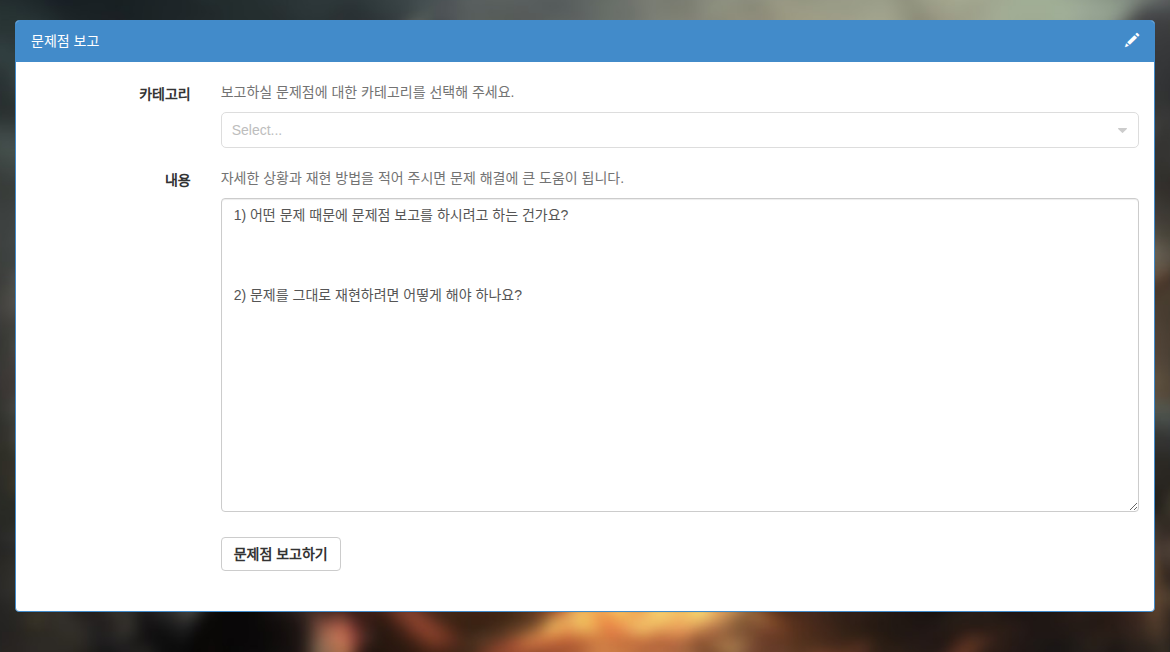
-
Zrzut ekranu przedstawia interfejs w języku źródłowym. Nazwy menu mogą różnić się od polskich objaśnień.
Wysyłanie — tryb ręczny
Jeśli automatyczne wysyłanie raportu nie działa prawidłowo, możesz wysłać go ręcznie.
- Otwórz wiersz poleceń z uprawnieniami administratora i przejdź do katalogu instalacyjnego Mudfish, zwykle
C:\Program Files (x86)\Mudfish Cloud VPN. - Uruchom polecenie
muddiag.exe -c muddiag_config.json -o. - Po zakończeniu w tym samym katalogu powinien znajdować się plik muddiag_result.tar.zz. Wyślij go, w miarę możliwości po spakowaniu, na support@loxch.com. Jeśli przekracza 10 MB, użyj funkcji wysyłania dużych załączników.
Potwierdzanie wysłania
Po wysłaniu raportu możesz sprawdzić, czy prawidłowo dotarł do serwera Mudfish.
- Wyślij raport o problemie.
- Zaloguj się w witrynie Mudfish i otwórz Moje wpisy.
- Jeśli raport dotarł prawidłowo, na forum automatycznie powstanie prywatny wpis związany z raportem. Jeśli go nie ma, wysyłanie nie powiodło się i trzeba spróbować ponownie.