Sprawdzanie, czy Mudfish działa
Ta strona opisuje sposoby sprawdzania, czy Mudfish działa prawidłowo.
Zrzuty ekranu przedstawiają interfejs w języku źródłowym. Nazwy menu mogą różnić się od polskich objaśnień. Element „Jaki jest mój IP?” występuje w źródłowym interfejsie jako „나의 IP는?”.
Sprawdzanie za pomocą trybu Full VPN
-
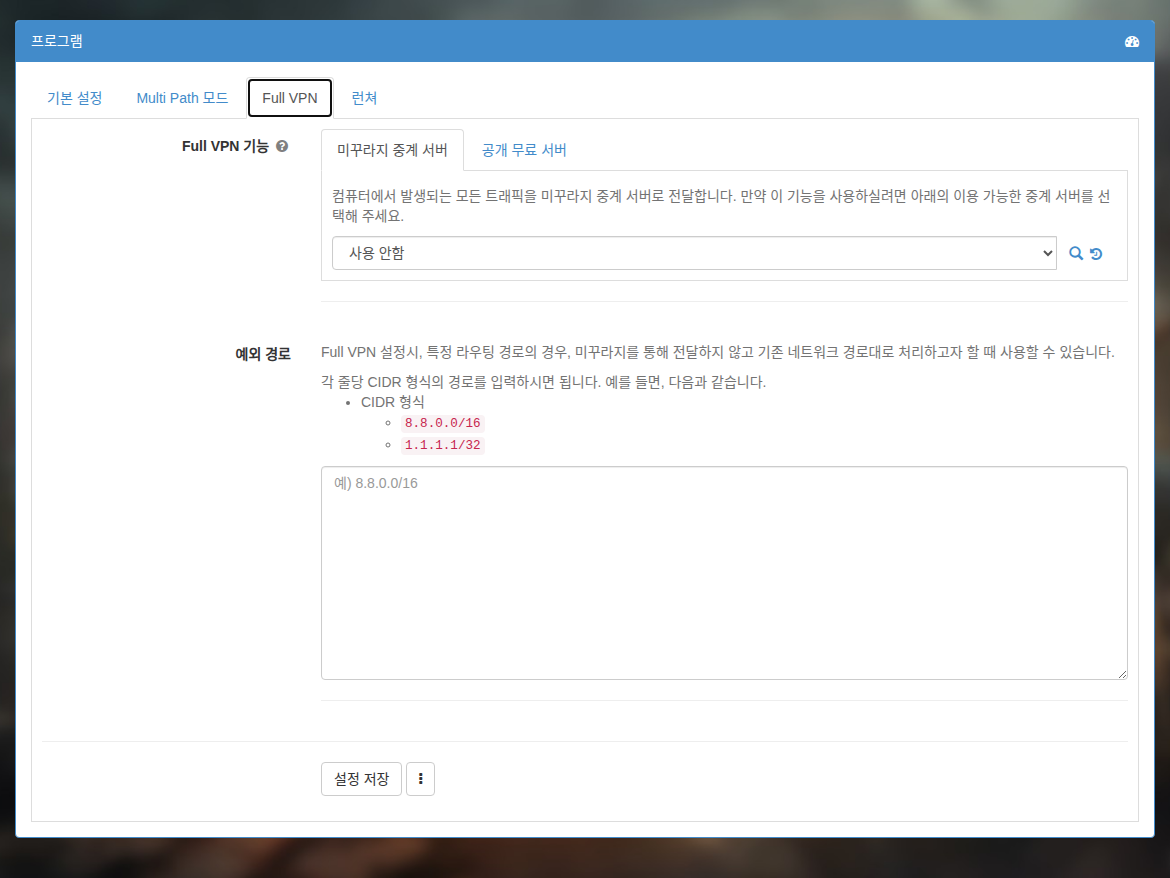
Włącz tryb Full VPN i uruchom program ponownie.
-
Otwórz https://myip.mudfish.net. Jeśli działa prawidłowo, powinien pojawić się odpowiedni komunikat.
Sprawdzanie za pomocą elementu „Jaki jest mój IP?”
Aby skorzystać z tej metody, koniecznie kup i aktywuj element „Jaki jest mój IP?”.
Sprawdzanie działania — tryb podstawowy
Poniższa procedura pozwala sprawdzić, czy Mudfish jest prawidłowo uruchomiony i stosowany.
- Zakończ wszystkie procesy Mudfish. W Windows jego ikonę znajdziesz w zasobniku systemowym w prawym dolnym rogu.

-
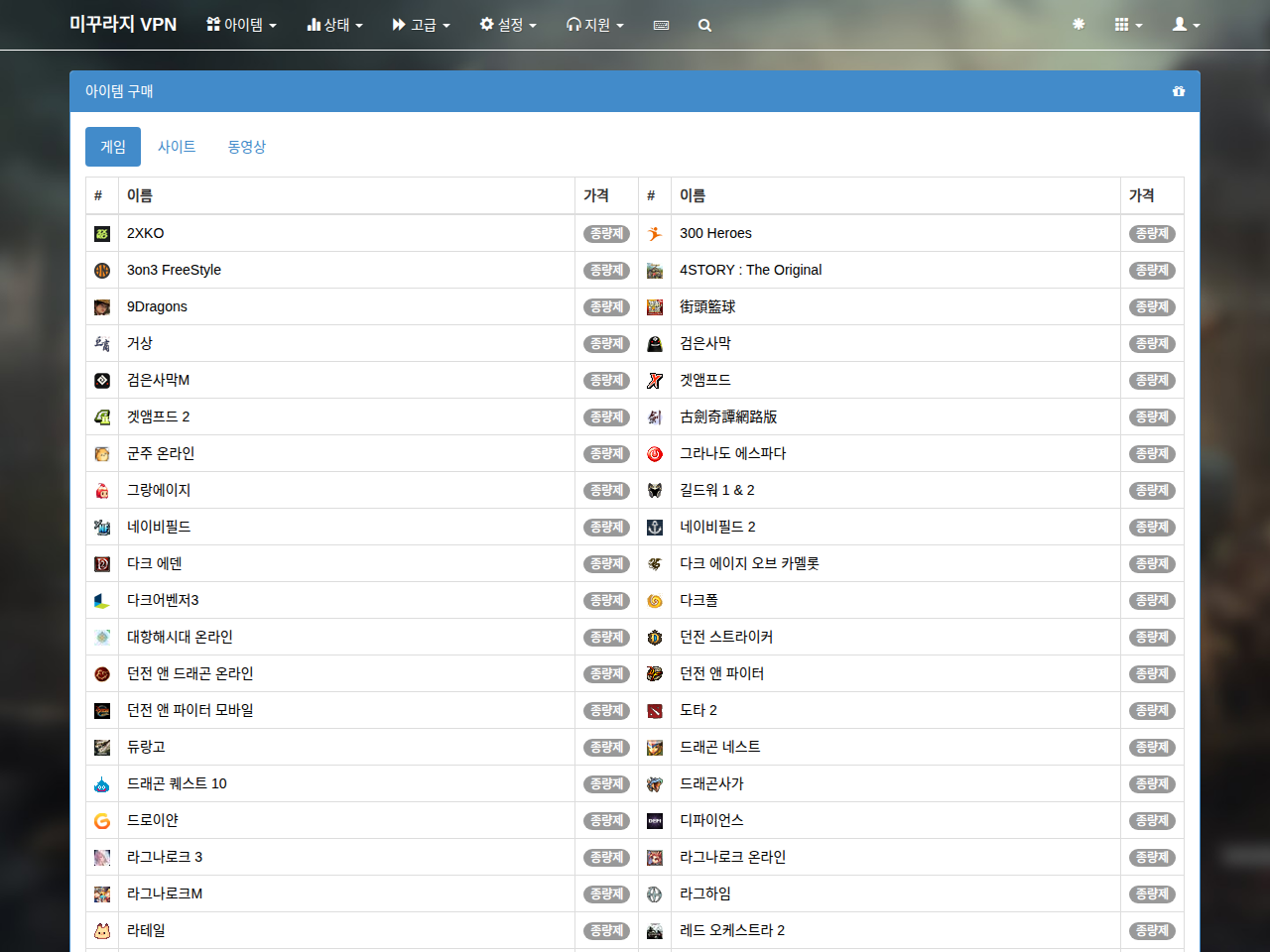
Zaloguj się w przeglądarce na https://mudfish.net i otwórz „Elementy → Kup element”. W kategorii „Witryny” kup element „Jaki jest mój IP?”. Jest bezpłatny, więc może go kupić każdy. Jeśli wcześniej skonfigurowano tryb Full VPN, ustaw go na „Nie używaj”.
-
Uruchom Mudfish, zaloguj się i poczekaj na zakończenie konfiguracji. Jeśli połączenie nawiązano przez Launcher, całkowicie go zamknij i uruchom ponownie.

-
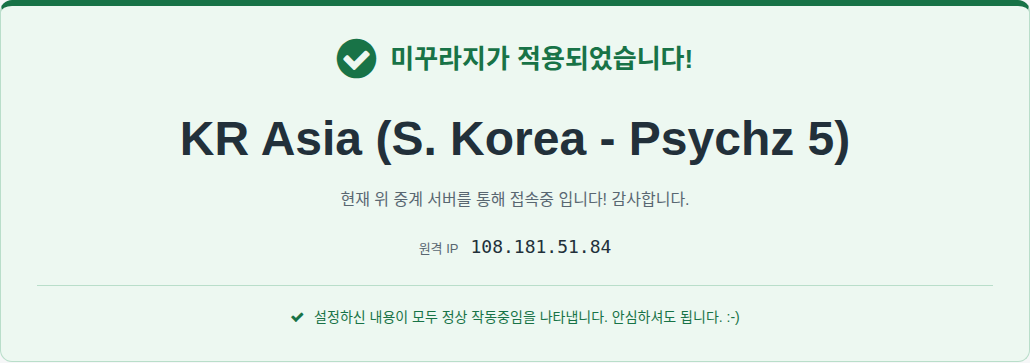
Otwórz https://myip.mudfish.net w przeglądarce. Jeśli ustawienia działają prawidłowo, pojawi się ekran podobny do poniższego. Wyświetlana nazwa węzła zależy od wybranego węzła; przy wyborze automatycznym będzie to dowolny węzeł.
Sprawdzanie działania — tryb zaawansowany
Ta procedura pozwala sprawdzić, czy Mudfish działa prawidłowo podczas korzystania z zaawansowanego trybu węzłów w Mudfish v4. Wykonaj poniższe czynności, aby zweryfikować działanie trybu zaawansowanego.
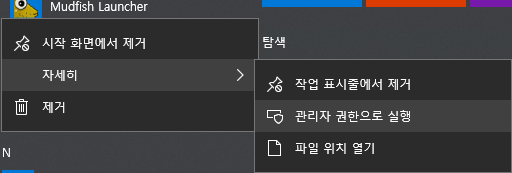
- Uruchom Mudfish Launcher i zaloguj się.
-
(Opcjonalnie) Jeśli skonfigurowano Full VPN, ustaw go na „Nie używaj” i ponownie uruchom Mudfish.
-
Po wyświetleniu panelu otwórz „Elementy → Kup element”. W kategorii „Witryny” kup element „Jaki jest mój IP?”. Jest bezpłatny, więc może go kupić każdy.
-
Kliknij element „Jaki jest mój IP?” w panelu, zmień ustawienie węzłów na „Tryb zaawansowany” i wybierz oba węzły połączenia. Pierwszy węzeł nazywamy tu A, a drugi B. Następnie zapisz ustawienia.
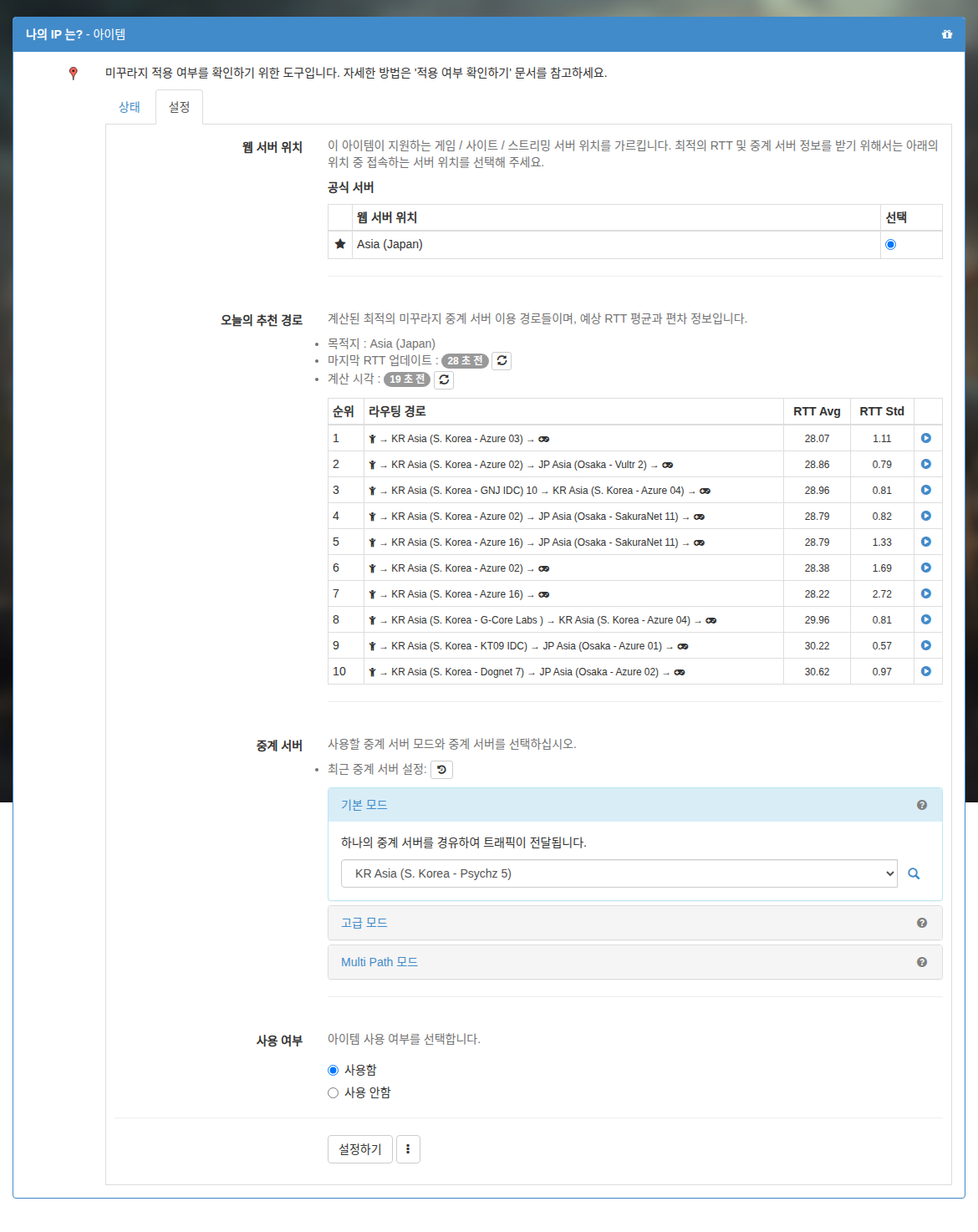
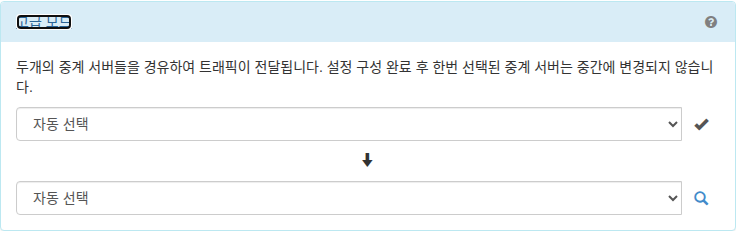
-
Całkowicie zamknij Mudfish i uruchom go ponownie.
-
Otwórz https://myip.mudfish.net w przeglądarce. Jeśli ustawienia działają prawidłowo, zobaczysz ekran podobny do poniższego. Nazwa węzła na stronie musi odpowiadać wybranemu wyżej węzłowi B, czyli drugiemu węzłowi. Jeśli wyświetlany jest prawidłowy węzeł B, tryb zaawansowany działa poprawnie.
Sprawdzanie za pomocą wykresu na żywo
Aby sprawdzić, czy ruch jest prawidłowo przekazywany przez skonfigurowany element lub tryb Full VPN, spójrz na wykres ruchu na żywo w panelu otwartym przez Mudfish Launcher. Podczas gry z innymi użytkownikami przełącz się na chwilę do panelu i sprawdź wykres.
-
Brak ruchu
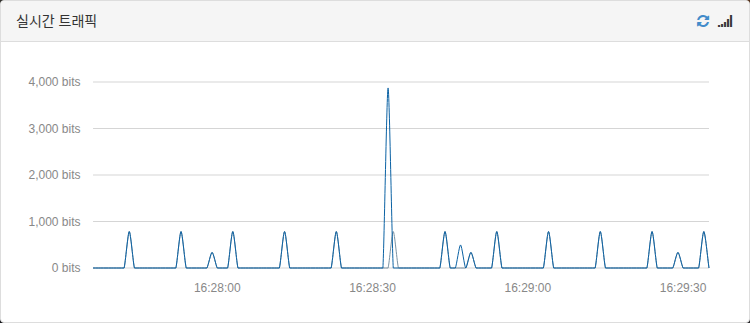
-
Ruch jest obecny