Zrzut pakietów za pomocą Mudfish
Od wersji v4.3.7 Mudfish oficjalnie zawiera funkcję zrzutu pakietów. W Windows pozwala ona przechwytywać pakiety przekazywane do Mudfish przez urządzenie sieciowe TAP-Win32 adapter v9.
Zrzuty ekranu przedstawiają interfejs w języku źródłowym. Nazwy menu mogą różnić się od polskich objaśnień.
Podstawowe użycie
Poniższa procedura zakłada, że uruchomiono Mudfish Launcher z uprawnieniami administratora (lub root) i zakończono logowanie.
-
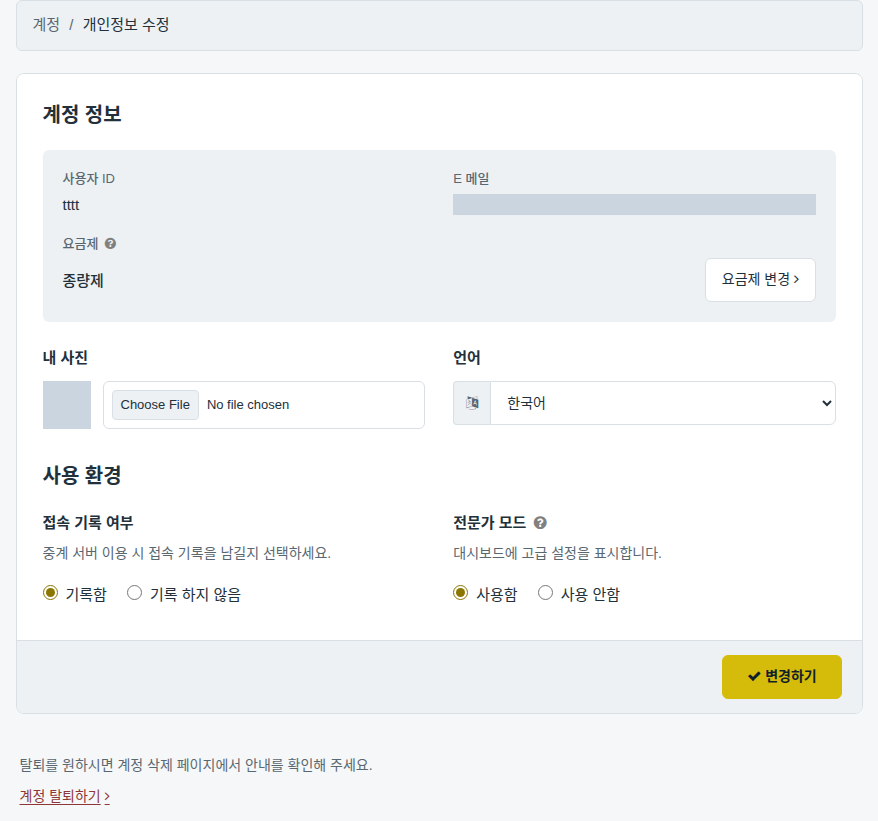
Włącz tryb ekspercki, aby wyświetlić opcję zrzutu pakietów.
-
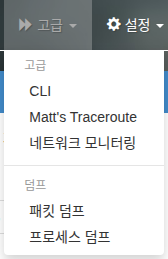
Otwórz menu „Zaawansowane → Zrzut pakietów”.
-
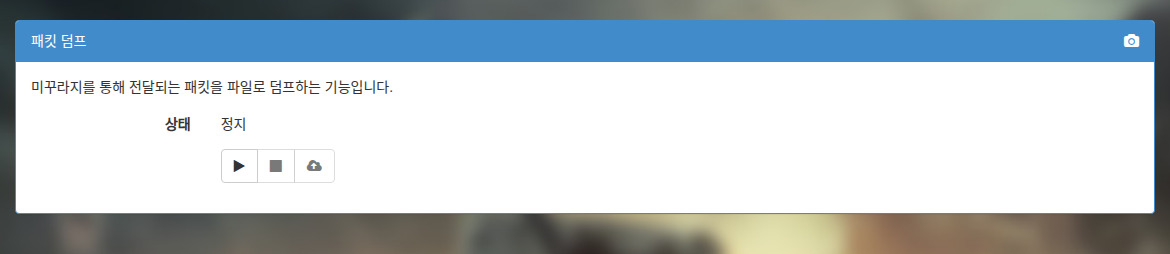
Menu jest bardzo proste: zawiera tylko przyciski „Rozpocznij”, „Zatrzymaj” i „Prześlij”. Domyślnie aktywny jest wyłącznie przycisk „Rozpocznij”.
-
„Rozpocznij” uruchamia przechwytywanie pakietów.
-
„Zatrzymaj” zatrzymuje przechwytywanie i pokazuje rozmiar zebranego pliku.
-
„Prześlij” otwiera nowe okno wysyłania pliku do serwera centralnego Mudfish.

-
Przechwytywanie ruchu gry
Czy zbierasz zrzut ruchu gry, aby poprosić o dodanie lub aktualizację elementu?
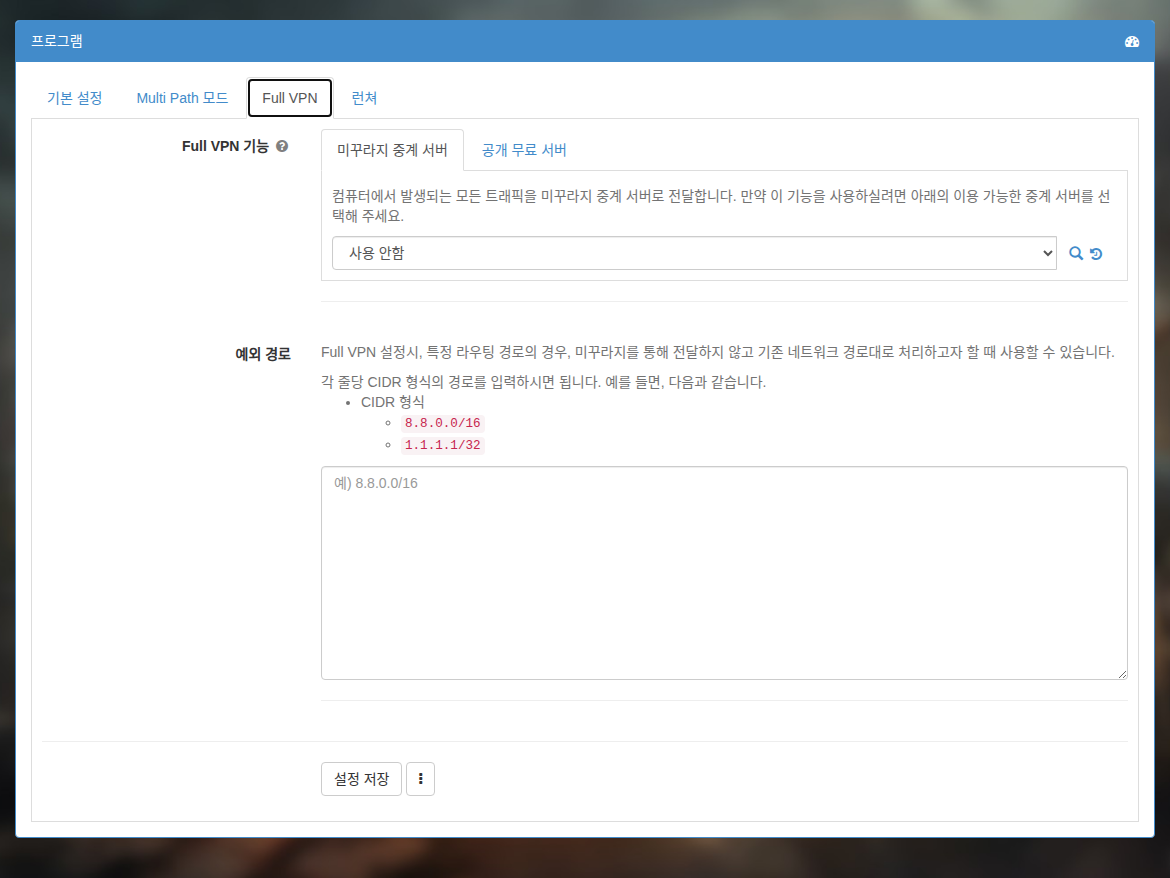
Przed rozpoczęciem koniecznie włącz tryb Full VPN. Jeśli jest wyłączony, pakiety gry nie przechodzą przez Mudfish i nie zostaną zapisane w zrzucie, więc plik nie pomoże w analizie gry.
Jeśli zbierasz zrzut, aby zgłosić nową grę lub poprosić o element gry, wykonaj poniższe czynności.
-
Zamknij programy generujące ruch sieciowy, aby nie zbierać zbędnych pakietów. Dotyczy to na przykład torrentów, transmisji wideo i pobierania plików.
-
Włącz tryb ekspercki, aby wyświetlić opcję zrzutu pakietów. Jeśli jest już włączony, pomiń ten krok.
-
Wyłącz tryb WFP Item, ustawiając go na OFF. To ważne: koniecznie upewnij się, że opcja jest wyłączona.
-
Włącz tryb Full VPN. Wybierz dowolny węzeł, przez który można połączyć się z grą.
-
Całkowicie uruchom ponownie Mudfish, aby zastosować tryb Full VPN.
-
Otwórz menu „Zaawansowane → Zrzut pakietów”.
-
Kliknij „Rozpocznij”, aby rozpocząć zrzut.
-
Uruchom grę i graj. Zwykle wystarcza przechwytywanie przez 1 ~ 2 minuty.
-
Kliknij „Zatrzymaj” i sprawdź rozmiar pliku. Jeśli wynosi co najmniej 10 MB, podczas przesyłania może wystąpić błąd. W takim przypadku wykonaj zrzut ponownie.
-
Kliknij „Prześlij”, aby wysłać plik.
Przesyłanie się zatrzymało!
Jeśli po naciśnięciu przycisku wysyłania przesyłanie nie działa prawidłowo, możesz wysłać plik ręcznie.
-
Po zakończeniu zrzutu otwórz Eksplorator i przejdź do katalogu instalacyjnego Mudfish. Zwykle jest to
C:\Program Files (x86)\Mudfish Cloud VPN\. -
Znajdź w tym katalogu plik
mudfish_pcap_msk0.pcapi wyślij go na support@loxch.com.