Ligar à VPN do Muddog
Conhecer o ecrã de ligação
Abra o Muddog e selecione Ligação na parte superior. No Windows, abra o muddog no menu Iniciar; no macOS, abra o Muddog na pasta Aplicações. O Muddog 2 não tem um ecrã de início de sessão para utilizar a VPN.
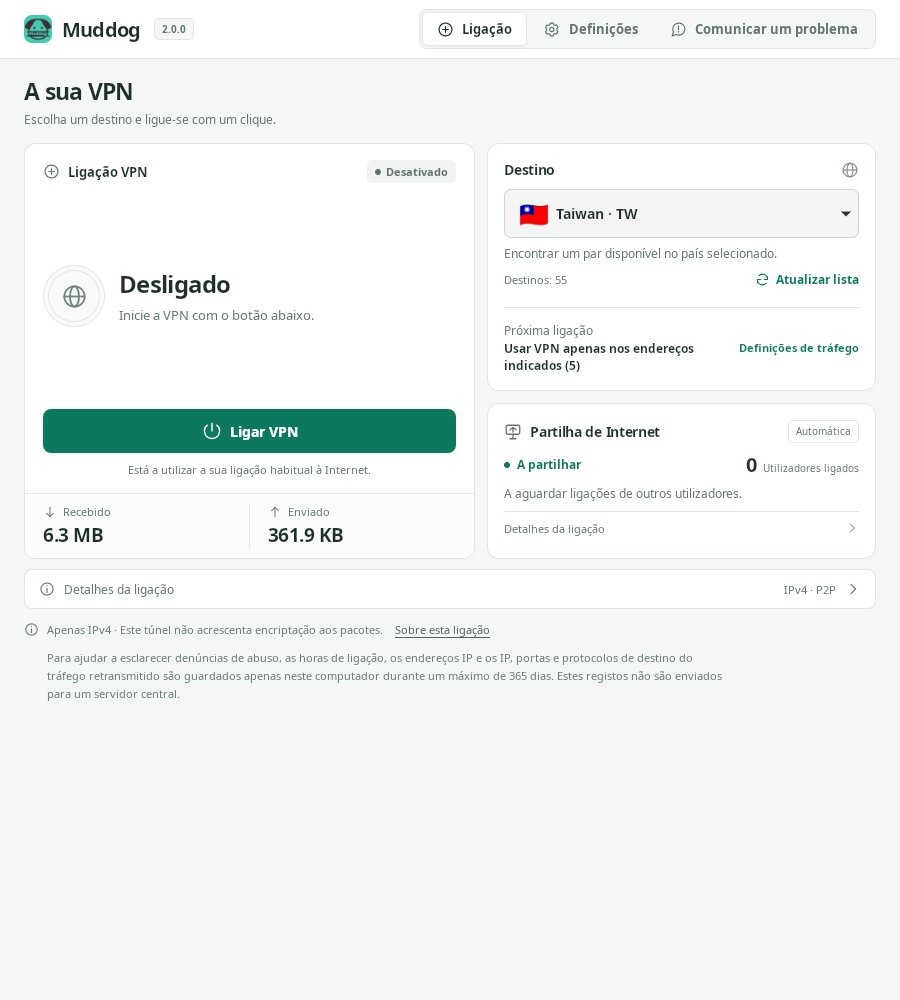
Ligação VPN — Muddog 2.0.0 (Linux)
| Área do ecrã | Informação apresentada |
|---|---|
| Ligação VPN | Estado da sua VPN, botões para ligar, cancelar e desligar, e dados enviados e recebidos na ligação VPN mais recente |
| Destino | País a utilizar, atualização da lista de países e âmbito da VPN atual ou da próxima ligação |
| Partilha de Internet | Estado da partilha da sua ligação com outros utilizadores e número de utilizadores ligados |
| Detalhes da ligação na parte inferior | IP do túnel, participante remoto e mensagens detalhadas sobre o estado da VPN |
Selecionar um país e ligar
- Em Destino, escolha o país pretendido. Se não precisar de um país específico, escolha Seleção automática.
- Verifique o âmbito indicado em Próxima ligação. Para o alterar, abra Definições de tráfego, configure o âmbito da VPN e guarde.
- Prima Ligar VPN.
- Quando aparecer Ligado, abra o site ou a aplicação que pretende utilizar. Se escolheu o modo por aplicação, terá de executar a aplicação a partir do Muddog.
A seleção do país é guardada imediatamente. Se a lista estiver vazia ou não apresentar o país pretendido, prima Atualizar lista. Os países apresentados não são uma lista fixa de servidores: a ligação pode falhar se não houver participantes disponíveis nesse país.
Durante a ligação, é apresentado o progresso, por exemplo, Tentativa de ligação 2 de um máximo de 10. O programa tenta ligar-se até 10 vezes, mudando de participante, mas pode terminar antes se não houver mais participantes disponíveis. Este número não indica quantos utilizadores estão disponíveis. A espera para estabelecer a ligação com cada participante é de 10 segundos; o tempo dos pedidos ao servidor é adicional, pelo que o processo completo pode ultrapassar 100 segundos.
Pode premir Cancelar ligação enquanto espera. Se a ligação falhar, consulte os Detalhes da ligação e prima Voltar a ligar ou escolha outro país.
Verificar o acesso efetivo
Após estabelecer a ligação, pode abrir a página de verificação do IP público e comparar os endereços IPv4 antes e depois. O IP do túnel é um endereço interno da VPN e é diferente do IP público que os sites veem.
O navegador usado na verificação também tem de estar incluído no âmbito da VPN selecionado.
- Usar VPN em toda a Internet: abra a página de verificação do IP no navegador.
- IPs e intervalos específicos: se a página de verificação estiver fora do âmbito definido, pode mostrar o IP da ligação habitual. Verifique também o acesso ao destino ao qual aplicou a VPN.
- VPN por aplicação: feche completamente o navegador, volte a abri-lo a partir do Muddog e faça a verificação.
As ligações IPv6 usam a ligação habitual; no modo de VPN por aplicação do Windows, as comunicações IPv6 das aplicações selecionadas são bloqueadas. Se o IP não mudar ou não conseguir aceder a sites, consulte a resolução de problemas.
Mudar de país e desligar
Para mudar de país, prima primeiro Desligar e confirme que aparece Desligado. Depois selecione outro país e volte a ligar. Se ainda estiver a tentar estabelecer uma ligação, prima primeiro Cancelar ligação.
Quando terminar de utilizar a VPN, prima também Desligar. Fechar a janela não desliga a VPN. Se já fechou a janela, volte a abrir a aplicação para a desligar. A Partilha de Internet continua ativa mesmo depois de desligar a sua VPN pessoal.
Se a ligação ao participante remoto se perder depois de a VPN estar ligada, tem de iniciar uma nova ligação VPN manualmente. As novas tentativas automáticas após uma falha ao ligar são diferentes do restabelecimento de uma VPN que já estava ligada. Não existe uma função que bloqueie o acesso à Internet pela ligação habitual quando a VPN se desliga.