Utilizar o Mudfish
Algumas capturas de ecrã mostram a interface em coreano ou inglês. Siga os nomes dos menus e os passos descritos em português no texto.
O Mudfish VPN é composto principalmente por três programas: mudfish, mudflow e mudrun. A função de cada um é descrita brevemente abaixo.
-
mudfish (Mudfish Core)
É o programa principal do Mudfish. Altera a tabela de encaminhamento, processa o tráfego e comunica com os servidores de retransmissão. Se não puder utilizar o mudrun, pode executá-lo diretamente na linha de comandos.
-
mudflow (Mudfish Flow Controller)
Gere o tráfego e a tabela de encaminhamento do Mudfish. Realiza as verificações de RTT e configura as rotas.
-
mudrun (Mudfish Launcher)
Ajuda a executar o mudfish. Como a seleção de servidores e serviços pela linha de comandos pode ser difícil, disponibiliza uma interface em HTML.
Criar uma conta
Para utilizar o Mudfish, precisa de um ID de utilizador. Crie uma conta na página inicial: https://mudfish.net.
Executar
Windows
Antes de iniciar o Mudfish Launcher
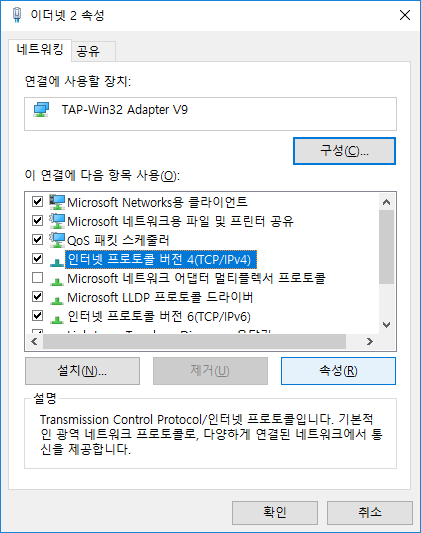
Para o Mudfish funcionar corretamente, a interface TAP-Win32 Adapter v9 tem de obter o endereço IP através de DHCP.
No Windows Vista/7/8/8.1/10, abra «Painel de Controlo → Centro de Rede e Partilha → Alterar definições do adaptador» e procure TAP-Win32 Adapter v9. Se não aparecer, existe um problema na instalação do Mudfish.
Nas propriedades desse dispositivo, abra as propriedades do Protocolo IP Versão 4 (TCP/IPv4), como se mostra abaixo.
Configure a obtenção automática tanto do endereço IP como dos endereços dos servidores DNS, conforme a imagem abaixo.
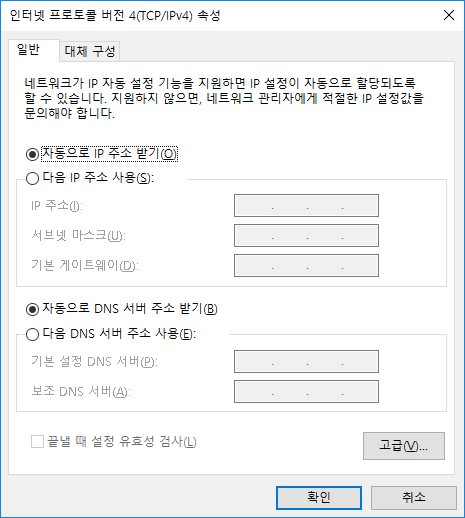
Guarde estas configurações. O sistema fica pronto para utilizar o Mudfish VPN.
Iniciar o Mudfish Launcher
Para iniciar o Mudfish Launcher, siga estes passos.
-
Ao executar “Iniciar” → “Todos os Programas” → “Mudfish Cloud VPN” → “Mudfish Launcher”, será apresentada uma janela de início de sessão no browser.
No Windows Vista/7/8/8.1/10, inicie sempre o Mudfish Launcher com a opção Executar como administrador, disponível ao clicar com o botão direito no seu ícone.
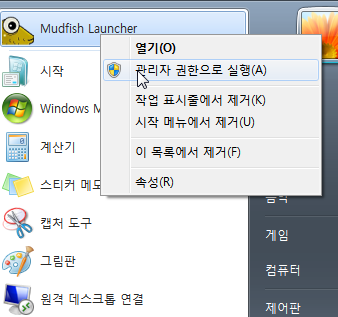
Ao iniciar, o Mudfish Launcher fica à escuta de ligações TCP numa porta do endereço 127.0.0.1, por predefinição http://127.0.0.1:8282. Em seguida, abre o navegador predefinido para aceder ao serviço.
Mac OS X
Na primeira execução, o Mudfish precisa de configurar dois componentes do sistema: a ligação Mudfish VPN em «Rede» e a extensão do sistema.
Adicionar Mudfish VPN às configurações de rede
Este passo instala a configuração de Mudfish VPN no macOS. Clique em «Allow» para autorizar.
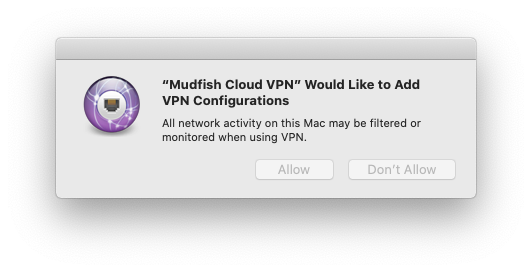
Instalar a extensão do sistema do Mudfish
Na primeira execução, pode aparecer o aviso abaixo. O Mudfish utiliza uma extensão do sistema para configurar o túnel de pacotes interno da VPN.
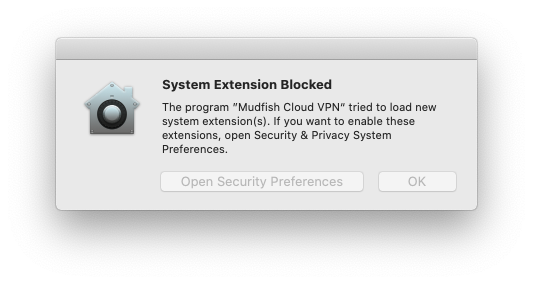
-
No macOS Golden Gate ou posterior
-
Aceda a «Definições do Sistema → Geral» e abra «Itens de início de sessão e extensões».
-
Na secção «Extensões», selecione o separador «Por categoria» e procure «Extensões de rede». Clique no ícone «(i)» ao lado e ative «Mudfish Cloud VPN».
-
-
No macOS Sequoia ou posterior
-
Aceda a «Definições do Sistema → Geral» e abra «Itens de início de sessão e extensões».
-
Na secção «Extensões», procure «Extensões de rede». Clique no ícone «(i)» ao lado e ative «Mudfish Cloud VPN».

-
-
No macOS Sonoma ou posterior
Aceda a «Preferências do Sistema → Privacidade e Segurança» e autorize a extensão bloqueada.

-
Para versões mais antigas do macOS
Neste caso, aceda a «Preferências do Sistema → Segurança e Privacidade» e autorize a extensão bloqueada.
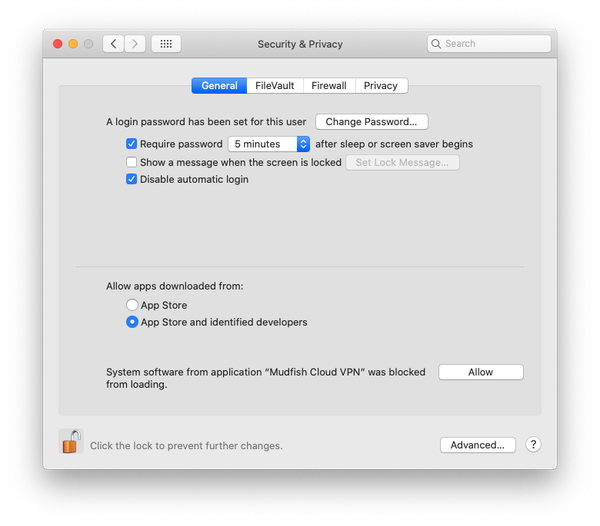
Em versões anteriores ao macOS Big Sur, um erro do macOS pode fazer com que a extensão do Mudfish apareça com o nome «Placeholder Developer».
Abra o Mudfish Launcher a partir da pasta Aplicações. Durante o arranque, será pedida a palavra-passe de root.
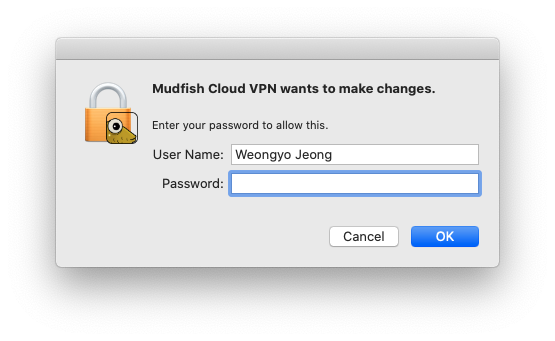
Se o programa iniciar corretamente, aparecerá como um ícone de menu no canto superior direito.
Selecione «Open Dashboard» para abrir o painel, iniciar sessão e continuar a configuração.
O executável Mudfish VPN tem de ser executado com permissões de root pelos motivos seguintes.
-
O Mudfish calcula o RTT (Round Trip Time) entre o computador do utilizador e o servidor de retransmissão através de ICMP. Para implementar ICMP no Mac OS X, é necessário utilizar sockets raw, que exigem permissões de root.
-
Configurar o endereço IP através do assistente implica alterar a tabela de encaminhamento do sistema operativo, o que também exige permissões de root.
-
O dispositivo tap(4), utilizado na comunicação do Mudfish, recebe o seu endereço IP por DHCP. O comando dhclient, que obtém esse endereço, requer permissões de root.
Linux
Para executar o Mudfish Launcher, siga os passos abaixo. O exemplo pressupõe que a versão instalada é a v4.5.0. Tenha em conta a versão que está atualmente instalada.
$ sudo /opt/mudfish/4.5.0/bin/mudrun
O programa mudrun (Mudfish Launcher) tem de ser executado com permissões de root pelos motivos seguintes.
-
O Mudfish calcula o RTT (Round Trip Time) entre o computador e o servidor de retransmissão através de ICMP. No Linux, isto exige sockets raw, que só podem ser utilizados com permissões de root.
-
Configurar o endereço IP através do assistente implica alterar a tabela de encaminhamento do sistema operativo, o que também exige permissões de root.
-
O dispositivo tap(4), utilizado na comunicação do Mudfish, recebe o seu endereço IP por DHCP. O comando dhclient, que obtém esse endereço, requer permissões de root.
Ao iniciar, o Mudfish Launcher fica à escuta de ligações TCP numa porta do endereço IP 127.0.0.1, por exemplo http://127.0.0.1:8282. Abra o navegador que preferir e aceda a esse URL.
Se o binário mudrun não funcionar corretamente no Linux, teste com o binário mudrun-headless.
Este executável não utiliza as bibliotecas da interface gráfica GTK, pelo que pode funcionar num servidor sem interface gráfica.
Iniciar sessão
Se o Mudfish Launcher funcionar corretamente, o navegador apresentará o seguinte ecrã:
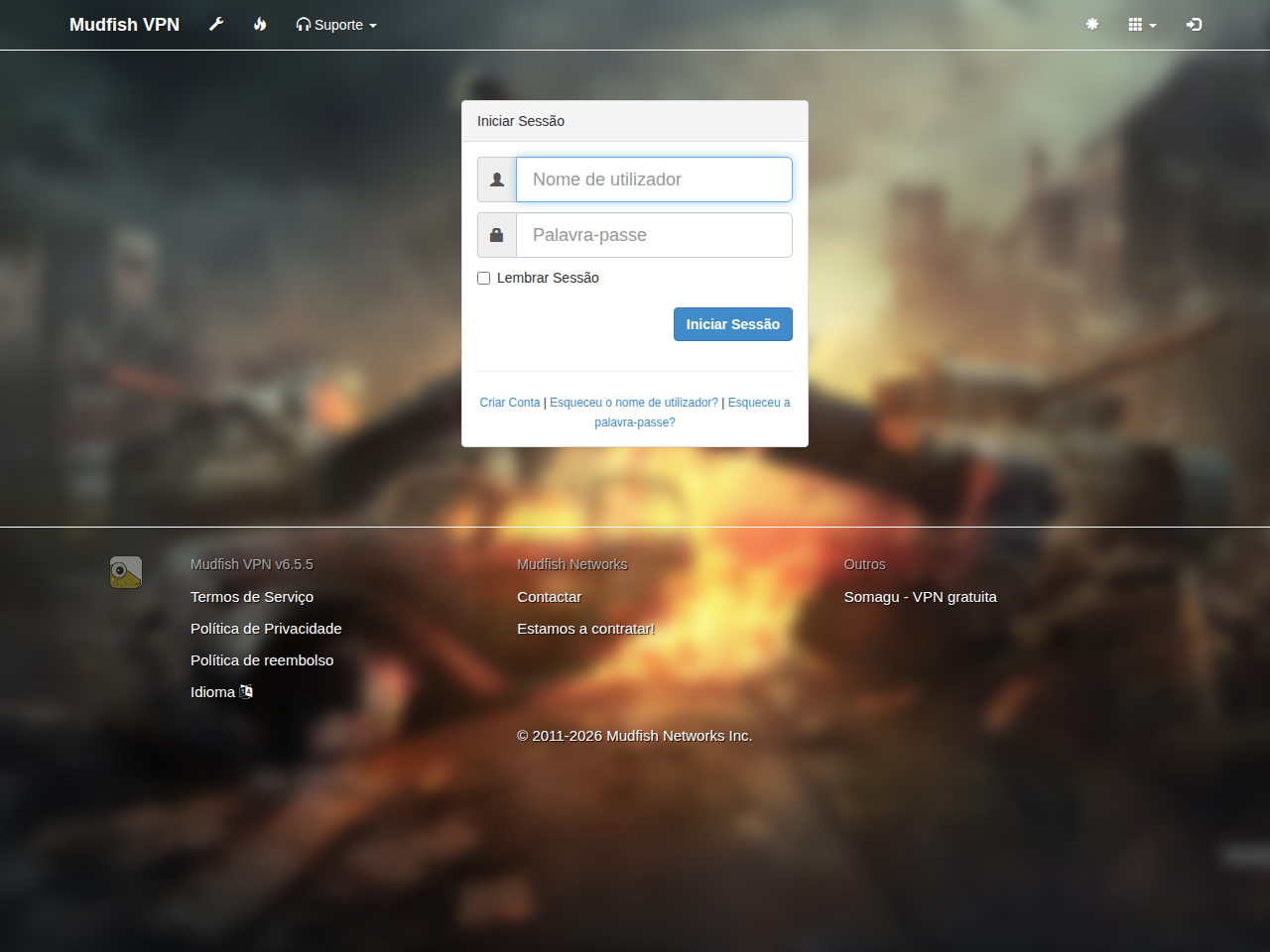
Inicie sessão com o ID e a palavra-passe que criou em «Criar Conta». Se o início de sessão for bem-sucedido, será apresentado o ecrã seguinte.
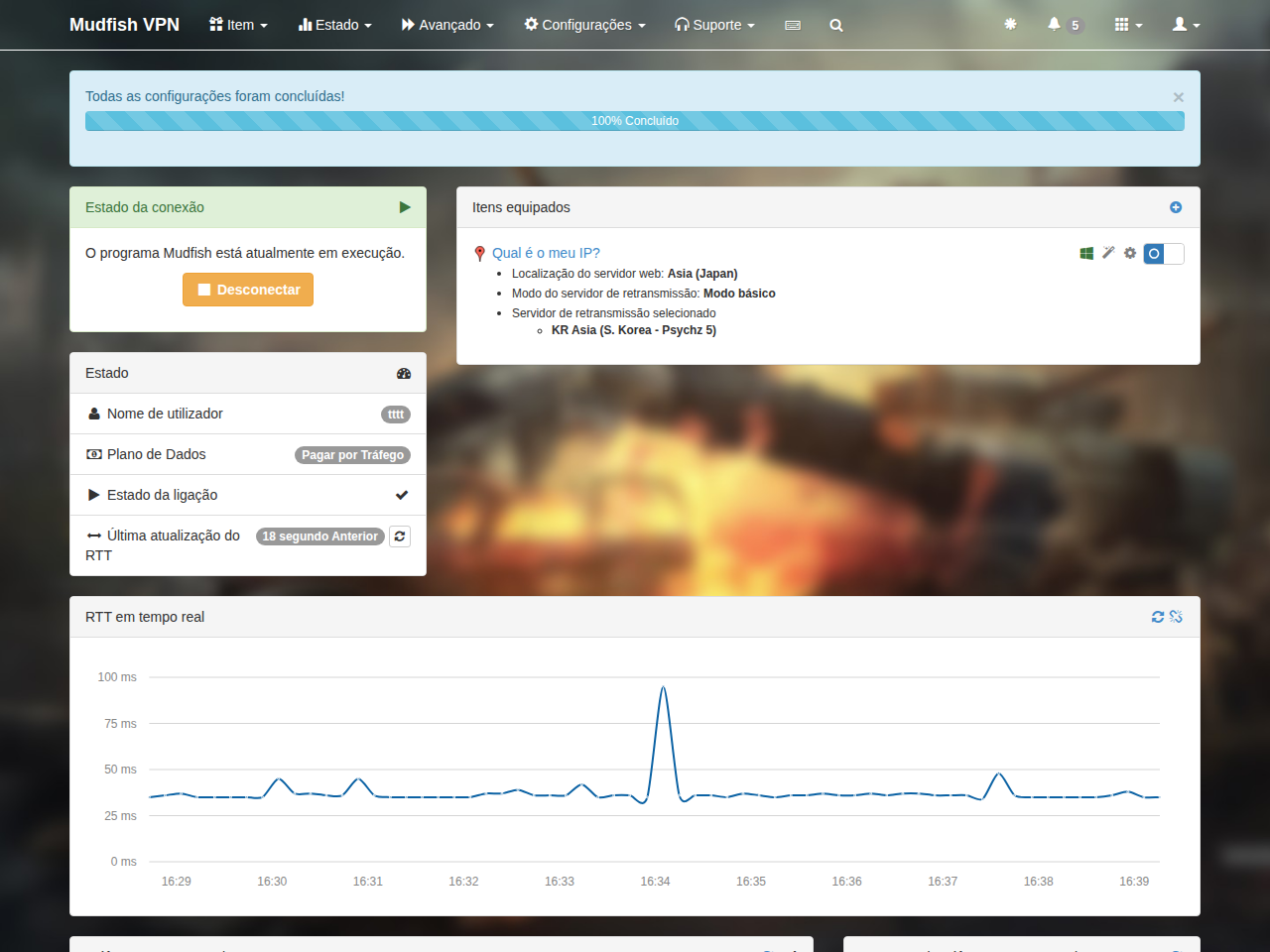
Agora está pronto para utilizar o Mudfish.
Parar o programa
Windows
Para fechar o Mudfish, utilize o ícone do Mudfish Launcher na área de notificação do sistema.
Clique com o botão direito no ícone e selecione «Exit» para terminar os processos do Mudfish.
Mac OS X
Clique no ícone da barra de menus e selecione «Exit», ou termine o processo Mudfish Cloud VPN com o comando kill.
Linux
Pode terminar o processo mudrun da lista de processos com o comando kill. Ainda não existe um procedimento oficial para encerrar o programa.