Guia de início rápido
Algumas capturas de ecrã mostram a interface em coreano ou inglês. Siga os nomes dos menus e os passos descritos em português no texto.
Este guia para novos utilizadores do Mudfish VPN explica como instalar o programa, comprar créditos e adquirir e utilizar itens.
Siga os passos abaixo para compreender como funciona o serviço.
Transferir e instalar o programa
Para utilizar o Mudfish VPN, primeiro transfira e instale o programa. Aceda a https://mudfish.net/download e instale a versão adequada ao seu sistema operativo.
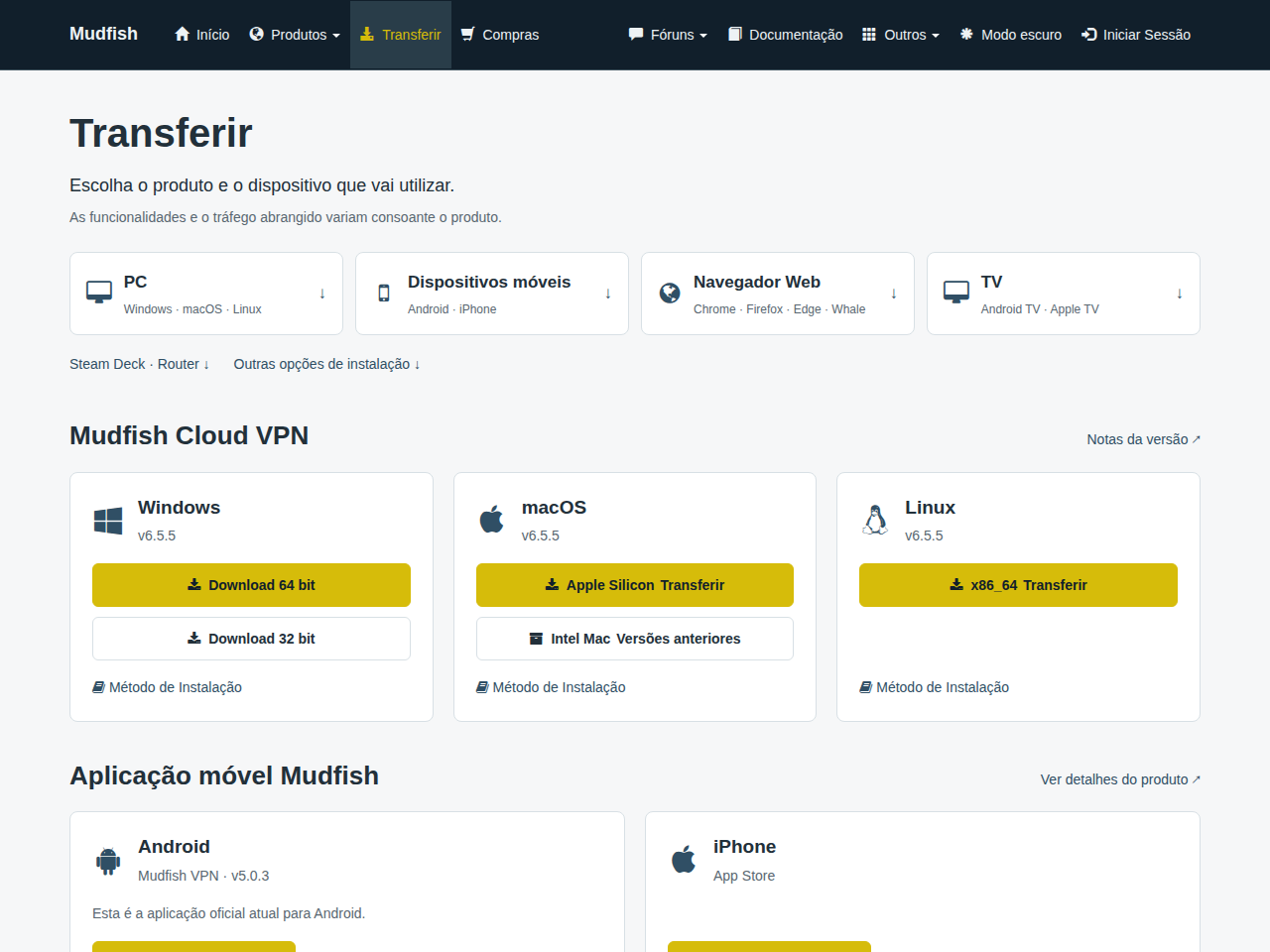
Consulte a secção Instalação do Mudfish para obter instruções detalhadas para cada sistema operativo.
Criar uma conta
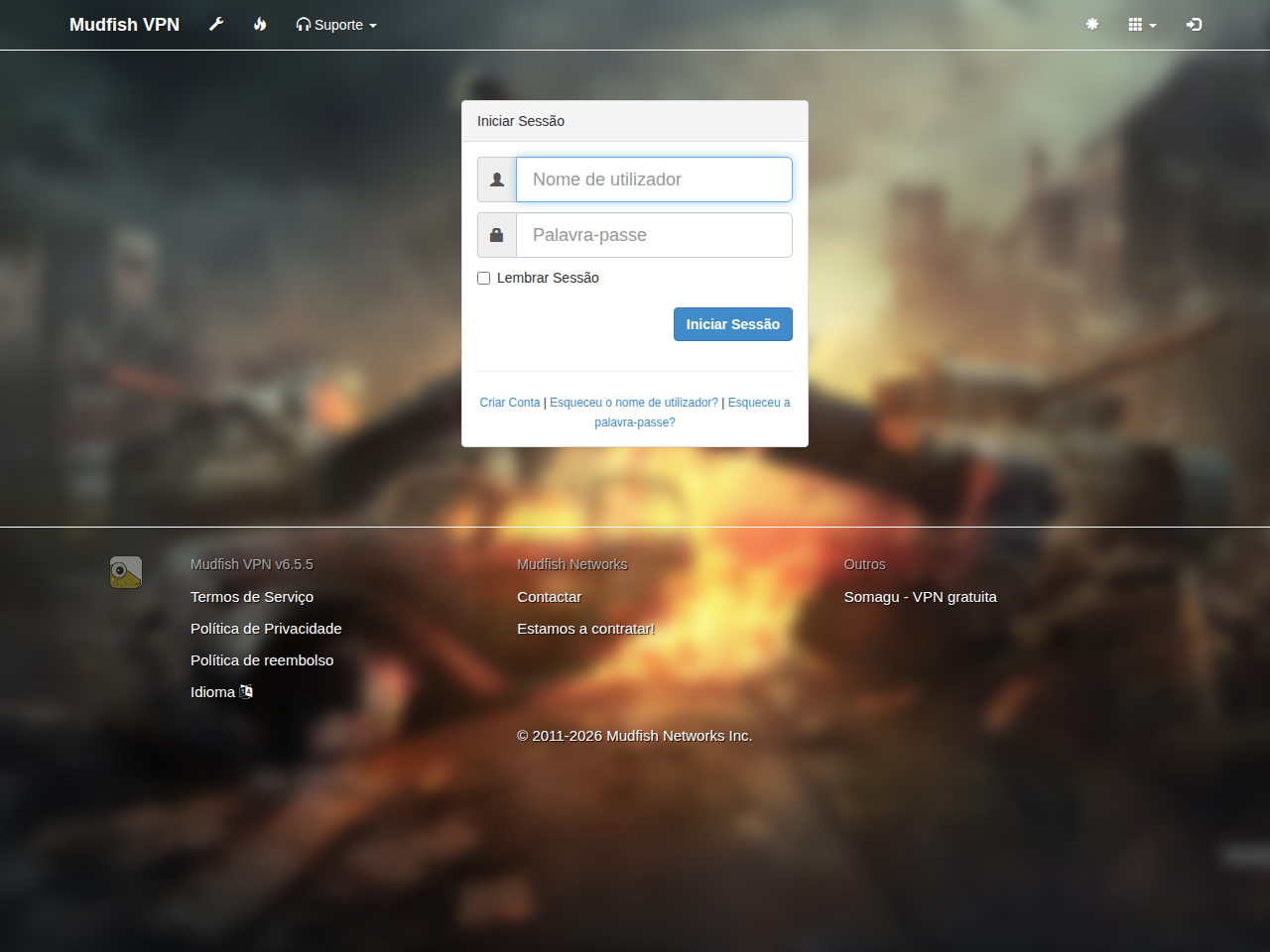
Agora deve criar uma conta. Aceda a https://mudfish.net e tente iniciar sessão para encontrar a opção «Criar Conta».
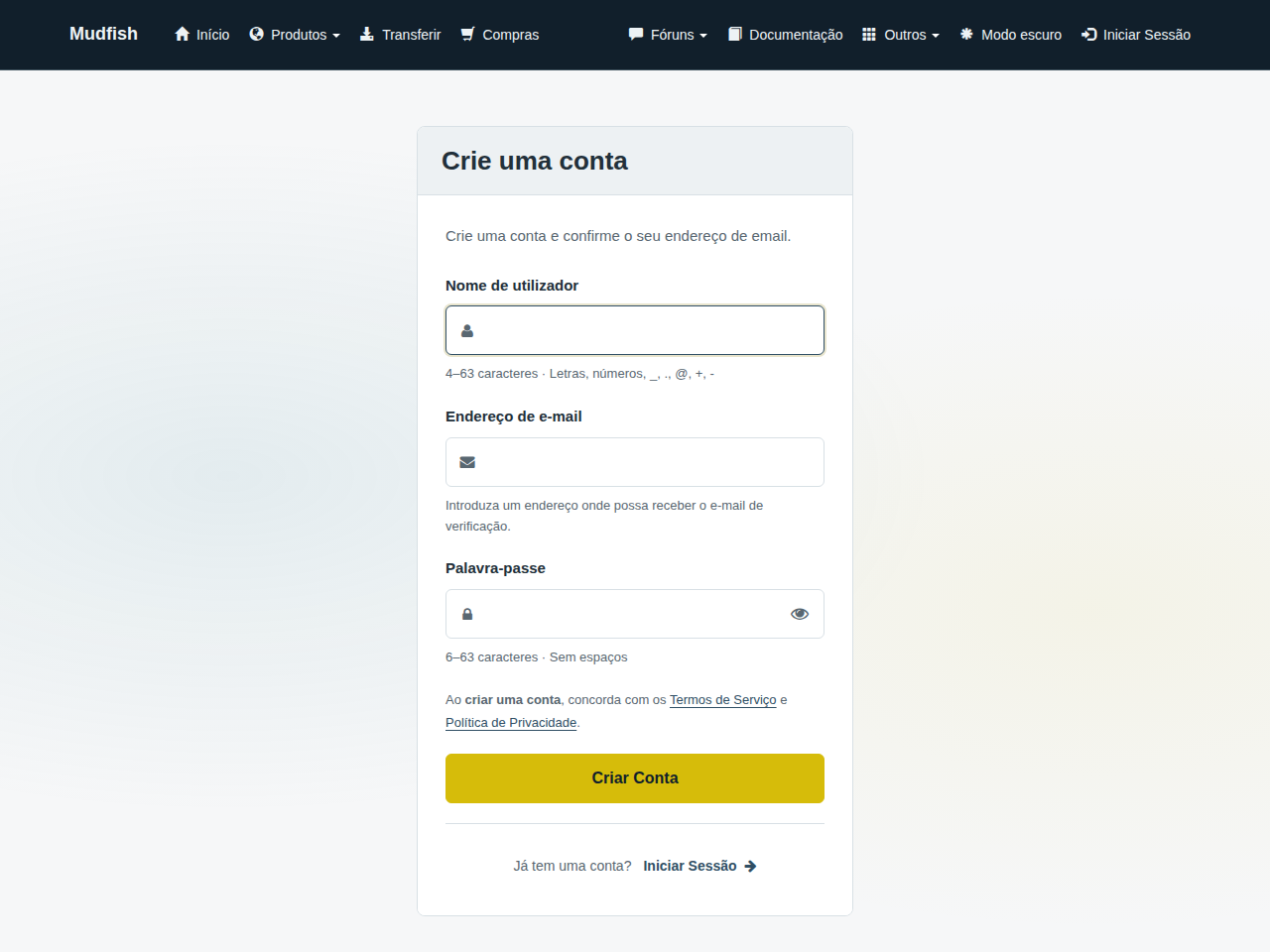
Introduza o nome de utilizador, o endereço de e-mail e a palavra-passe pretendidos e clique em «Criar Conta».
Receberá um e-mail de verificação no endereço indicado. Certifique-se de que o verifica; caso contrário, a recuperação da palavra-passe poderá ter limitações.
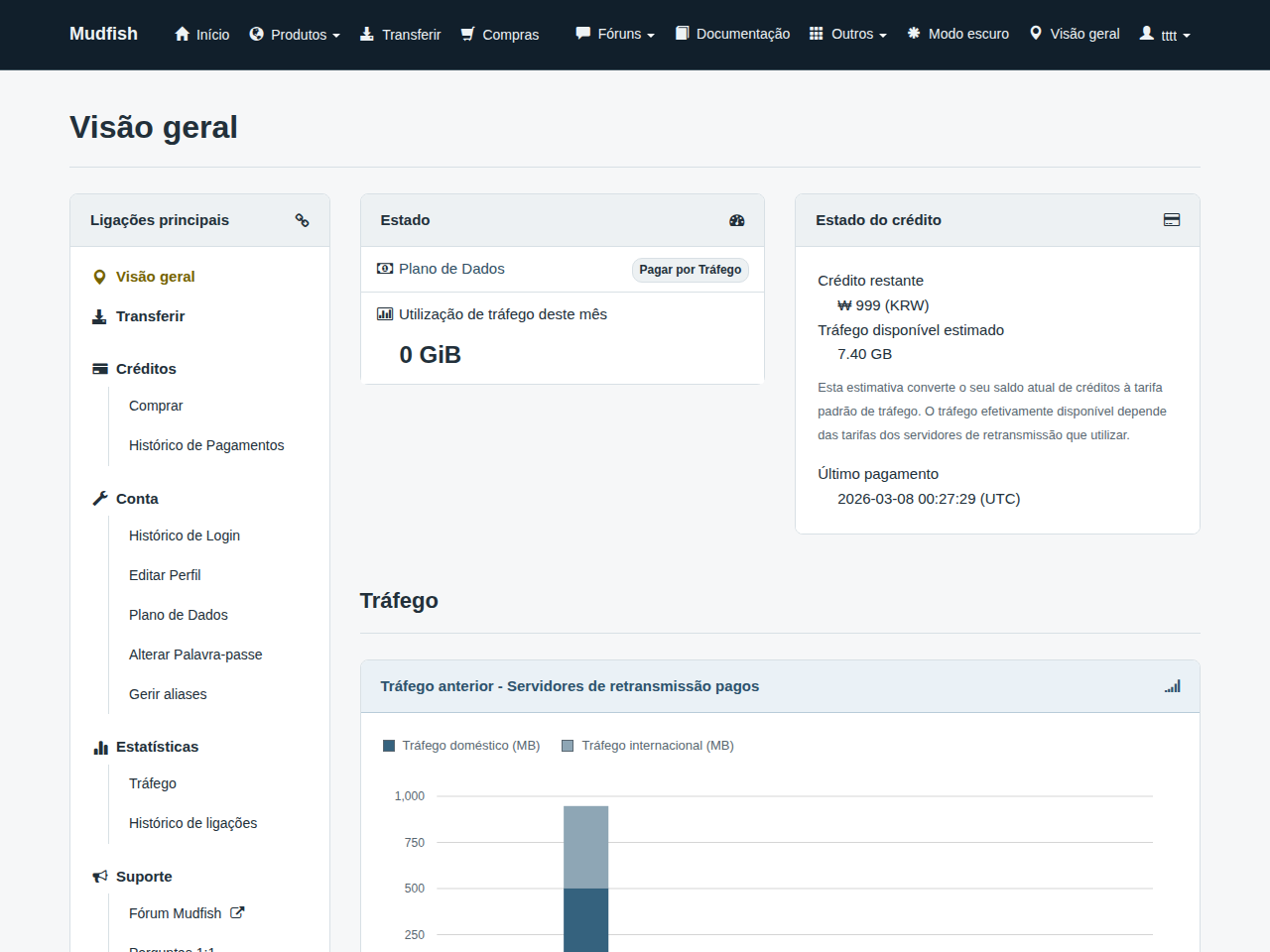
Se tudo tiver corrido bem, verá o painel apresentado abaixo.
Comprar créditos
Ao verificar o e-mail, receberá automaticamente uma pequena quantidade de créditos para testar o serviço. Pode experimentar brevemente todas as funcionalidades do Mudfish sem comprar créditos.
Para comprar créditos, selecione «Créditos → Comprar» na secção de ligações principais.
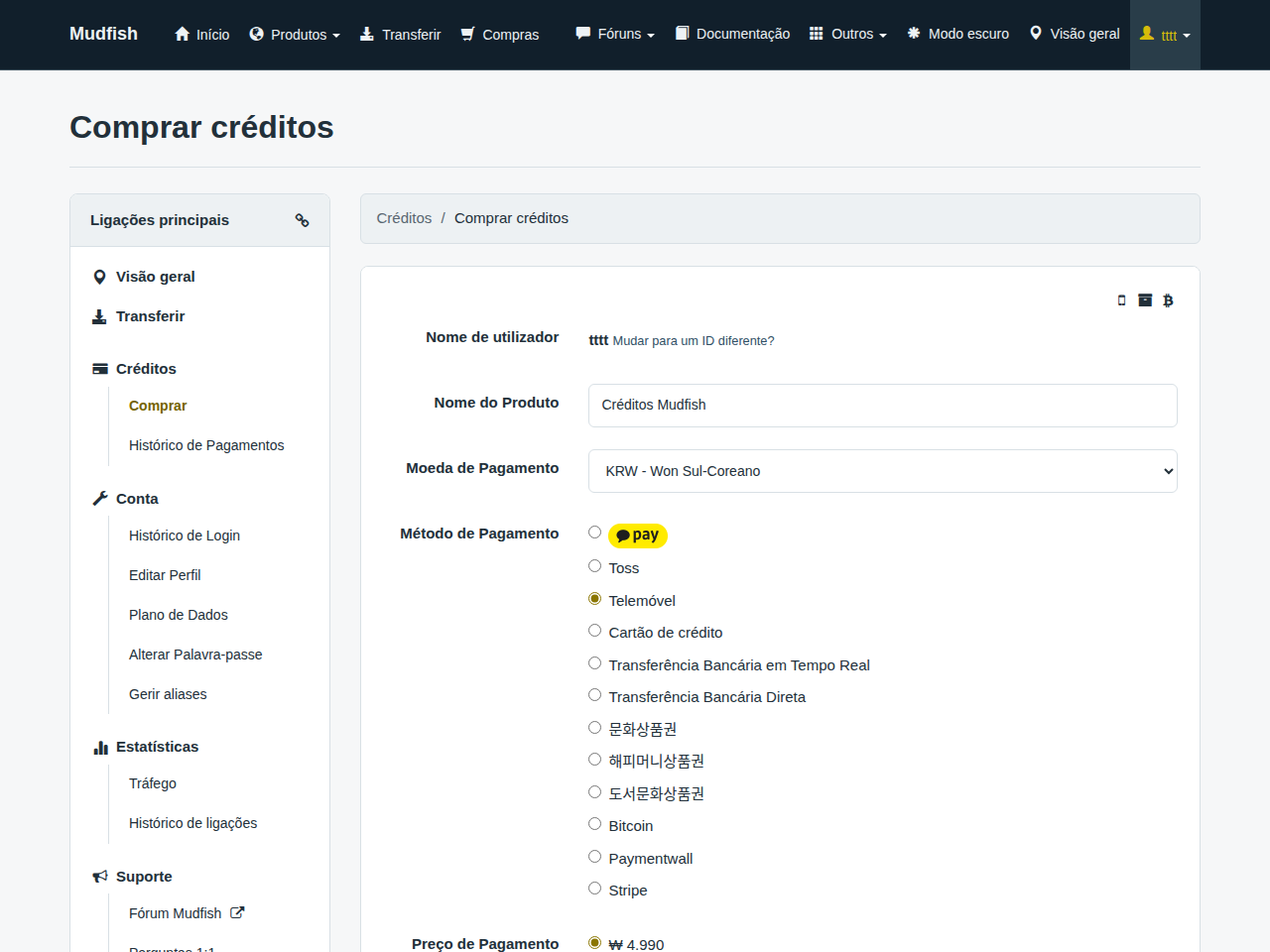
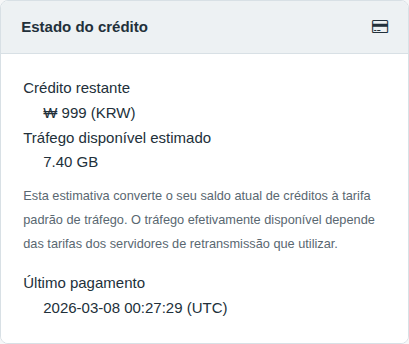
Carregue créditos através de um dos métodos de pagamento disponíveis. Quando o carregamento estiver concluído, o estado dos créditos aparecerá no painel, como se mostra abaixo.
Executar o programa
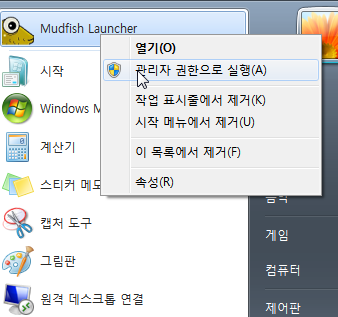
O Mudfish Launcher deve ser executado com a opção «Executar como administrador».
Abra o Mudfish e inicie sessão.
Comprar itens
Adicione agora um item. Pode consultar os itens disponíveis em «Item → Comprar itens». Neste exemplo, utilizaremos «Qual é o meu IP?».
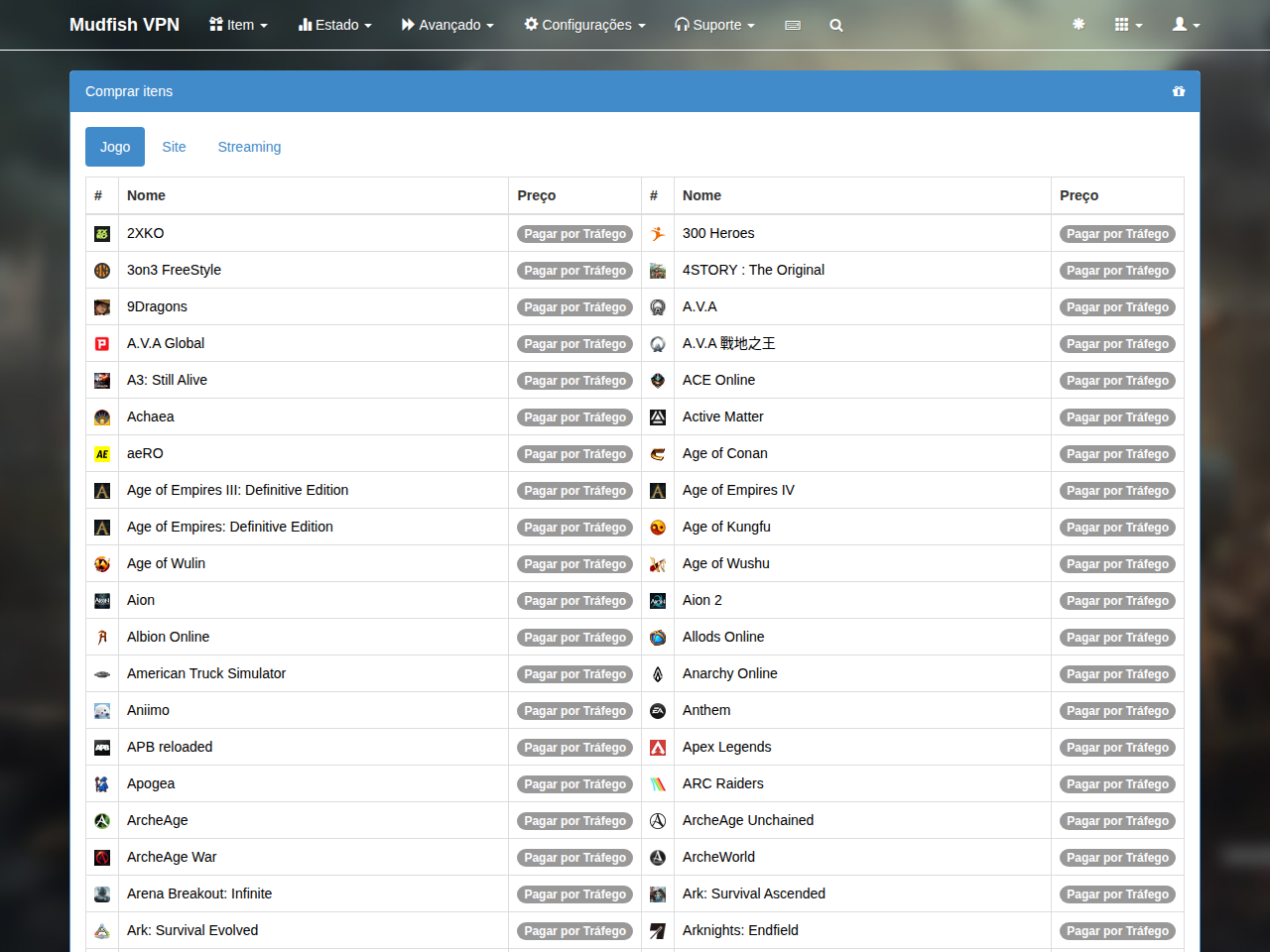
Entre os separadores «Jogo», «Site» e «Streaming», selecione «Site» e depois «Qual é o meu IP?».
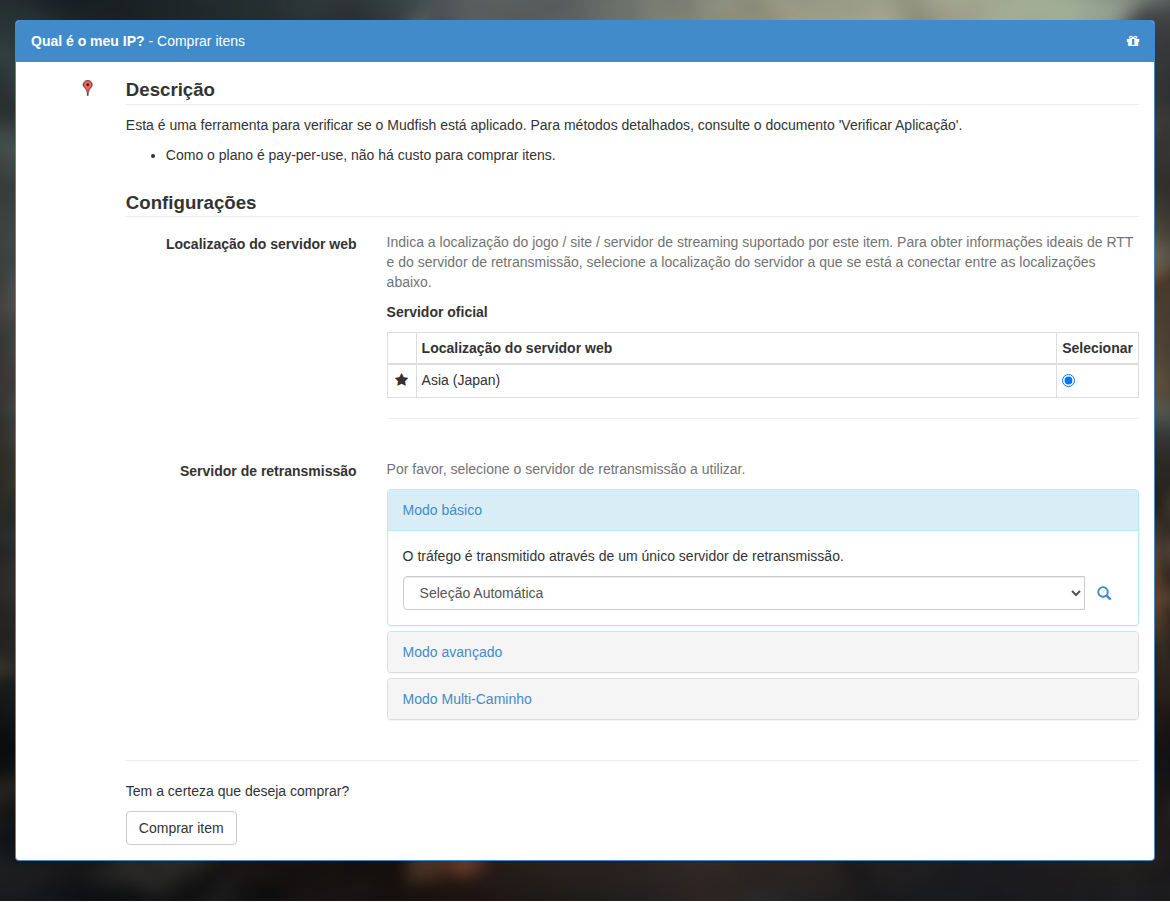
Clique em «Comprar item» para adicionar o item. Quando a compra terminar, aparecerá uma mensagem de confirmação. O painel mostrará os itens em utilização e o saldo de créditos, como se apresenta abaixo.
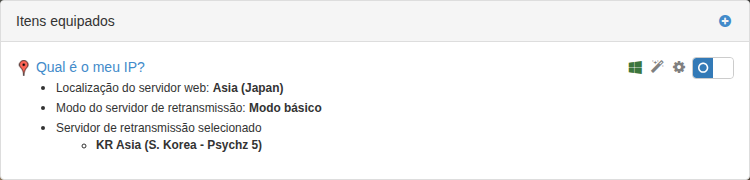
Clique em «Conectar» para aplicar as definições. Todo o processo de configuração do item é automático; pode acompanhar o progresso no ecrã inicial. Quando atingir 100%, poderá utilizar o item adquirido.

Se não quiser iniciar sessão de cada vez, utilize «Lembrar Sessão» para saltar este passo.
Tem alguma pergunta?
Se tiver problemas com o programa, a conta, os créditos ou outra funcionalidade, publique uma pergunta nos fóruns do Mudfish.