Captura de pacotes com Wireshark
Algumas capturas de ecrã mostram a interface em coreano ou inglês. Siga os nomes dos menus e os passos descritos em português no texto.
Este artigo explica brevemente como capturar pacotes com o Wireshark. Quando pretende obter suporte para um novo jogo ou tem problemas ao utilizar o Mudfish, uma captura de pacotes é uma forma eficaz de analisar a situação.
- Faça a captura de pacotes através de uma ligação de rede com fios (por cabo). Em redes sem fios, a biblioteca WinPcap pode não funcionar corretamente, e o AirPcap é comercial, o que dificulta a sua utilização.
Instalar o Wireshark
-
Aceda ao site do Wireshark e instale a versão mais recente. O site oficial é https://www.wireshark.org/. Normalmente, winpcap é instalado em conjunto.
Se não funcionar corretamente no Microsoft Windows NT 10.0 (compilação 1607) / NDIS 6 ou posterior, experimente instalar Win10Pcap ou Npcap.
-
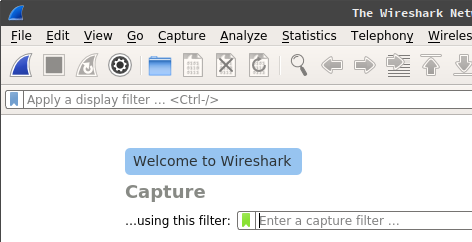
Depois de instalar e executar o programa, deverá ver o ecrã abaixo. Isso confirma que a instalação correu bem. Pode então iniciar a captura de pacotes.
Capturar pacotes com o Wireshark
-
Antes de começar a captura, pare todos os programas P2P, os navegadores abertos, os programas de transferências e o Mudfish. Caso contrário, o ficheiro poderá ficar maior do que o necessário, e a quantidade e variedade de pacotes dificultarão a análise.
-
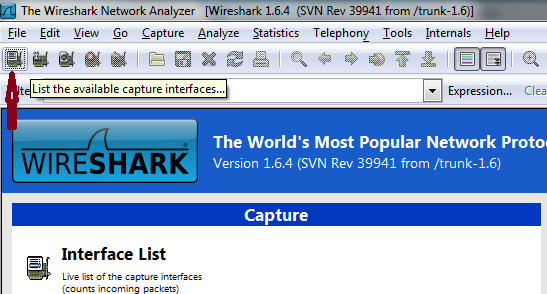
Clique no ícone do canto superior esquerdo («List the available capture interfaces»), como mostra a imagem abaixo, para consultar as interfaces de rede do computador.
-
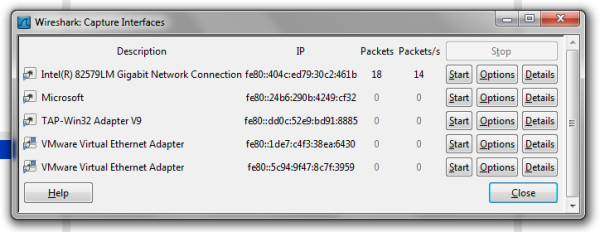
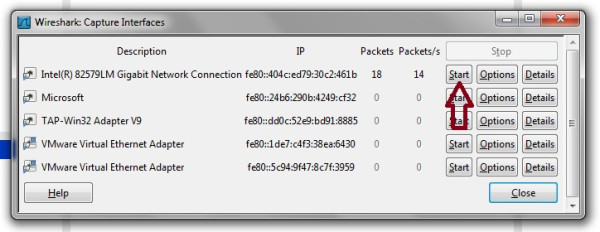
Aparecerá a janela abaixo, onde pode escolher a interface de rede a capturar. A interface chamada TAP-Win32 Adapter V9 é utilizada pelo Mudfish. Intel(R) 82579LM Gigabit Network Connection é a interface Ethernet do portátil utilizado neste exemplo. O nome pode ser diferente no seu computador, pois as placas Ethernet variam. Normalmente, a interface cujo contador «Packets» aumenta regularmente após abrir a janela é a que está ligada à Internet.
-
Neste artigo, vamos capturar a interface Intel(R) 82579LM Gigabit Network Connection. Clique no botão «Start» ao lado dessa interface para começar a captura.
-
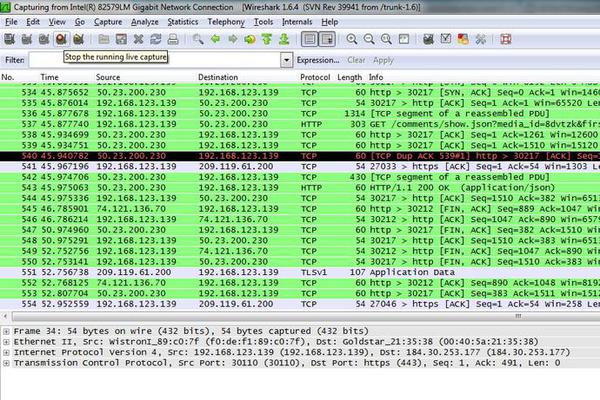
Verá então um ecrã como o seguinte, que indica que a captura está em curso.
-
Agora jogue com outros jogadores! Por vezes, recebemos capturas feitas sem jogar com outras pessoas. Essas capturas não ajudam a análise.
Parar e guardar a captura de pacotes no Wireshark
-
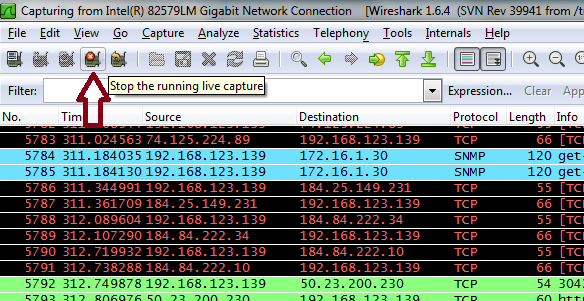
Quando tiver capturado durante o tempo pretendido ou recolhido dados suficientes, pare a captura e guarde-a. Para parar, clique no ícone «Stop the running live capture» indicado na imagem abaixo.
-
A captura está agora parada. Só falta guardá-la num ficheiro. No menu superior, escolha «File → Save».
-
Envie o ficheiro para support@loxch.com para que possamos analisar o problema ou adicionar o novo jogo. Nunca carregue ficheiros de captura de pacotes no fórum. Envie-os por correio eletrónico. As capturas podem conter informações importantes, o que pode criar problemas de segurança.