Instalare și meniuri
Puteți utiliza Mudfish prin extensia pentru browserul Google Chrome.
Instalare
Urmați linkul extensiei Chrome de la https://mudfish.net/download pentru instalare.
Prezentarea meniului
După instalare, pictograma Mudfish apare de obicei în bara de instrumente. Meniul deschis prin apăsarea pictogramei conține:
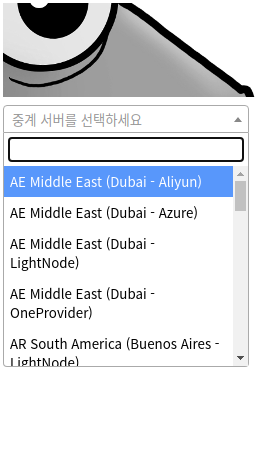
-
Lista serverelor: serverele Mudfish disponibile.
-
Pictograma ceas: serverele folosite recent.
-
Pictograma de actualizare: reîncarcă lista serverelor.
-
Pictograma grafic: deschide pagina traficului utilizat de pe site-ul Mudfish.
-
Pictograma roată dințată: deschide setările extensiei Chrome, cu opțiunile următoare.
-
Mod
Alege modul de aplicare a Mudfish traficului. Consultați configurarea modului.
-
General
-
Autentificare automată
- Reține contul: completează automat numele utilizatorului și parola cerute la fiecare schimbare de server.
-
Funcții
- Verificarea IP-ului la schimbarea serverului: accesează https://myip.mudfish.net după fiecare schimbare pentru a verifica modificarea adresei IP publice.
- Actualizarea filei curente la activarea sau dezactivarea Mudfish: reîncarcă fila activă când Mudfish este pornit sau oprit.
-
Conexiune
-
Folosirea unei conexiuni criptate: utilizează HTTPS pentru conexiunea la server. Poate fi folosită pentru ocolirea monitorizării firewallului de rețea.
-
Folosirea root CA Mudfish pentru HTTPS: serverul Mudfish decriptează conexiunea HTTPS, apoi o recriptează cu root CA Mudfish și o transmite.
De reținutPentru funcționarea corectă, trebuie să instalați în browser certificatul root CA Mudfish, disponibil aici:
Consultați instalarea certificatului root CA Mudfish.
-
-
Servere
Stabilește dacă lista serverelor folosește o politică de listă permisă (Whitelist) sau de listă blocată (Blacklist). Implicit: lista permisă.
-
-
Avansat
-
PAC
Folosește sintaxa Proxy Auto Config pentru a stabili URL-urile la care browserul trebuie să aplice serverele Mudfish. Pentru un exemplu, consultați:
-
-
Colectarea domeniilor
Colectează informațiile despre domeniile URL-urilor vizitate de browser.
-
Ajutor
Deschide documentația extensiei Mudfish pentru browser.
-
Setările sunt salvate automat la modificare.
Funcții
Conectarea la un server
Deschideți meniul pictogramei Mudfish și selectați serverul dorit. La conectare se efectuează autentificarea proxy; introduceți ID-ul și parola Mudfish.
Deconectarea de la server
Apăsați „Disconnect” pentru a închide conexiunea.
Depanare
Dacă extensia nu funcționează corect, verificați cauza astfel:
- Porniți Chrome și apăsați pictograma … din dreapta sus.
- Deschideți „Mai multe instrumente → Extensii”.
- În lista extensiilor instalate, găsiți „Mudfish - HTTP Proxy”.
- Faceți clic pe „Pagina din fundal”. În noua fereastră, verificați fila „Console” pentru erori sau avertismente.
Dacă găsiți o eroare, raportați-o la https://forums.mudfish.net.