Установка GamePing
Скачать приложение
Откройте страницу загрузки GamePing и выберите вариант для своего устройства. Требуется подключение к интернету.
| Устройство | Что выбрать |
|---|---|
| ПК с Windows 10/11, 64 бита | Один установщик Windows: .exe или .msi |
| Mac с Apple Silicon (например, M1), macOS 11 и новее | App Store или .dmg в разделе macOS |
| ПК с Linux x86_64 | .deb для Debian и Ubuntu, .rpm для Fedora или .AppImage |
| Телефон или планшет с Android | Google Play |
| iPhone или iPad | App Store |
Поддерживаемые системы и доступные файлы указаны на странице загрузки. Возможность установки на мобильное устройство также проверьте в магазине по соответствующей ссылке.
Windows
- Скачайте один установщик из раздела Windows на странице загрузки.
- Дважды нажмите на скачанный файл
.exeили.msi. - Следуйте указаниям установщика.
- После установки найдите GamePing в меню «Пуск» и запустите его.
Устанавливать оба варианта установщика не требуется.
macOS
Для установки из App Store перейдите по ссылке App Store на странице загрузки, установите приложение и откройте GamePing.
Если вы используете DMG-файл:
- Дважды нажмите на скачанный файл
.dmg. - Перетащите приложение GamePing в папку Программы (Applications).
- Откройте GamePing из папки «Программы».
Android, iPhone, iPad
- Откройте страницу загрузки на нужном устройстве.
- Нажмите Google Play для Android или App Store для iPhone и iPad.
- Установите GamePing из магазина и нажмите Открыть.
На странице загрузки для Android также есть APK-файл. Если вы устанавливаете приложение впервые, начните с установки через магазин.
Linux
Скачайте пакет для своего дистрибутива и откройте его в программе установки приложений. Если вы пользуетесь терминалом, выполните следующие команды из папки со скачанным файлом. Имена файлов ниже приведены для примера: замените их именами файлов, которые вы скачали.
Debian / Ubuntu
sudo apt install ./GamePing_0.1.7_amd64.deb
Fedora
sudo dnf install ./GamePing-0.1.7-1.x86_64.rpm
После установки пакета найдите GamePing в меню приложений и запустите его.
AppImage
Разрешите выполнение скачанного файла и запустите его напрямую.
chmod +x GamePing_0.1.7_amd64.AppImage
./GamePing_0.1.7_amd64.AppImage
Первый запуск
Если интерфейс отображается на английском языке, переключите его на русский:
- Нажмите кнопку с тремя горизонтальными линиями ☰ в левом верхнем углу.
- Выберите Settings.
- В поле Language выберите Русский. Язык изменится сразу.
- Снова откройте ☰ → Игры.
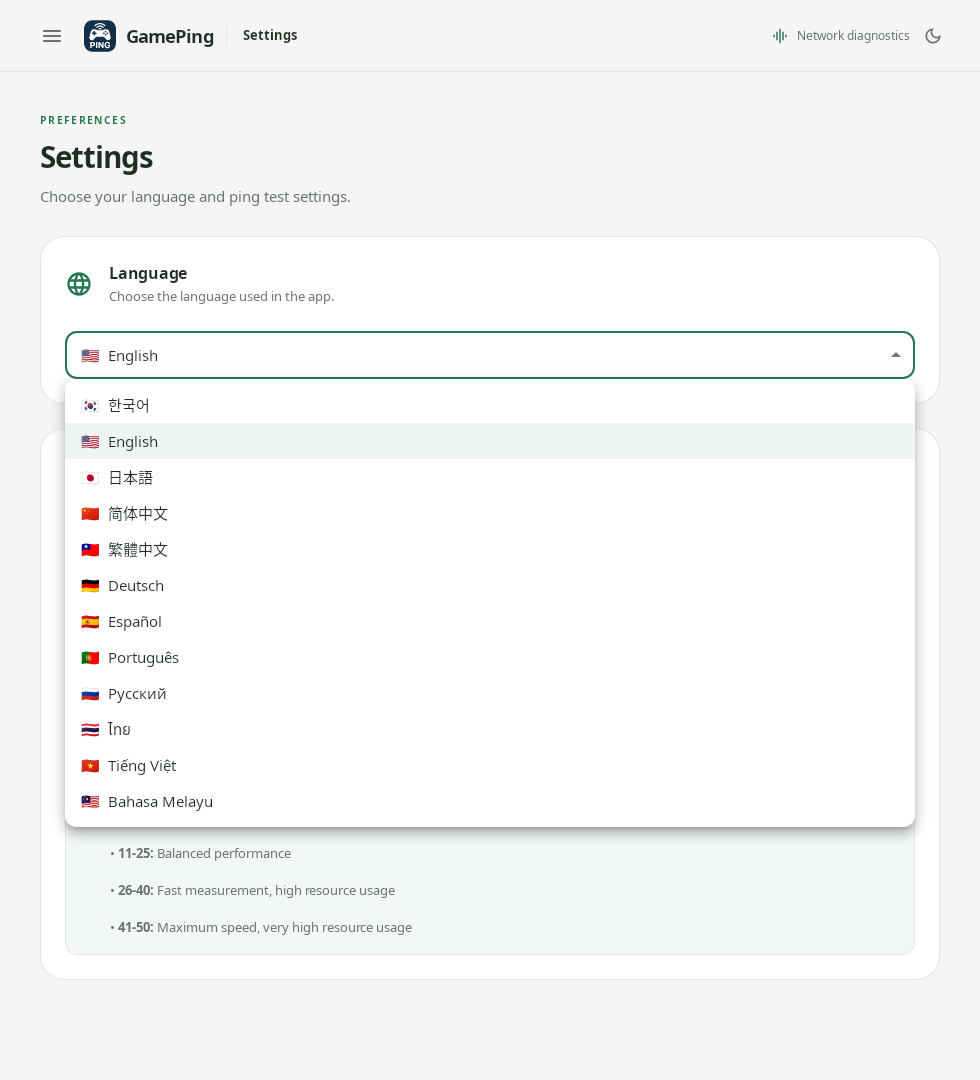
На снимке интерфейс на английском языке. Выберите Русский между Português и ไทย.
Подождите, пока загрузится список игр. Сообщение Измерение задержки до узлов Mudfish — нормальное явление. Узлы — это релейные серверы, через которые может проходить соединение Mudfish VPN. Приложение собирает измерения для расчёта предполагаемых маршрутов.
Теперь выберите игру и сервер по инструкции Первая проверка пинга.