Подключение к VPN Muddog
Экран подключения
Запустите Muddog и выберите Подключение вверху окна. В Windows запускайте muddog из меню «Пуск», а в macOS — Muddog из папки «Программы». В Muddog 2 нет экрана входа в аккаунт для использования VPN.
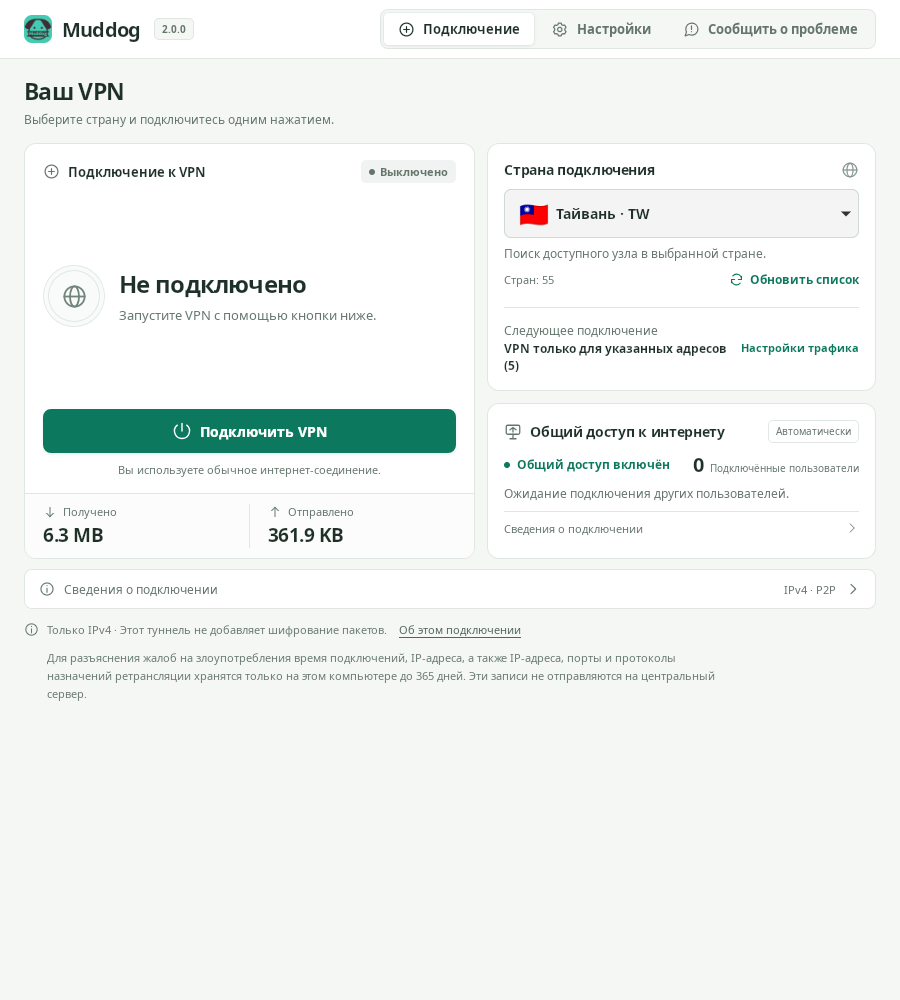
Подключение VPN — Muddog 2.0.0 (Linux)
| Область экрана | Что можно проверить |
|---|---|
| Подключение к VPN | Состояние своего VPN, кнопки подключения, отмены и отключения, принятые и отправленные данные последнего VPN-соединения |
| Страна подключения | Выбранная страна, обновление списка стран, текущая или следующая область действия VPN |
| Общий доступ к моему интернету | Состояние общего доступа к своему соединению для других пользователей и число подключённых пользователей |
| Сведения о подключении внизу экрана | IP туннеля, другой участник соединения и подробные сообщения о состоянии VPN |
Выбор страны и подключение
- Выберите нужную страну в поле Страна подключения. Если конкретная страна не нужна, укажите Автоматический выбор.
- Проверьте Область действия следующего подключения. Чтобы изменить её, откройте Настройка области действия, настройте область действия VPN и сохраните изменения.
- Нажмите Подключиться к VPN.
- Когда появится состояние Подключено, откройте нужный сайт или приложение. Если выбран режим для приложений, нужно запустить приложение из Muddog.
Выбор страны сохраняется сразу. Если список пуст или нужной страны нет, нажмите Обновить список. Отображаемые страны не являются постоянным списком серверов: если в выбранной стране нет доступного участника, подключение может завершиться ошибкой.
Во время подключения отображается ход процесса, например Попытка подключения 2 из 10. Программа пробует подключиться к разным участникам не более 10 раз, но может завершить попытки раньше, если доступных участников больше нет. Это число не означает количество доступных пользователей. Ожидание установления соединения с каждым участником длится 10 секунд. Время запросов к серверу учитывается отдельно, поэтому весь процесс не обязательно завершится за 100 секунд.
Во время ожидания можно нажать Отменить подключение. При ошибке проверьте Сведения о подключении и нажмите Подключиться снова либо выберите другую страну.
Проверка фактического подключения
После подключения откройте страницу проверки публичного IP и сравните IPv4-адрес до и после подключения. IP туннеля используется внутри VPN и отличается от публичного IP, который видят сайты.
Браузер, используемый для проверки, также должен входить в выбранную область действия VPN.
- Использовать VPN для всего интернета: откройте страницу проверки IP в браузере.
- Указанные IP-адреса и подсети: если страница проверки не входит в заданную область, может отображаться IP обычного соединения. Проверьте также доступ к адресам назначения, для которых действительно применяется VPN.
- VPN для приложений: полностью закройте браузер, запустите его заново из Muddog и выполните проверку.
IPv6 использует обычное соединение, а VPN для приложений в Windows блокирует IPv6-трафик выбранных приложений. Если IP не изменился или сайт не открывается, см. Устранение неполадок.
Смена страны и отключение
Чтобы сменить страну, сначала нажмите Отключиться и дождитесь состояния Не подключено. Затем выберите другую страну и подключитесь снова. Если попытка подключения ещё выполняется, сначала нажмите Отменить подключение.
Закончив использование VPN, также нажмите Отключиться. Закрытие окна само по себе не отключает VPN. Если окно уже закрыто, откройте приложение снова и отключитесь. После отключения собственного VPN Общий доступ к моему интернету продолжает работать.
Если уже установленное соединение с другим участником разорвётся, новое VPN-соединение нужно запустить вручную. Автоматические повторные попытки при ошибке подключения и восстановление уже установленного VPN — разные вещи. Функция блокировки интернета через обычное соединение при обрыве VPN не предусмотрена.