Настройки приложения Muddog
В разделе Настройки вверху окна можно изменить язык приложения и параметры VPN-соединения. После изменения значений нажмите Сохранить изменения.
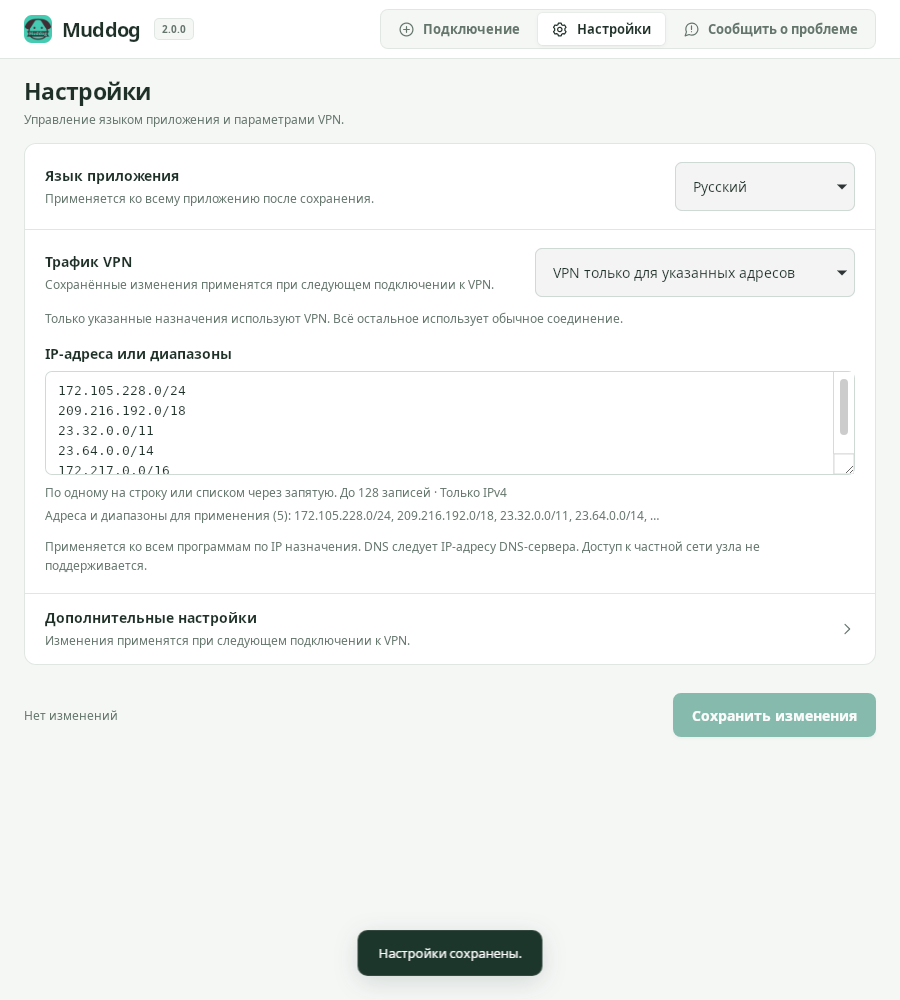
Настройки — Muddog 2.0.0 (Linux)
Язык приложения
Выберите нужный язык в поле Язык приложения и нажмите Сохранить изменения. После сохранения язык применяется ко всему приложению и сохраняется при следующем запуске.
Поддерживаются корейский, английский, немецкий, испанский, португальский, русский, малайский, японский, вьетнамский, тайский, упрощённый и традиционный китайский. Подробности ошибок, возвращаемые операционной системой или службой подключения, и исходные записи JSON могут отображаться на исходном языке.
Область действия VPN
Выберите весь интернет, включение IP-адресов и подсетей, исключение IP-адресов и подсетей или VPN для приложений. VPN для приложений поддерживается в Linux и Windows; в macOS этот режим выбрать нельзя. Подробные инструкции по вводу приведены в разделе Область действия VPN.
Сохранённая область действия применяется при следующем подключении к VPN. Если VPN уже подключён, вернитесь на экран Подключение, отключитесь и подключитесь снова.
Дополнительные настройки
Раскройте Дополнительные настройки, чтобы изменить сервер подключения, размер пакетов или просмотреть журнал. При обычном использовании оставьте сервер подключения и MTU по умолчанию.
| Параметр | Описание |
|---|---|
| Сервер подключения | Адрес сервера для поиска другого участника соединения. По умолчанию — https://dog-api.mudfish.net. Этот параметр не выбирает страну подключения. |
| Размер пакета (MTU) | Размер пакетов VPN. По умолчанию — 1350; допустимы значения от 576 до 1400. |
| Журнал подключений и передачи трафика | Нажмите Просмотреть журнал, чтобы просмотреть записи общего доступа, хранящиеся на этом компьютере. |
Сервер подключения должен иметь HTTPS-адрес. Изменения сервера или MTU после сохранения применяются при следующем подключении собственного VPN. Настройки уже работающего общего доступа к интернету не меняются.
Восстановление значений по умолчанию
- Откройте Настройки → Дополнительные настройки.
- Нажмите Восстановить значения по умолчанию.
- Нажмите Сохранить изменения.
- Если VPN был подключён, отключитесь и подключитесь снова.
Эта кнопка восстанавливает значения по умолчанию только для сервера подключения и MTU. Язык приложения, страна подключения, область действия VPN и список IP-адресов и подсетей не сбрасываются.
Несохранённые изменения
До сохранения отображается сообщение Есть несохранённые изменения. При переходе на другие экраны приложения введённые настройки сохраняются в черновике, но перед закрытием приложения их нужно сохранить. Если сохранение невозможно из-за некорректного IP-адреса, подсети или MTU вне допустимого диапазона, исправьте ошибки ввода, указанные на экране.
Страна подключения на экране подключения сохраняется отдельно, сразу после выбора.