Решение проблем
Сначала проверьте состояние и ошибки в разделе «Запуск/остановка». Если приведённые ниже способы не помогают, отправьте диагностический отчёт.
DNS не запускается
Проверьте сообщение в разделе «Запуск/остановка» и разверните «Подробности ошибки».
- Не удалось подключиться к службе: В Windows или Linux проверьте, запущена ли установленная служба Mudfish DNS. Открытие окна не устанавливает отсутствующую службу и не запускает остановленную. В Linux состояние можно проверить командой
systemctl status mudfish-dns.service. - Порт DNS уже используется: Остановите другие локальные DNS-программы, включая старый Mudfish DNS Client, и повторите попытку.
- Ошибка разрешений или перехвата: Завершите одобрение расширения в macOS или выдачу разрешения VPN в Android. Если в Linux включены автоматический перехват, веб-защита или выбор приложений и доменов, проверьте «Требования eBPF».
- Нет доступных DNS-серверов: Проверьте сеть и оставьте включённым хотя бы один сервер. Проверьте адрес, способ подключения, имя сервера в сертификате и состояние соединения. Если настроен прокси SOCKS5, убедитесь, что он также доступен.
DNS работает, но сайт не открывается
В разделе «Настройки» проверьте «Состояние серверов» и после очистки кэша DNS снова откройте сайт. Если сеть блокирует DoT, попробуйте поддерживаемый сервер DoH.
Браузер с собственным шифрованным DNS может обходить Mudfish DNS. Чтобы использовать системный DNS-резолвер, проверьте настройки безопасного DNS браузера. Также убедитесь, что «Исключения приложений и доменов» и выбранный параметр «Способ подключения» позволяют обрабатывать DNS-запросы этого приложения.
Некоторые блокировки действуют на соединение с сайтом, а не на DNS. В поддерживаемой среде ознакомьтесь с разделом «Область применения и ограничения» и попробуйте веб-защиту. Доступ не гарантируется во всех сетях.
Необходимо восстановить настройки DNS
Устраните причину, указанную в разделе «Подробности ошибки», затем в разделе «Запуск/остановка» нажмите «Повторить восстановление DNS». Даже при сбое восстановления исходные настройки сохраняются.
В Linux изменение /etc/resolv.conf другой программой может вызвать конфликт восстановления. Повторная попытка без устранения конфликта снова завершится ошибкой. Сохраните данные восстановления и, если нужна помощь, включите ошибку в отчёт о проблеме.
Отчёт о проблеме
- Откройте «Отчёт о проблеме» и опишите ситуацию и способ воспроизведения.
- Выберите «Включить историю недавних DNS-запросов и веб-соединений» только если хотите приложить историю. В отчёт включаются до 32 существующих записей; сама функция ведения истории не включается.
- Нажмите «Просмотреть диагностические данные» и проверьте содержимое отчёта.
- Нажмите «Отправить отчёт». Сохраните номер обращения для последующего использования при обращении через «Поддержка Mudfish».
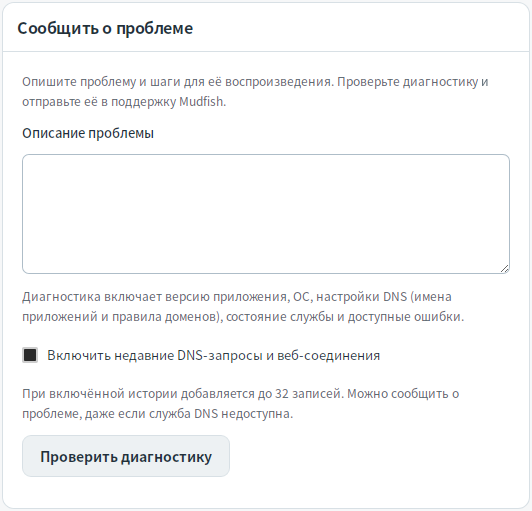
Диагностические данные включают версию приложения, операционную систему, настройки DNS (адреса серверов, имена приложений и правила доменов), состояние службы и доступные ошибки. В Windows также включаются доступные недавние записи ошибок службы. Отправка отчёта создаёт закрытое обращение в поддержку. Отчёт можно подготовить даже при невозможности подключиться к службе DNS.