Отчёт о проблеме
Если Mudfish работает неправильно по неизвестной причине или причину трудно установить, эта функция позволяет запросить анализ у технической поддержки. Обычно отправка доступна только при подключении через Launcher.
Какие сведения отправляются
Поскольку передаваемые сведения могут затрагивать конфиденциальность, ниже приведён точный список данных, которые сейчас отправляются на центральный сервер Mudfish.
- Идентификатор пользователя Mudfish, если его удаётся определить. Это не идентификатор пользователя Windows.
- Версия операционной системы
- Имя компьютера (имя, используемое в NetBIOS)
- Результат команды TASKLIST в командной строке
- Результат команды IPCONFIG /ALL в командной строке
- Результат команды ROUTE PRINT в командной строке
- Наличие ответа TCP-сокета центрального сервера Mudfish
- Наличие ответа UDP-сокета центрального сервера Mudfish
- Результат TRACEROUTE до центрального сервера Mudfish
- Результат определения Path MTU до центрального сервера Mudfish
- Файлы журналов Mudfish (mudfish_stdout.txt, mudfish_stderr.txt, mudrun_stdout.txt, mudrun_stderr.txt, mudflow_stderr.txt и mudflow_stdout.txt)
Автоматическая отправка
Перед отправкой отчёта о проблеме проверьте следующее.
-
Установлен ли уровень журналирования TRACE на вкладке «Лаунчер» в меню «Настройки → Программа»?
Перед воспроизведением проблемы установите максимальный уровень журналирования, чтобы в отчёт попало больше подробностей.
-
Воспроизведена ли проблема перед отправкой отчёта?
Иногда пользователи отправляют отчёт, не воспроизведя проблему. В таком случае трудно проследить, как она возникла, и часто не удаётся найти решение. Обязательно воспроизведите проблему перед отправкой отчёта и отправьте его, пока она наблюдается: это значительно поможет при анализе.
Отчёт о проблеме можно отправить следующим образом.
-
Запустите Mudfish Launcher и войдите в учётную запись. При подключении через Launcher URL обычно начинается с http://127.0.0.1:8282.
-
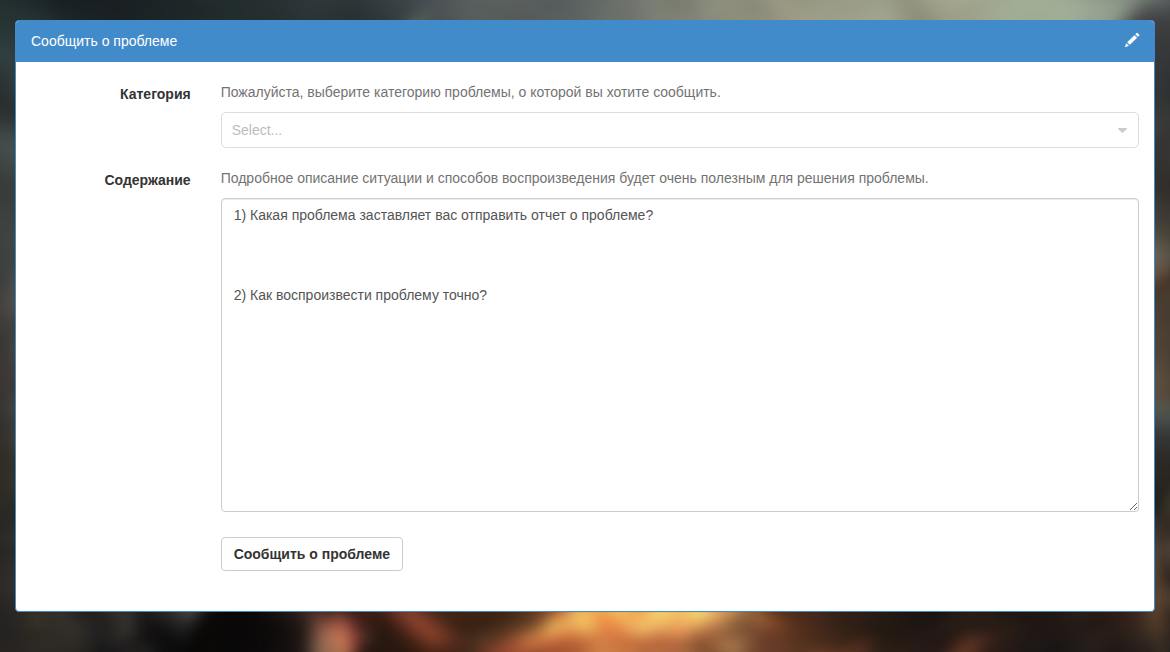
Нажмите значок карандаша в правом верхнем углу страницы браузера, чтобы открыть форму отчёта о проблеме.
-
Заполните поле «Содержание» и нажмите «Сообщить о проблеме».
-
При вводе слов в поле «Тема» можно увидеть ответы на похожие вопросы других пользователей.
-
Подробно опишите в поле «Содержание» действия для воспроизведения проблемы: это сильно поможет её решить.
-
Ручная отправка
Если автоматическая отправка отчёта не работает, его можно отправить вручную следующим образом.
- Откройте командную строку с правами администратора и перейдите в каталог установки Mudfish (обычно
C:\Program Files (x86)\Mudfish Cloud VPN). - Выполните команду
muddiag.exe -c muddiag_config.json -o. - После завершения в том же каталоге появится файл muddiag_result.tar.zz. Отправьте его, по возможности сжав, на support@loxch.com. Если размер превышает 10 MB, воспользуйтесь функцией отправки больших вложений.
Проверка отправки
Чтобы убедиться, что отчёт о проблеме поступил на сервер Mudfish, выполните следующие действия.
- Отправьте отчёт о проблеме.
- Войдите на Сайт Mudfish и откройте ссылку Мои сообщения.
- При успешной отправке на форуме автоматически создаётся закрытая тема с отчётом. Если её нет, отправка не удалась и нужно повторить попытку.