Дамп пакетов средствами Mudfish
Начиная с версии v4.3.7 в Mudfish официально доступна функция дампа пакетов. В Windows она позволяет записывать пакеты, передаваемые в Mudfish через сетевое устройство TAP-Win32 adapter v9.
Основное использование
Далее предполагается, что Mudfish Launcher запущен с правами администратора (или root) и вход в учётную запись выполнен.
-
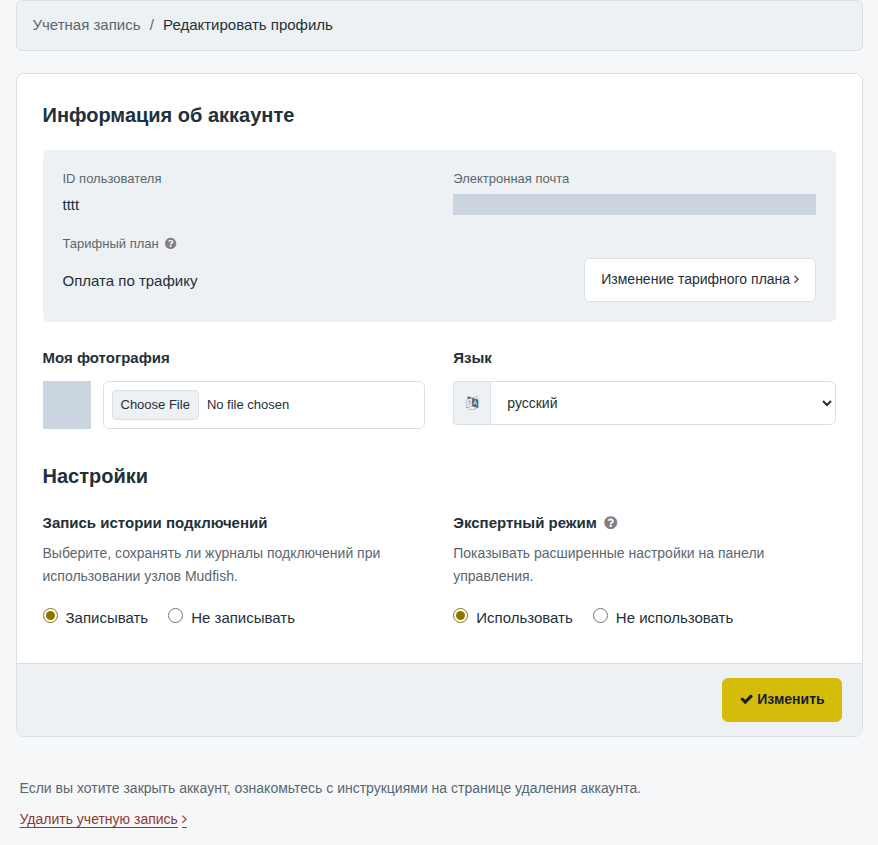
Включите параметр «Экспертный режим», чтобы появился пункт дампа пакетов.
-
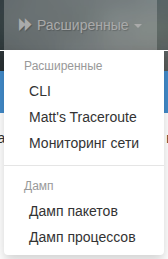
Откройте меню «Расширенные → Дамп пакетов».
-
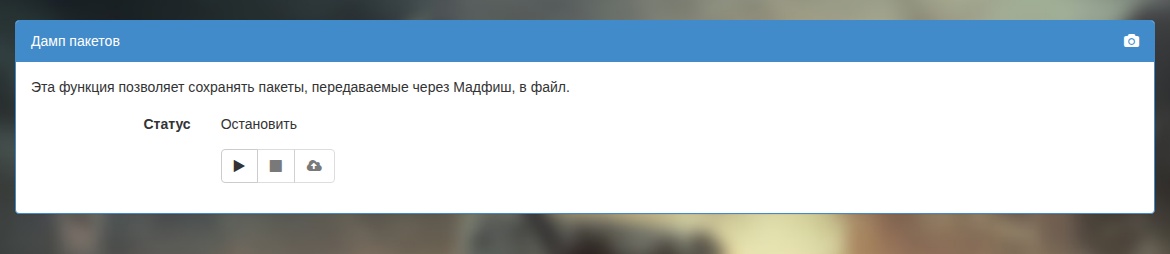
Меню состоит всего из трёх кнопок: «Начать», «Остановить» и «Загрузить». По умолчанию доступна только кнопка «Начать».
-
Кнопка «Начать» запускает запись дампа пакетов.
-
Кнопка «Остановить» останавливает запись и показывает размер записанного файла.
-
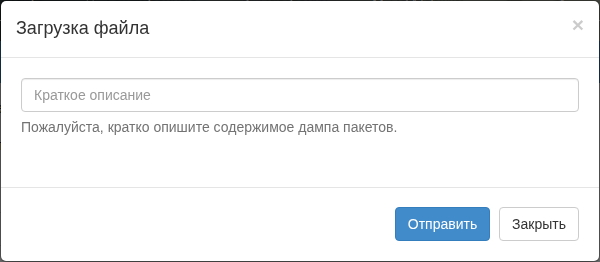
Кнопка «Загрузить» открывает новое окно для отправки файла на центральный сервер Mudfish.
-
Сбор дампа игры
Вы собираете дамп игры, чтобы запросить добавление или обновление игрового товара?
В таком случае обязательно сначала включите «Режим Full VPN». Если этот режим выключен, игровые пакеты не проходят через Mudfish и не попадают в дамп, поэтому такой файл не поможет при анализе игры.
Чтобы собрать дамп для запроса добавления новой игры или «Товары» игры, выполните следующие действия.
-
Сначала закройте программы, использующие сеть, чтобы в дамп не попали лишние пакеты. Например, остановите торренты, потоковое видео и загрузки.
-
Включите параметр «Экспертный режим», чтобы появился пункт дампа пакетов. Если он уже включён, пропустите этот шаг.
-
Выключите параметр «Режим товаров WFP». Это важно: обязательно убедитесь, что он выключен.
-
Включите «Режим Full VPN». Выберите релейный сервер, через который можно подключиться к игре.
-
Полностью перезапустите Mudfish, чтобы применить «Режим Full VPN».
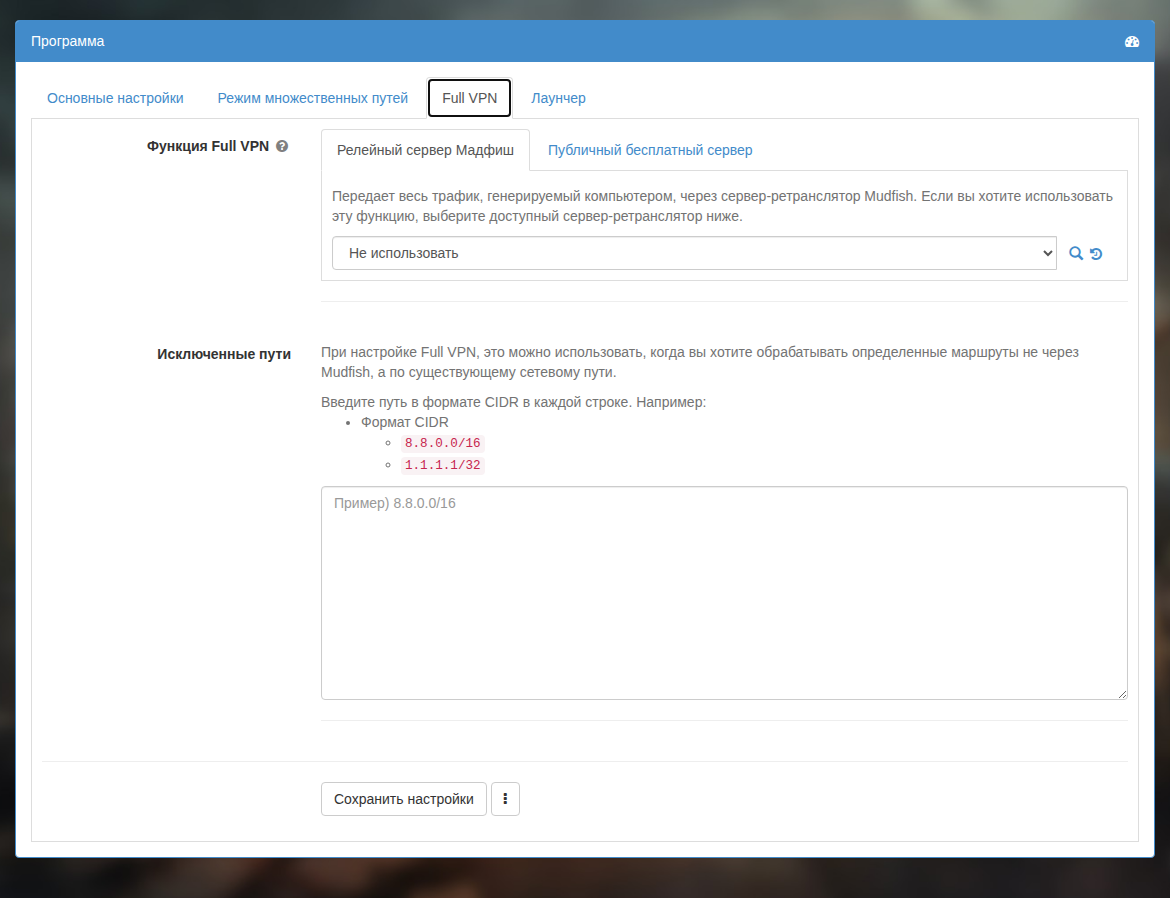
-
Откройте меню «Расширенные → Дамп пакетов».
-
Нажмите «Начать», чтобы начать запись дампа.
-
Запустите игру и поиграйте. Обычно достаточно записывать пакеты в течение 1–2 минут.
-
Нажмите «Остановить» и проверьте размер файла дампа. При размере 10 MB и более во время загрузки может возникнуть ошибка; если файл превышает этот размер, запишите дамп ещё раз.
-
Теперь нажмите «Загрузить» и отправьте файл.
Загрузка остановилась!
Если после нажатия «Отправить» файл не загружается, его можно отправить вручную следующим образом.
-
После завершения записи дампа откройте Проводник и перейдите в каталог установки Mudfish. Обычно это
C:\Program Files (x86)\Mudfish Cloud VPN\. -
Найдите в этом каталоге файл
mudfish_pcap_msk0.pcapи отправьте его на support@loxch.com.