Проверка работы Mudfish
В этой статье есть снимки интерфейса на корейском языке. Названия пунктов меню в инструкциях приведены по-русски.
На этой странице описаны способы проверки того, работает ли Mudfish корректно.
Проверка с помощью Full VPN
-
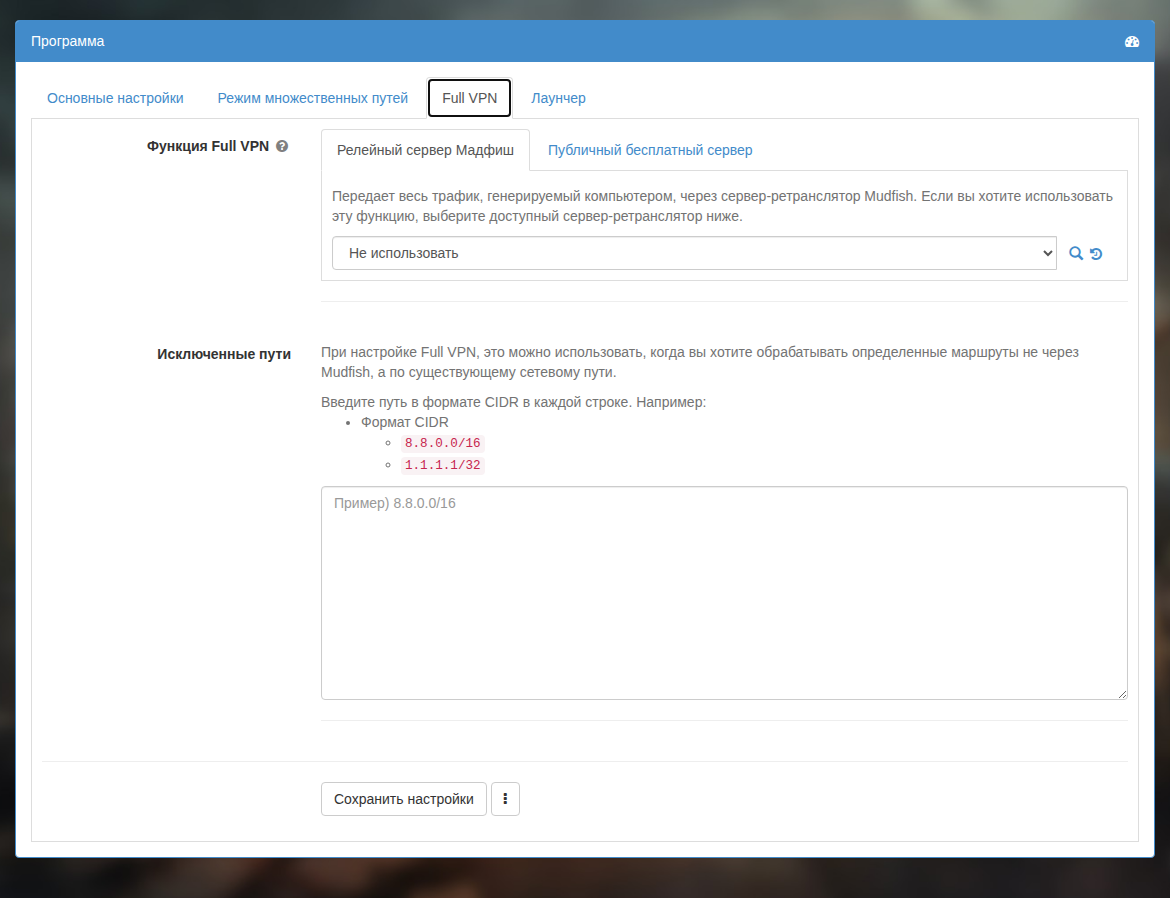
Включите «Режим Full VPN» и перезапустите программу.
-
Откройте https://myip.mudfish.net. При корректной работе должно появиться соответствующее сообщение.
Проверка с помощью товара «Какой у меня IP?»
Для такой проверки обязательно приобретите и подключите товар «Какой у меня IP?».
Проверка работы (базовый режим)
Это руководство поможет проверить, запущен ли Mudfish и применяется ли он корректно. Выполните следующие действия.
- Завершите все процессы Mudfish. В Windows значок Mudfish находится в системном трее справа внизу.

На снимке показаны процессы Mudfish в Диспетчере задач Windows.
-
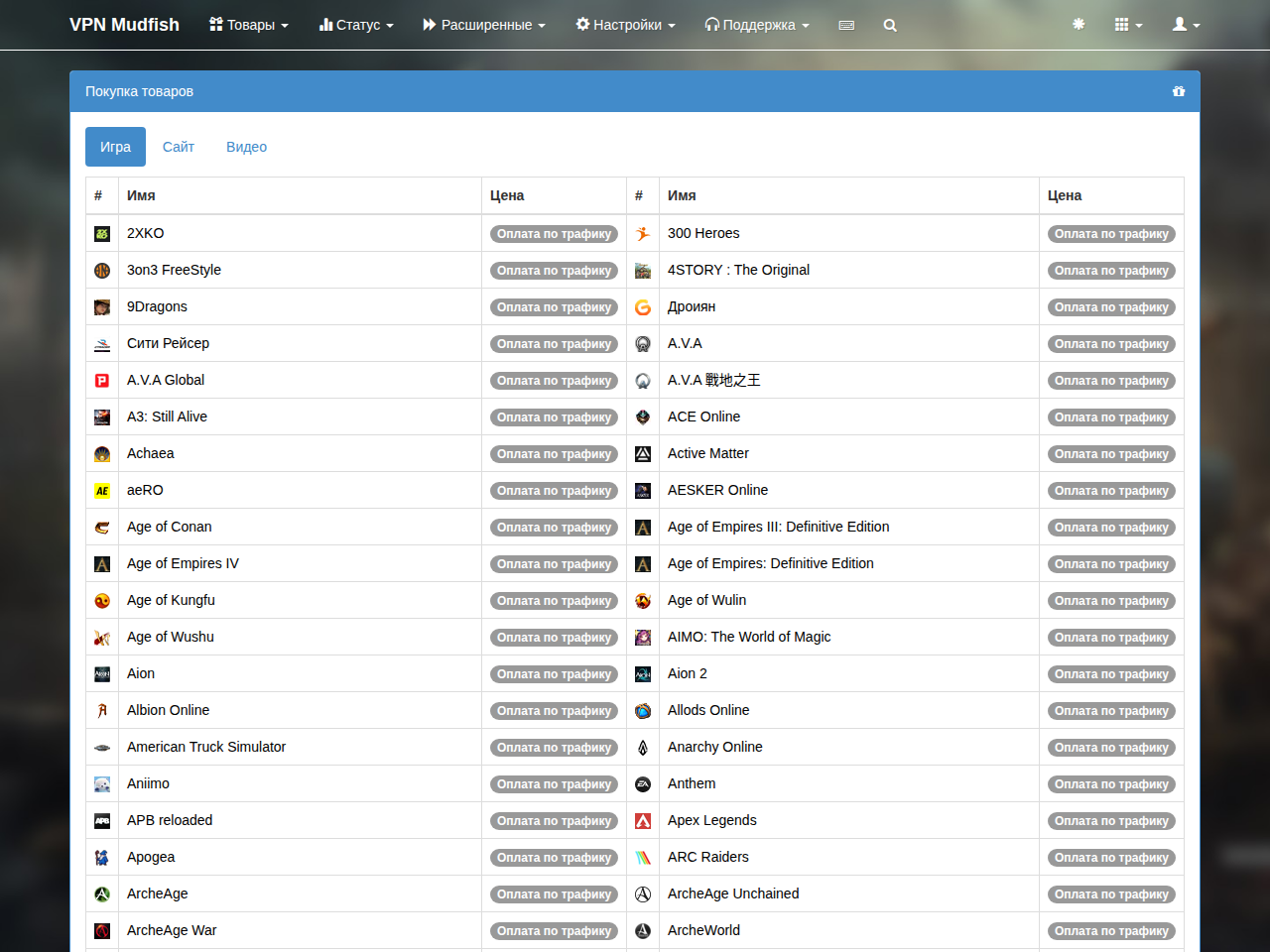
Войдите через браузер на https://mudfish.net и откройте «Товары → Покупка товаров». В категории «Сайты» приобретите товар «Какой у меня IP?». Он бесплатный и доступен всем. Если настроен «Режим Full VPN», отключите его.
-
Теперь запустите Mudfish, войдите и дождитесь завершения настройки. Если вы уже подключились через Launcher, полностью закройте его и запустите заново.

-
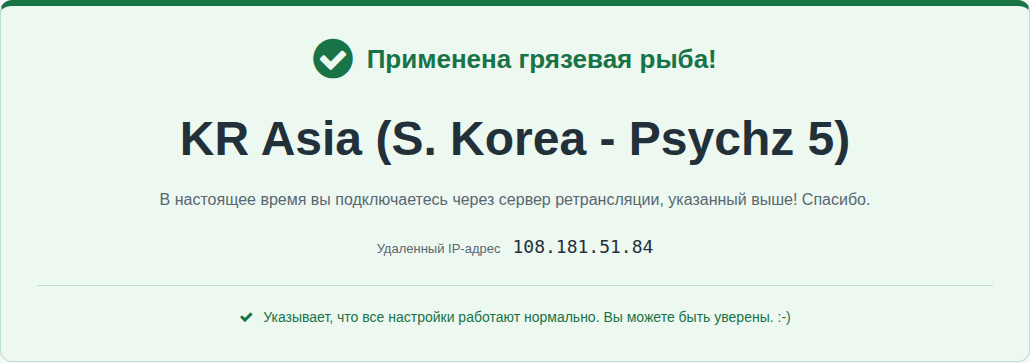
Откройте в браузере сайт https://myip.mudfish.net. При правильной работе появится экран, подобный приведённому ниже. Имя сервера зависит от вашего выбора; при автоматическом выборе это будет имя одного из серверов.
Проверка применения: расширенный режим
Это руководство позволяет проверить работу Mudfish v4 при использовании режима релейных серверов «Расширенный режим». Следующие действия помогут убедиться, что «Расширенный режим» работает корректно.
- Запустите Mudfish Launcher и войдите.
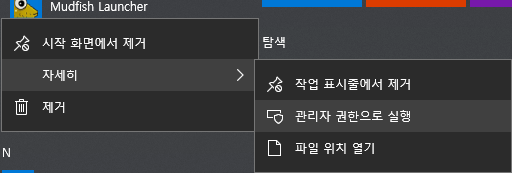
-
Необязательно: если настроен Full VPN, отключите его и перезапустите Mudfish.
-
На панели управления откройте «Товары → Покупка товаров». В категории «Сайты» приобретите товар «Какой у меня IP?». Он бесплатный и доступен всем.
-
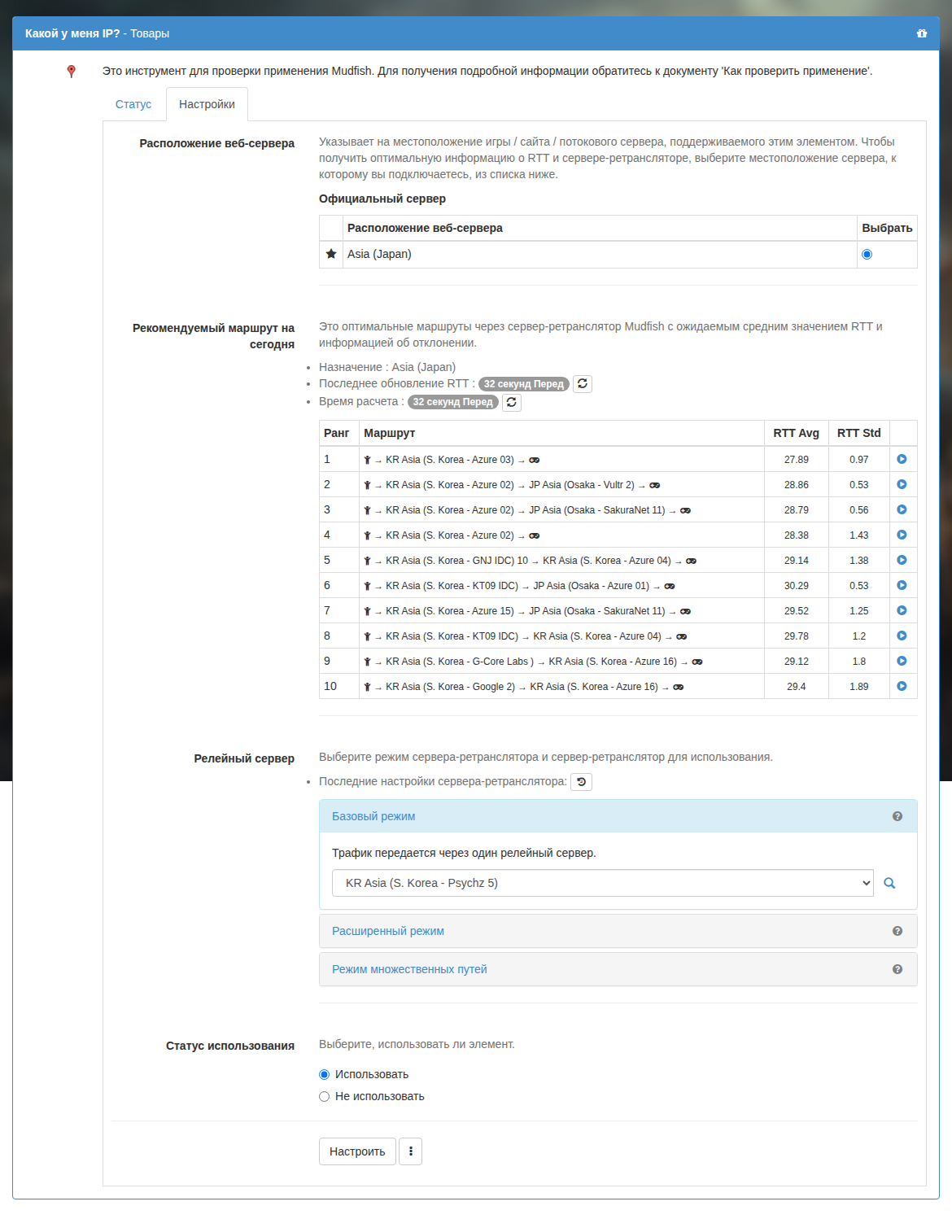
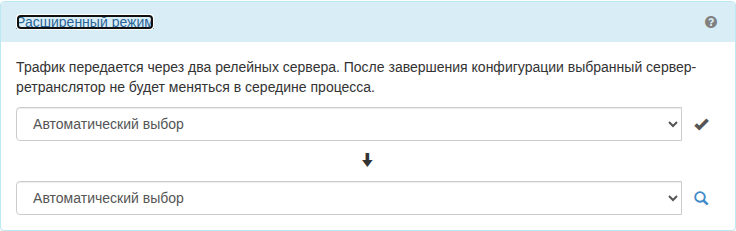
Нажмите товар «Какой у меня IP?» на панели управления, переключите настройки релейных серверов на «Расширенный режим» и выберите оба сервера для соединения. Обозначим первый сервер как A, второй как B. Сохраните настройки.
-
Полностью закройте Mudfish и запустите снова.
-
Откройте в браузере сайт https://myip.mudfish.net. При правильной работе появится экран, подобный приведённому ниже. Показанное имя сервера обязательно должно соответствовать серверу B, выбранному вторым. Если отображается сервер B, расширенный режим работает корректно.
Проверка с помощью графика в реальном времени
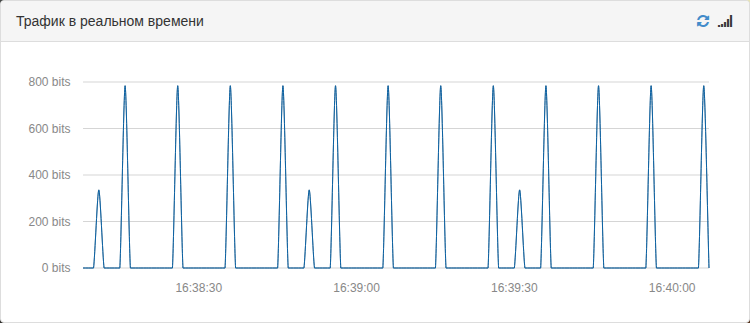
Чтобы проверить передачу трафика настроенного товара или Full VPN, посмотрите график трафика в реальном времени на панели управления, открытой через Mudfish Launcher. Во время игры с другими пользователями ненадолго переключитесь на него для проверки.
При отсутствии трафика график остаётся у нулевой отметки. При передаче данных на нём появляются изменения. На снимке ниже показан пример с трафиком; сравните график до запуска игры или сайта и во время использования.