Pripojenie VPN Muddog
Obrazovka pripojenia
Spustite Muddog a hore vyberte Pripojenie. Na Windowse použite muddog z ponuky Štart, na macOS Muddog z Aplikácií. Muddog 2 nemá prihlasovaciu obrazovku na používanie VPN.
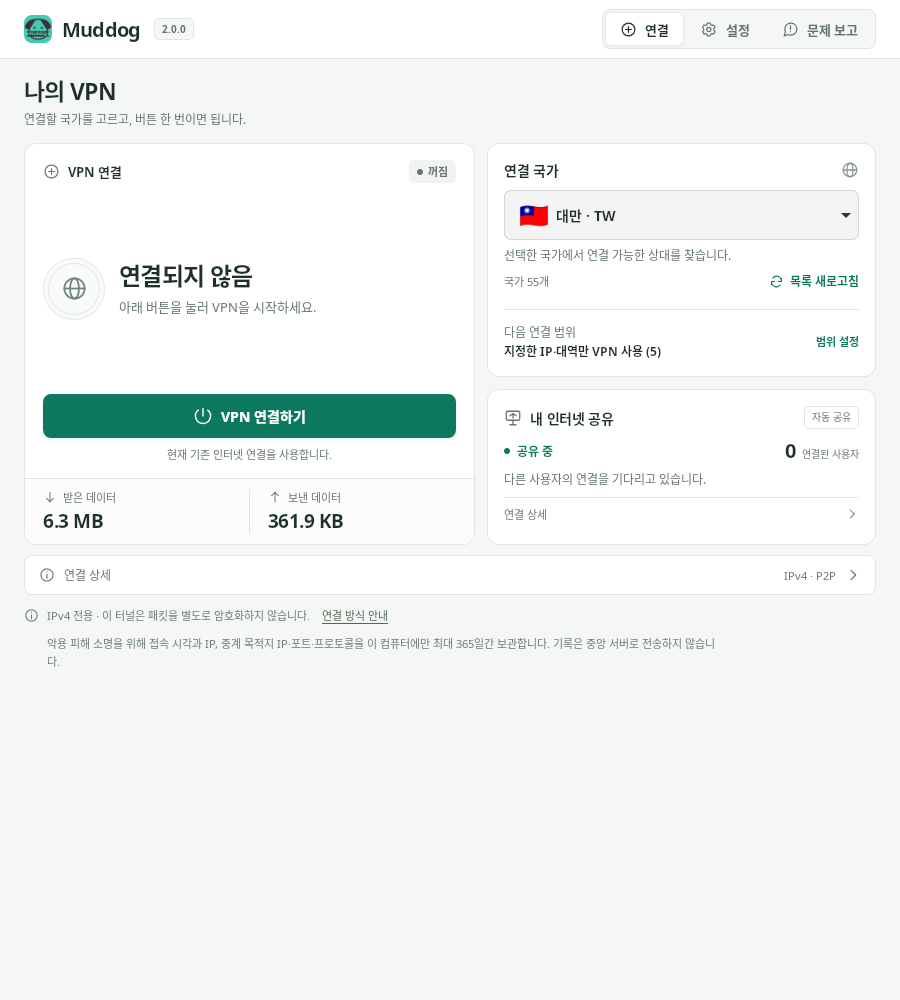
Pripojenie VPN — Muddog 2.0.0 (Linux)
| Oblasť obrazovky | Zobrazené informácie |
|---|---|
| Pripojenie VPN | Stav vlastnej VPN, tlačidlá pripojenia, zrušenia a odpojenia, odoslané a prijaté dáta posledného spojenia VPN |
| Krajina pripojenia | Vybraná krajina, obnovenie zoznamu krajín, aktuálny alebo nasledujúci rozsah VPN |
| Zdieľanie môjho internetu | Stav zdieľania linky s ostatnými a počet pripojených používateľov |
| Podrobnosti pripojenia dole | IP tunela, partner spojenia a podrobné správy o stave VPN |
Výber krajiny a pripojenie
- V Krajine pripojenia vyberte požadovanú krajinu. Ak nepotrebujete konkrétnu, použite Automatický výber.
- Skontrolujte Rozsah nasledujúceho pripojenia. Na zmenu otvorte Nastaviť rozsah, upravte rozsah VPN a uložte ho.
- Stlačte Pripojiť VPN.
- Keď sa zobrazí Pripojené, otvorte požadovaný web alebo aplikáciu. V režime podľa aplikácií musíte aplikáciu spustiť z Muddog.
Výber krajiny sa ukladá okamžite. Ak je zoznam prázdny alebo krajina chýba, stlačte Obnoviť zoznam. Krajiny nepredstavujú pevný zoznam serverov; ak v krajine nie je dostupný účastník, pripojenie môže zlyhať.
Počas pripájania sa zobrazuje priebeh, napríklad 2. pokus o pripojenie z najviac 10. Aplikácia strieda partnerov a skúsi najviac 10 pokusov, no bez ďalších partnerov môže skončiť skôr. Toto číslo nie je počet dostupných používateľov. Na nadviazanie spojenia s každým partnerom čaká 10 sekúnd; čas požiadaviek na server sa počíta zvlášť, takže celkové pripájanie sa nemusí skončiť do 100 sekúnd.
Počas čakania môžete stlačiť Zrušiť pripájanie. Pri zlyhaní skontrolujte Podrobnosti pripojenia a stlačte Pripojiť znova alebo vyberte inú krajinu.
Overenie skutočného prístupu
Po pripojení otvorte kontrolu verejnej IP a porovnajte IPv4 adresu pred pripojením a po ňom. IP tunela je vnútorná adresa VPN a líši sa od verejnej IP viditeľnej webom.
Aj prehliadač použitý na kontrolu musí patriť do vybraného rozsahu VPN.
- VPN pre celý internet: otvorte stránku kontroly IP v prehliadači.
- Určené IP a rozsahy: ak stránka kontroly nepatrí do rozsahu, môže sa zobraziť IP pôvodnej linky. Overte aj prístup k skutočnému cieľu zahrnutému do VPN.
- VPN podľa aplikácií: úplne ukončite prehliadač, znova ho spustite z Muddog a vykonajte kontrolu.
IPv6 používa pôvodnú linku; VPN podľa aplikácií na Windowse blokuje IPv6 vybraných aplikácií. Ak sa IP nezmenila alebo sa web nedá otvoriť, pozrite si riešenie problémov.
Zmena krajiny a odpojenie
Pred zmenou krajiny stlačte Odpojiť a overte stav Nepripojené. Potom vyberte inú krajinu a znova sa pripojte. Ak práve prebieha pripájanie, najprv stlačte Zrušiť pripájanie.
Aj po skončení používania VPN stlačte Odpojiť. Samotné zatvorenie okna VPN neodpojí. Ak ste okno zatvorili, aplikáciu znova otvorte a odpojte sa. Odpojenie vlastnej VPN nezastaví Zdieľanie môjho internetu.
Ak sa po pripojení spojenie s partnerom preruší, musíte novú VPN spustiť ručne. Automatické opakovanie pri neúspešnom pripájaní je odlišné od obnovenia už pripojenej VPN. Blokovanie internetu pôvodnej linky pri výpadku VPN nie je dostupné.