Hlásenie o probléme
Ak Mudfish nefunguje správne z neznámeho dôvodu alebo je náročné určiť príčinu problému, touto funkciou môžete požiadať technickú podporu Mudfish o analýzu. Hlásenie možno štandardne odoslať iba pri pripojení cez Launcher.
Zoznam odosielaných informácií
Keďže odosielanie niektorých údajov môže zasiahnuť do súkromia, uvádzame presný zoznam informácií, ktoré sa v súčasnosti odosielajú na centrálny server Mudfish:
- Používateľské ID Mudfish, ak ho možno zistiť. (Nejde o používateľské ID systému Windows.)
- Verzia operačného systému.
- Názov počítača (názov používaný v NetBIOS).
- Výstup TASKLIST v príkazovom riadku.
- Výstup IPCONFIG /ALL v príkazovom riadku.
- Výstup ROUTE PRINT v príkazovom riadku.
- Dostupnosť odpovede zo socketu TCP centrálneho servera Mudfish.
- Dostupnosť odpovede zo socketu UDP centrálneho servera Mudfish.
- Výsledok TRACEROUTE k centrálnemu serveru Mudfish.
- Výsledok zisťovania Path MTU k centrálnemu serveru Mudfish.
- Informácie zo súborov denníka Mudfish (mudfish_stdout.txt, mudfish_stderr.txt, mudrun_stdout.txt, mudrun_stderr.txt, mudflow_stderr.txt a mudflow_stdout.txt).
Odoslanie (automatický režim)
Chystáte sa odoslať hlásenie o probléme? Najprv skontrolujte nasledujúce body.
-
Zmenili ste úroveň zaznamenávania na TRACE na karte „Launcher“ v ponuke „Nastavenia -> Program“?
Pred reprodukovaním problému nastavte čo najvyššiu úroveň zaznamenávania, aby hlásenie obsahovalo podrobnejšie informácie.
-
Zopakovali ste problém pred odoslaním hlásenia?
Niekedy používatelia odošlú hlásenie bez toho, aby problém znovu vyvolali. V takom prípade je ťažké zistiť, aký postup viedol k problému, a často sa ho nepodarí vyriešiť. Pred odoslaním preto problém určite zopakujte a hlásenie odošlite v stave, keď sa prejavuje. Výrazne to pomôže pri analýze.
Hlásenie odošlete nasledovne.
-
Spustite Mudfish Launcher a prihláste sa. Pri pripojení cez Launcher sa URL zvyčajne začína na http://127.0.0.1:8282.
-
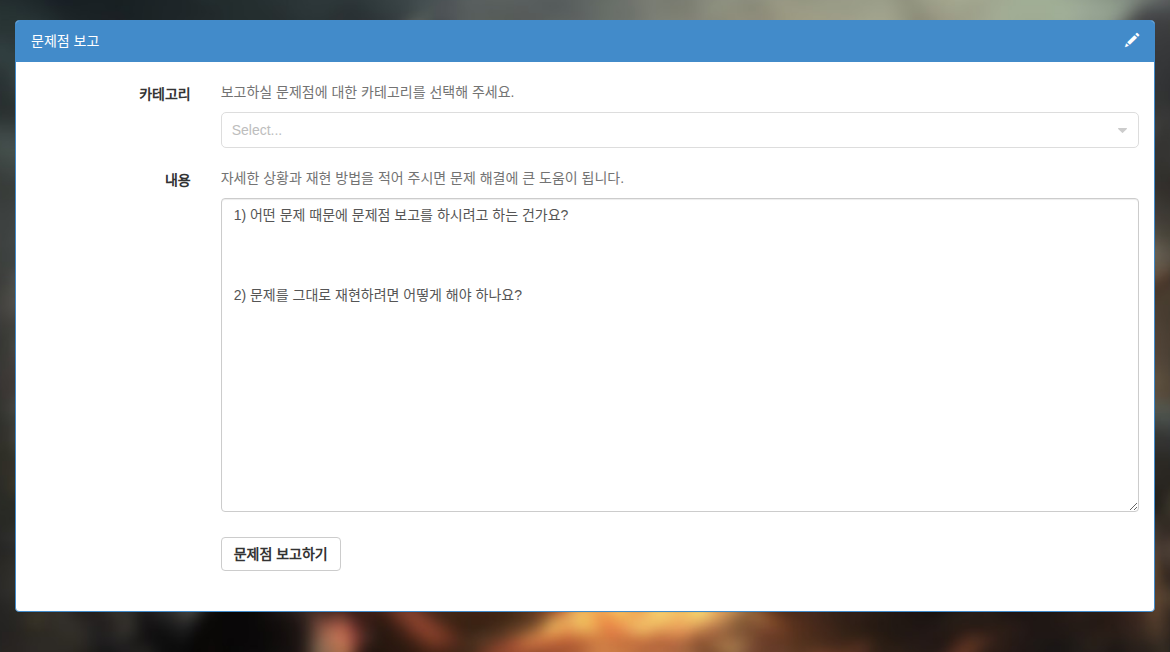
V pravom hornom rohu obsahu prehliadača je ikona ceruzky. Kliknutím na ňu otvoríte formulár hlásenia o probléme.
-
Vyplňte „Obsah“ a kliknite na „Nahlásiť problém“.
-
Pri zadávaní slov do „Názvu“ môžete nájsť odpovede na podobné otázky iných používateľov.
-
Podrobný postup reprodukovania v poli „Obsah“ veľmi pomôže pri riešení problému.
-
Snímka zachováva rozhranie pôvodnej dokumentácie. Názvy polí a tlačidiel sa môžu líšiť od slovenských vysvetlení.
Odoslanie (ručný režim)
Ak automatické odoslanie hlásenia nefunguje správne, môžete ho odoslať ručne nasledovne.
- Otvorte príkazový riadok s oprávneniami správcu a prejdite do inštalačného priečinka Mudfish (zvyčajne
C:\Program Files (x86)\Mudfish Cloud VPN). - Spustite príkaz
muddiag.exe -c muddiag_config.json -o. - Po dokončení nájdete v tom istom priečinku súbor muddiag_result.tar.zz. Odošlite ho (ak je to možné, komprimovaný) na support@loxch.com. Ak má viac ako 10 MB, použite funkciu na odosielanie veľkých príloh.
Overenie odoslania
Po odoslaní hlásenia môžete overiť, či ho server Mudfish prijal, nasledovne.
- Odošlite hlásenie o probléme.
- Prihláste sa na webovú stránku Mudfish a otvorte Moje príspevky.
- Ak bolo hlásenie správne doručené, vo fóre sa automaticky vytvorí súkromný príspevok týkajúci sa hlásenia. Ak takýto príspevok chýba, odoslanie nebolo úspešné a musíte ho zopakovať.