Záznam paketov pomocou Mudfish
Od verzie v4.3.7 Mudfish oficiálne obsahuje funkciu záznamu paketov. Vo Windows ňou môžete zachytiť pakety odovzdávané do Mudfish cez sieťové zariadenie TAP-Win32 adapter v9.
Snímky zachovávajú rozhranie v jazyku pôvodnej dokumentácie. Názvy ponúk sa môžu líšiť od slovenských vysvetlení.
Základné používanie
Nasledujúci postup predpokladá, že ste spustili Mudfish Launcher s oprávnením správcu alebo root a prihlásili sa.
-
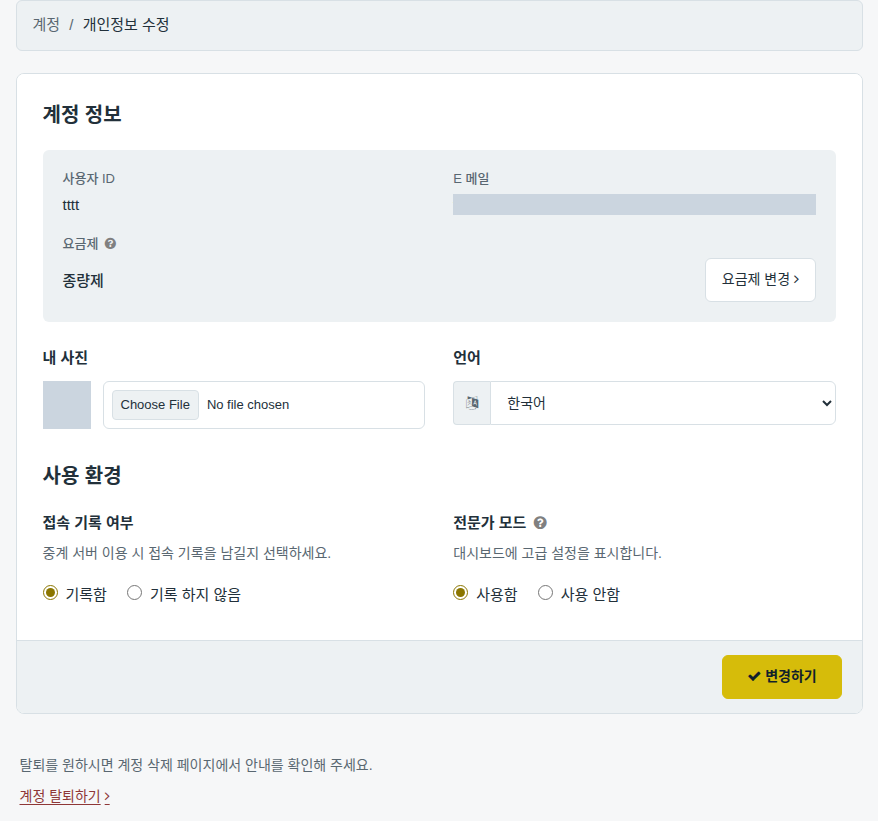
Zapnite expertný režim, aby sa zobrazila možnosť záznamu paketov.
-
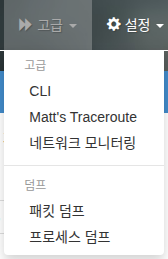
Otvorte „Pokročilé → Záznam paketov“.
-
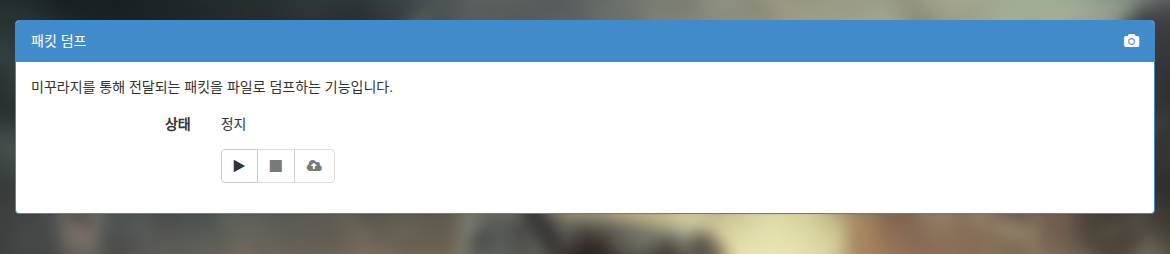
Ponuka je veľmi jednoduchá: obsahuje iba tlačidlá „Spustiť“, „Zastaviť“ a „Nahrať“. Predvolene je aktívne len „Spustiť“.
-
„Spustiť“ začne zaznamenávať pakety.
-
„Zastaviť“ ukončí záznam a zobrazí veľkosť doteraz zaznamenaného súboru.
-
„Nahrať“ otvorí nové okno na odoslanie súboru centrálnemu serveru Mudfish.

-
Záznam prenosu hry
Zaznamenávate hru pre žiadosť o novú hernú položku alebo jej aktualizáciu?
Pred začatím určite zapnite režim Full VPN. Ak je vypnutý, pakety hry neprechádzajú cez Mudfish, nezachytia sa do súboru a záznam nepomôže pri analýze hry.
Pri zázname pre žiadosť o novú hru alebo hernú položku postupujte nasledovne.
-
Ukončite programy vytvárajúce sieťový prenos, aby sa nezachytávali zbytočné pakety, napríklad torrenty, živé video alebo sťahovanie.
-
Zapnite expertný režim, aby sa zobrazila možnosť záznamu. Ak je už zapnutý, krok preskočte.
-
Vypnite režim položiek WFP, teda nastavte OFF. Tento krok je dôležitý, preto vypnutie určite overte.
-
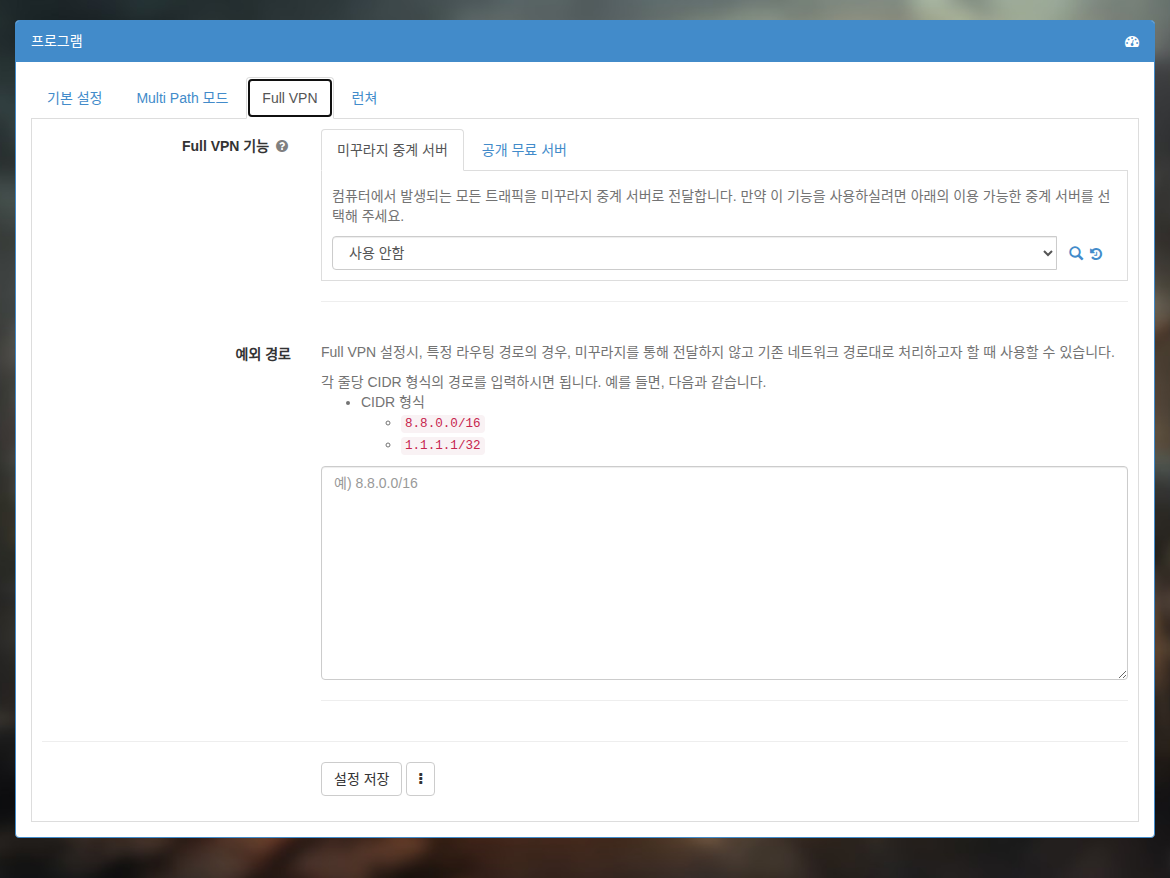
Zapnite režim Full VPN. Vyberte uzol, cez ktorý sa dá pripojiť k hre.
-
Úplne reštartujte Mudfish, aby sa režim Full VPN uplatnil.
-
Otvorte „Pokročilé → Záznam paketov“.
-
Kliknutím na „Spustiť“ začnite záznam.
-
Spustite hru a hrajte. Zvyčajne stačí záznam v dĺžke 1 ~ 2 minúty.
-
Kliknite na „Zastaviť“ a overte veľkosť súboru. Pri 10 MB alebo viac môže nahrávanie zlyhať, preto v takom prípade zaznamenajte pakety znova.
-
Kliknutím na „Nahrať“ odošlite súbor.
Nahrávanie sa zastavilo!
Ak ste klikli na „Odoslať“, ale nahrávanie neprebehlo správne, môžete súbor odoslať ručne.
- Po dokončení záznamu otvorte Prieskumníka a inštalačný adresár Mudfish, zvyčajne
C:\Program Files (x86)\Mudfish Cloud VPN\. - V adresári nájdete
mudfish_pcap_msk0.pcap. Pošlite ho na support@loxch.com.