Overenie fungovania Mudfish
Táto stránka vysvetľuje, ako zistiť, či Mudfish funguje správne.
Snímky zachovávajú rozhranie v jazyku pôvodnej dokumentácie vrátane kórejského rozhrania Mudfish. Názvy ponúk sa môžu líšiť od slovenských vysvetlení.
Overenie pomocou Full VPN
- Zapnite režim Full VPN a reštartujte program.
- Otvorte https://myip.mudfish.net. Ak všetko funguje správne, zobrazí sa zodpovedajúca správa.
Overenie pomocou položky „Aká je moja IP?“
Na tento test musíte zakúpiť a aktivovať položku „Aká je moja IP?“ (v pôvodnom rozhraní „나의 IP는?“).
Overenie v základnom režime
Nasledujúci postup umožňuje overiť, či Mudfish správne beží a uplatňuje sa. Vykonajte tieto kroky.
- Ukončite všetky procesy Mudfish. Vo Windows nájdete jeho ikonu v oblasti oznámení vpravo dole.

-
V prehliadači sa prihláste na https://mudfish.net a otvorte „Položky → Nákup položiek“. V kategórii „Weby“ zakúpte položku „Aká je moja IP?“. Je bezplatná, takže ju môže zakúpiť každý. Ak máte nastavený režim Full VPN, vypnite ho.
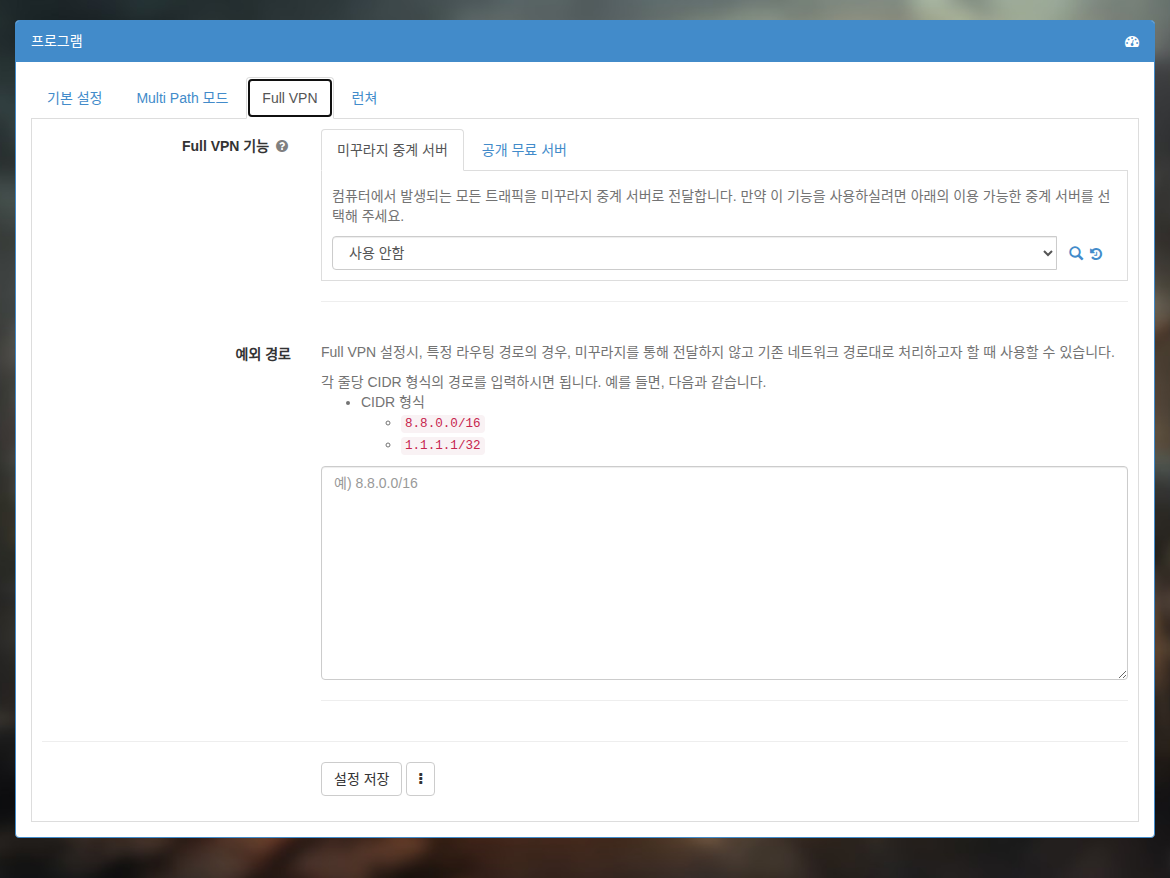
-
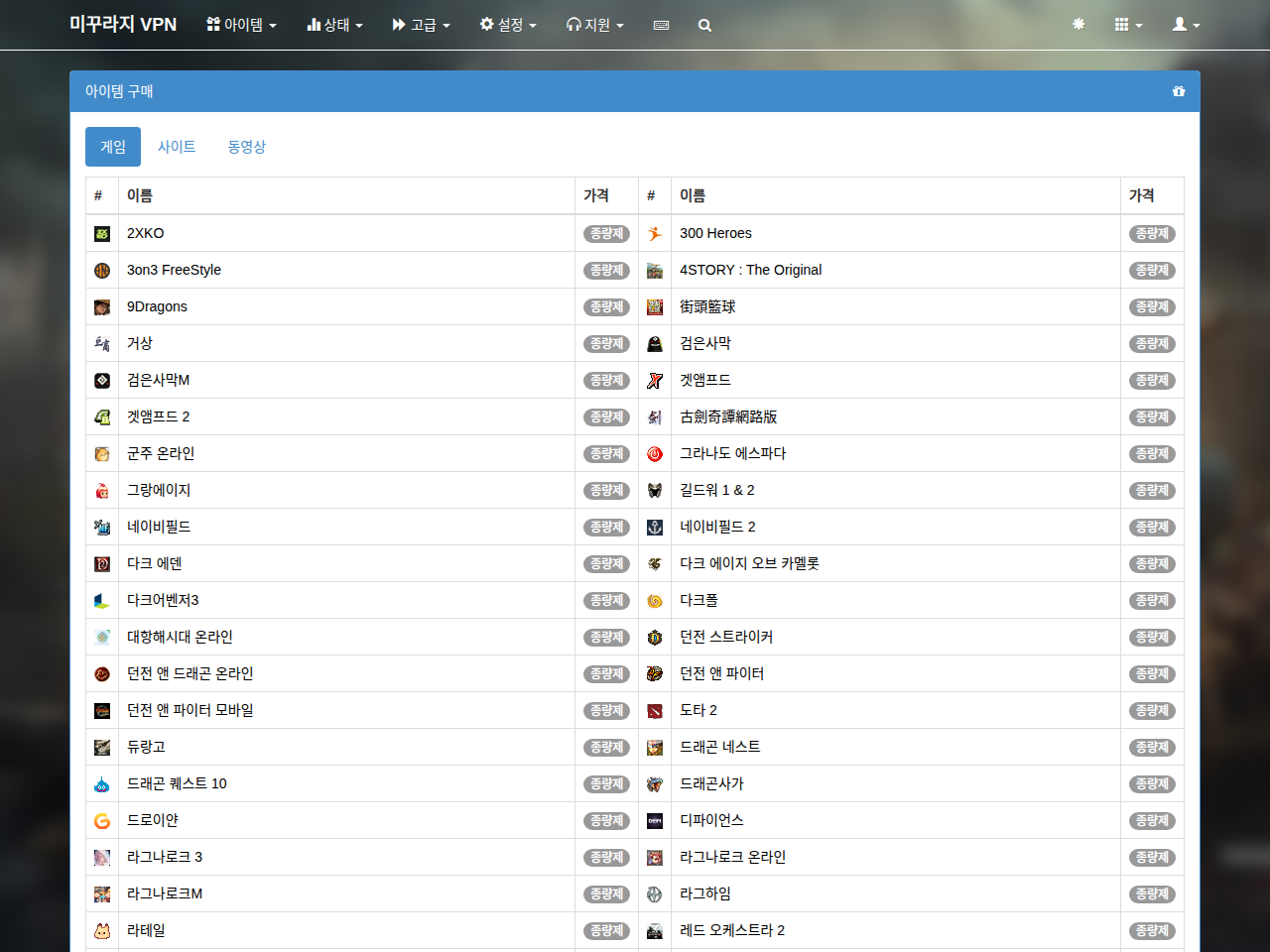
Spustite Mudfish, prihláste sa a počkajte na dokončenie konfigurácie. Ak ste pristupovali cez Launcher, úplne ho ukončite a znova spustite.

-
V prehliadači otvorte https://myip.mudfish.net. Ak sa Mudfish správne uplatňuje, uvidíte obrazovku podobnú nasledujúcej. Zobrazený názov uzla závisí od vybraného uzla; pri automatickom výbere môže ísť o ľubovoľný uzol.

Overenie v pokročilom režime
Tento postup overuje správne použitie Mudfish pri pokročilom režime uzlov vo verzii v4. Nasledujúce kroky ukážu, či pokročilý režim funguje správne.
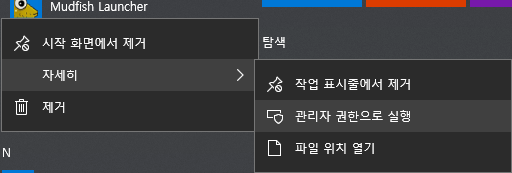
- Spustite Mudfish Launcher a prihláste sa.
-
Voliteľne vypnite už nastavený režim Full VPN a reštartujte Mudfish.
-
Po zobrazení prehľadu otvorte „Položky → Nákup položiek“. V kategórii „Weby“ zakúpte položku „Aká je moja IP?“. Je bezplatná, takže ju môže zakúpiť každý.
-
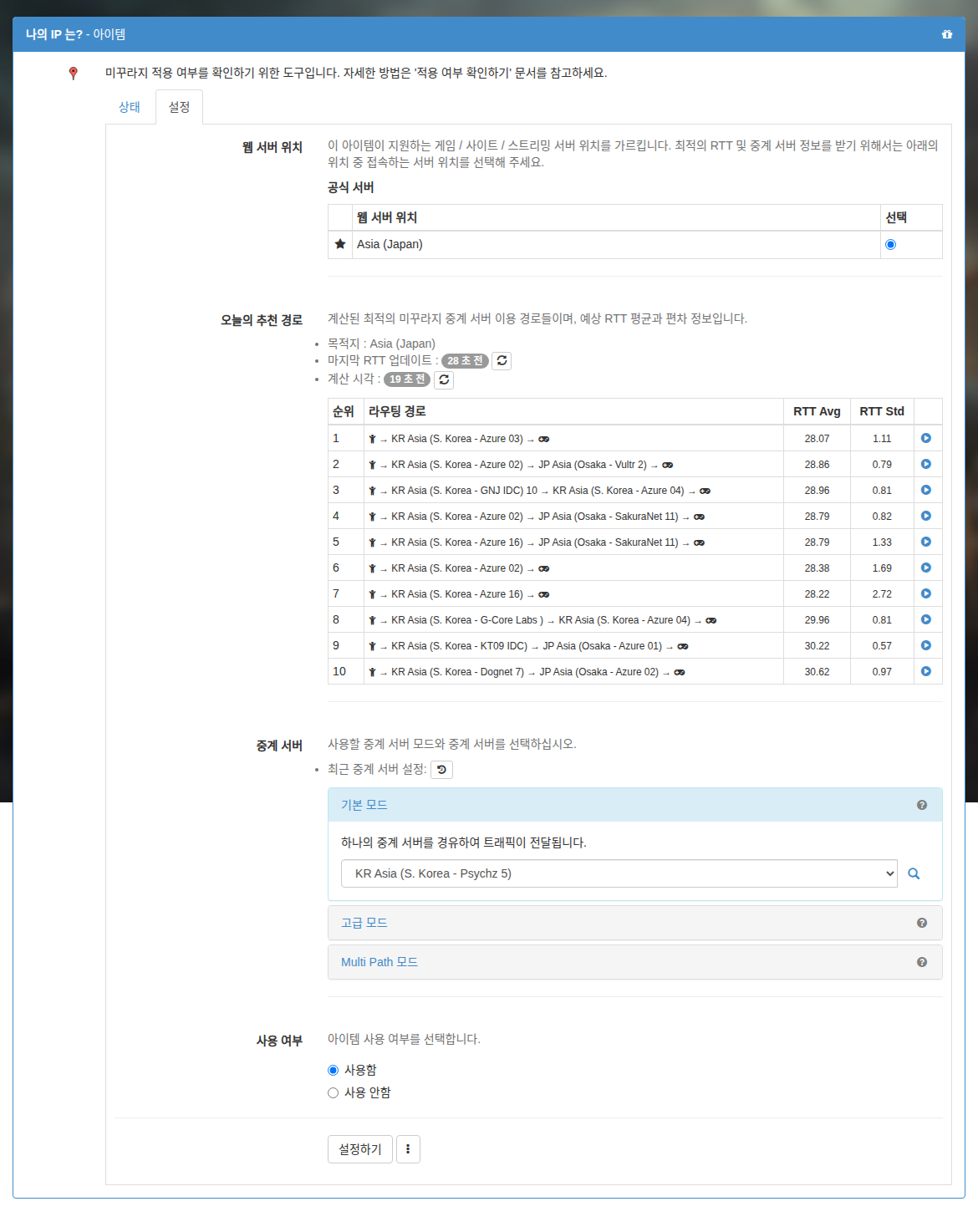
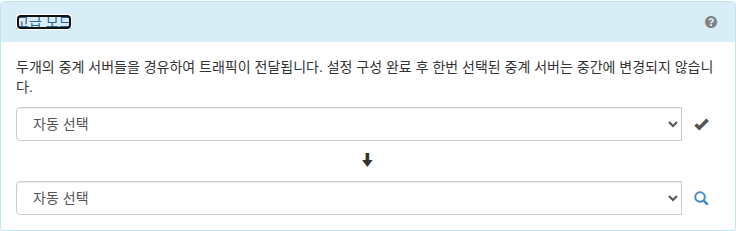
V prehľade kliknite na „Aká je moja IP?“, prepnite nastavenie uzlov na pokročilý režim a vyberte oba uzly spojenia. Prvý tu označujeme ako A a druhý ako B. Potom uložte nastavenie.
-
Úplne ukončite Mudfish a znova ho spustite.
-
V prehliadači otvorte https://myip.mudfish.net. Pri správnom použití uvidíte obrazovku podobnú nasledujúcej. Zobrazený uzol musí byť B, teda druhý vybraný uzol. Ak sa správne zobrazuje B, pokročilý režim funguje.
Overenie pomocou grafu v reálnom čase
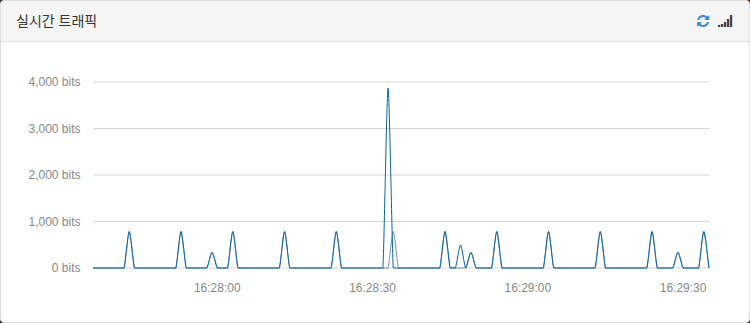
Správny prenos pri nastavenej položke alebo Full VPN môžete overiť v grafe aktuálneho prenosu v prehľade otvorenom cez Mudfish Launcher. Počas hrania s ďalšími používateľmi sa na chvíľu prepnite z hry a graf skontrolujte.
-
Stav bez prenosu
-
Stav s prenosom