Povezovanje z Muddog VPN
Pregled zaslona povezave
Zaženite Muddog in na vrhu izberite Povezava. V Windows iz menija Start zaženite muddog, v macOS pa Muddog iz Aplikacij. Muddog 2 nima prijavnega zaslona za uporabo VPN-a.
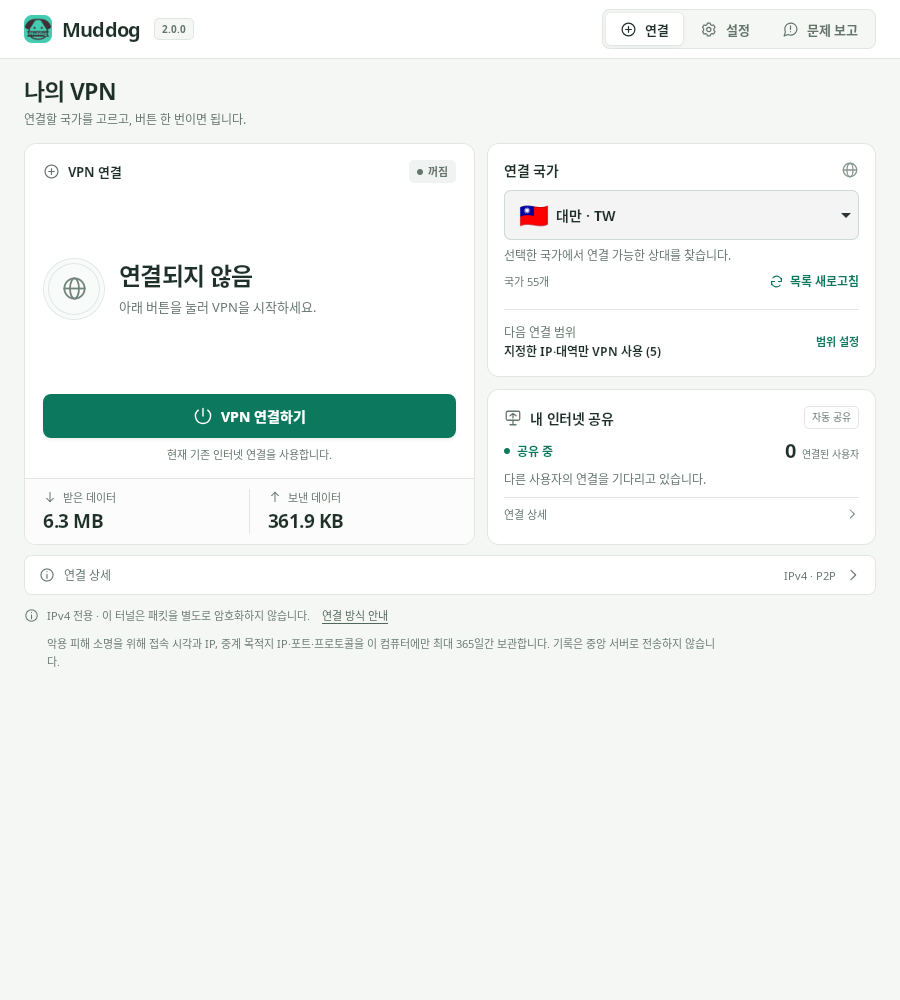
Povezava VPN – Muddog 2.0.0 (Linux). Posnetek ohranja izvirni korejski vmesnik; imena menijev so v tem besedilu prevedena kot razlaga.
| Del zaslona | Kaj preverite |
|---|---|
| Povezava VPN | Stanje osebnega VPN-a, gumbi za povezavo, preklic in prekinitev ter poslani in prejeti podatki zadnje VPN povezave |
| Država povezave | Izbrana država, osvežitev seznama držav ter obseg trenutne ali naslednje VPN povezave |
| Deljenje mojega interneta | Stanje deljenja povezave drugim uporabnikom in število povezanih uporabnikov |
| Podrobnosti povezave na dnu | IP tunela, drugi udeleženec in podrobna sporočila o stanju VPN-a |
Izbira države in povezovanje
- V Država povezave izberite državo. Če določene države ne potrebujete, izberite Samodejno izberi.
- Preverite Obseg naslednje povezave. Za spremembo prek Nastavi obseg uredite obseg uporabe VPN-a in ga shranite.
- Pritisnite Poveži VPN.
- Ko se prikaže Povezano, odprite želeno stran ali aplikacijo. Pri načinu po aplikacijah morate aplikacijo zagnati iz Muddoga.
Izbira države se shrani takoj. Če je seznam prazen ali države ni, pritisnite Osveži seznam. Prikazane države niso fiksen seznam strežnikov, zato lahko povezava ne uspe, če v državi ni razpoložljivega udeleženca.
Med povezovanjem se prikaže napredek, na primer 2. poskus povezave od največ 10. Program menja udeležence in poskusi največ 10-krat, lahko pa se konča prej, če jih zmanjka. To število ne pomeni števila razpoložljivih uporabnikov. Čakanje na vzpostavitev povezave z vsakim udeležencem je 10 sekund, čas zahtev strežniku pa se šteje posebej, zato celoten postopek ni nujno končan v 100 sekundah.
Med čakanjem lahko pritisnete Prekliči povezovanje. Ob neuspehu preverite Podrobnosti povezave in pritisnite Poveži znova ali izberite drugo državo.
Preverjanje dejanske povezave
Po povezavi odprite stran za preverjanje javnega IP in primerjajte IPv4 pred povezavo in po njej. IP tunela je notranji naslov VPN-a in se razlikuje od javnega IP, ki ga vidijo spletna mesta.
Tudi brskalnik za preverjanje mora biti vključen v izbrani obseg VPN-a.
- Uporabi VPN za ves internet: v brskalniku odprite stran za preverjanje IP.
- Določeni IP-ji in obsegi: če je preverjevalna stran zunaj obsega, lahko pokaže IP običajne povezave. Preverite tudi dostop do dejanskega cilja, za katerega uporabljate VPN.
- VPN po aplikacijah: brskalnik povsem zaprite, ga znova zaženite iz Muddoga in preverite IP.
IPv6 uporablja običajno povezavo, v načinu po aplikacijah v Windows pa se IPv6 izbrane aplikacije blokira. Če IP ostane enak ali strani ne morete odpreti, glejte Odpravljanje težav.
Sprememba države in prekinitev povezave
Za spremembo države najprej pritisnite Prekini povezavo in preverite Ni povezave. Nato izberite drugo državo in se znova povežite. Če povezovanje še poteka, najprej pritisnite Prekliči povezovanje.
Tudi po koncu uporabe VPN-a pritisnite Prekini povezavo. Samo zaprtje okna ne prekine VPN-a. Če ste okno zaprli, aplikacijo znova odprite in povezavo prekinite. Tudi po prekinitvi osebnega VPN-a Deljenje mojega interneta še naprej deluje.
Če se po uspešnem povezovanju prekine povezava z drugim udeležencem, morate novo VPN povezavo začeti sami. Samodejni ponovni poskusi ob neuspešnem povezovanju niso isto kot ponovna povezava že vzpostavljenega VPN-a. Funkcija blokiranja običajnega interneta ob izpadu VPN-a ni na voljo.