Zajem paketov z Wiresharkom
Ta dokument na kratko opisuje zajem paketov z Wiresharkom. Pri zahtevi za podporo nove igre ali težavah z Mudfishem je zajem paketov eden od učinkovitih načinov analize.
- Zajem obvezno izvajajte prek žičnega omrežja (povezave s kablom). Knjižnica WinPcap pri brezžičnem omrežju včasih ne deluje pravilno, AirPcap pa je komercialen in zato težje dostopen.
Uporabljeni so izvirni posnetki zaslona iz korejske dokumentacije. Vmesniki na njih ostajajo v izvirnem jeziku; imena menijev se lahko razlikujejo od prevedenih opisov.
Namestitev Wiresharka
-
Z uradne strani https://www.wireshark.org/ namestite najnovejšo izdajo. Običajno se skupaj namesti tudi winpcap.
Če v Microsoft Windows NT 10.0 (gradnja 1607) / NDIS 6 ali novejšem ne deluje pravilno, poskusite namestiti Win10Pcap ali Npcap.
-
Po namestitvi zaženite program. Če se prikaže spodnji zaslon, je bila namestitev uspešna. Zdaj lahko zajamete pakete.
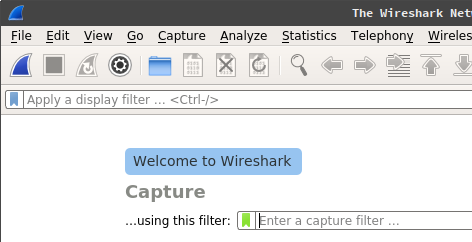
Zajem paketov z Wiresharkom
-
Pred zajemom ustavite vse programe P2P, odprte brskalnike, programe za prenos in Mudfish. Sicer je datoteka lahko nepotrebno velika, veliko različnih paketov pa oteži analizo.
-
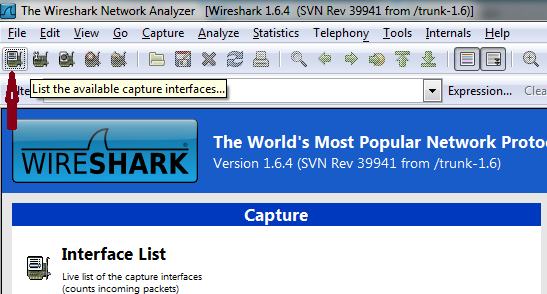
Kliknite ikono zgoraj levo (List the available capture interfaces), kot kaže slika, da prikažete omrežne vmesnike računalnika.
-
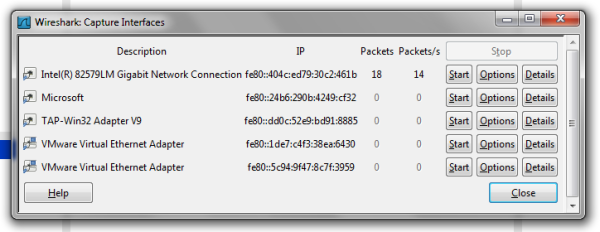
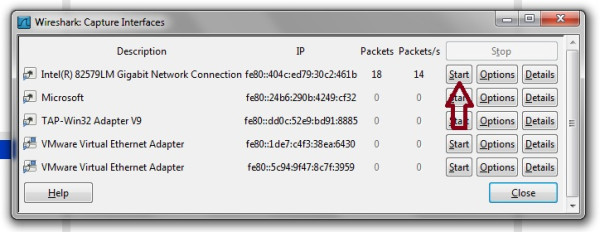
V pojavnem oknu izberete omrežni vmesnik za zajem. TAP-Win32 Adapter V9 je vmesnik, ki ga uporablja Mudfish. Intel(R) 82579LM Gigabit Network Connection je ethernetni vmesnik avtorjevega prenosnika. Ime se lahko razlikuje, saj imajo računalniki različne ethernetne kartice. Običajno je z internetom povezan vmesnik, pri katerem po odprtju okna število Packets redno narašča.
-
V tem primeru zajemamo vmesnik Intel(R) 82579LM Gigabit Network Connection. Kliknite njegov gumb Start, da začnete zajem.
-
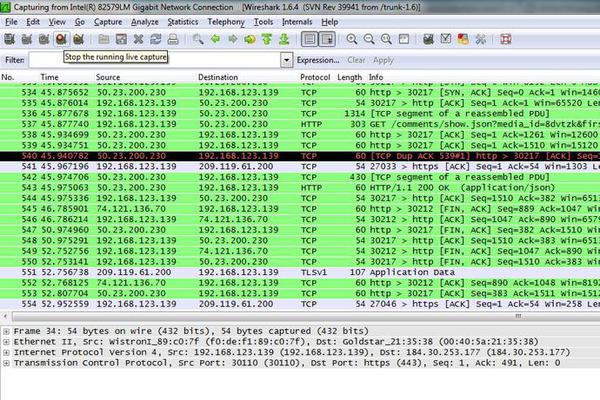
Prikaže se naslednji zaslon, ki pomeni, da zajem poteka.
-
Zdaj igrajte z drugimi uporabniki! Včasih prejmemo zajem brez dejanskega igranja z drugimi uporabniki. Tak zajem pri analizi prav nič ne pomaga. :(
Ustavitev Wiresharka in shranjevanje zajema
-
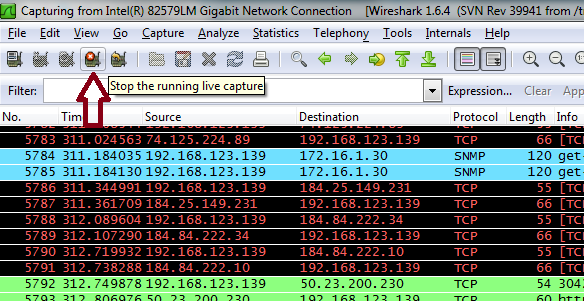
Ko ste zajemali dovolj časa ali zbrali dovolj podatkov, zajem ustavite in shranite. Kliknite ikono za ustavitev (Stop the running live capture), prikazano spodaj.
-
Zajem je ustavljen. Shranite ga v datoteko z menijem File → Save.
-
Datoteko pošljite na support@loxch.com, da analiziramo težavo ali registriramo novo igro. Datoteke zajema nikoli ne nalagajte na forum; pošljite jo po e-pošti. Zajem lahko vsebuje pomembne podatke, zato bi javna objava lahko povzročila varnostno težavo.