Дељење интернет везе (Windows 7)
Овај документ описује повезивање конзола PS3, PS4, Wii или Xbox са Mudfish-ом.
Снимци екрана поново су употребљени из изворне документације; ознаке изворног интерфејса могу се разликовати од српских објашњења.
Припрема окружења
Шта је потребно
- Рачунар са 2 NIC-а (мрежне картице) или NIC-ом са најмање 2 Ethernet порта, у наставку „рачунар домаћин”.
- Конзола.
Подешавање рачунара домаћина
Следећу конфигурацију треба подесити само једном.
- На један NIC прикључите кабл са интернет везом, а други NIC укрштеним каблом повежите са конзолом или жичним мрежним чвориштем.
Подешавање Mudfish-а
- Инсталирајте Mudfish на рачунар домаћин.
Употреба
Искључивање дељења везе
-
На рачунару домаћину отворите „Контролна табла → Мрежа и интернет → Центар за мрежу и дељење → Промена поставки адаптера”.
-
Пронађите уређај у који је прикључен интернет кабл. Обавезно изаберите тај уређај, а не неки други.
-
Отворите Својства (R) тог мрежног уређаја.
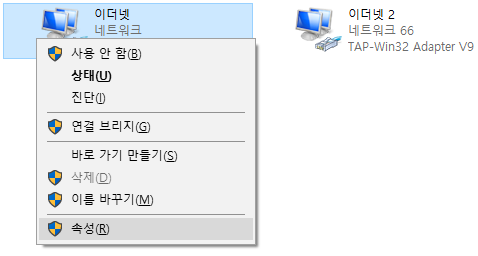
-
У својствима отворите „Дељење”. Ако је означено „Дозволи другим корисницима мреже да се повежу преко интернет везе овог рачунара (N)”, искључите опцију. Притисните „У реду” да сачувате.
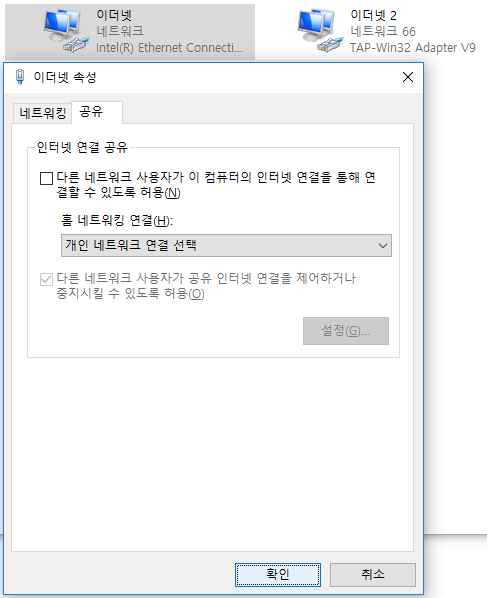
-
Сада исто урадите за TAP-Win32 Adapter V9, адаптер направљен при инсталацији Mudfish-а, пратећи кораке 3 и 4.
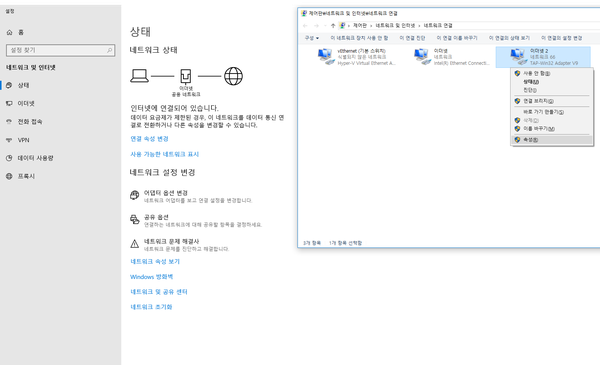
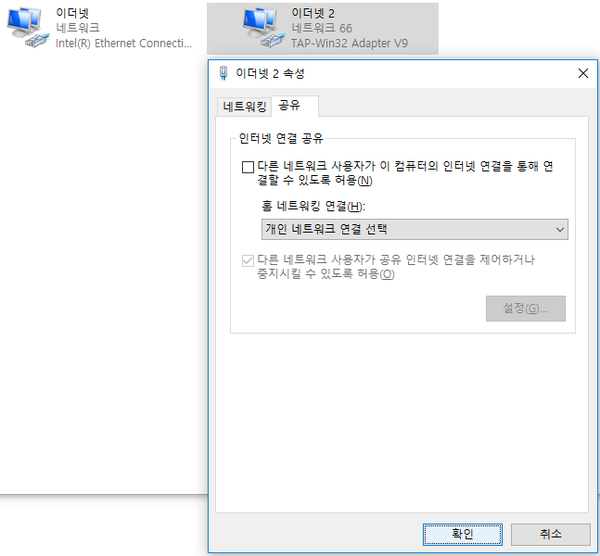
Покретање Mudfish-а
-
На рачунару домаћину покрените Mudfish и подесите режим Full VPN.
За исправан рад дељења везе у Windows-у тренутно је обавезно подешавање режима Full VPN.
-
Проверите да је конфигурисање завршено.
Поновно дељење везе
-
Отворите „Контролна табла → Мрежа и интернет → Центар за мрежу и дељење → Промена поставки адаптера”.
-
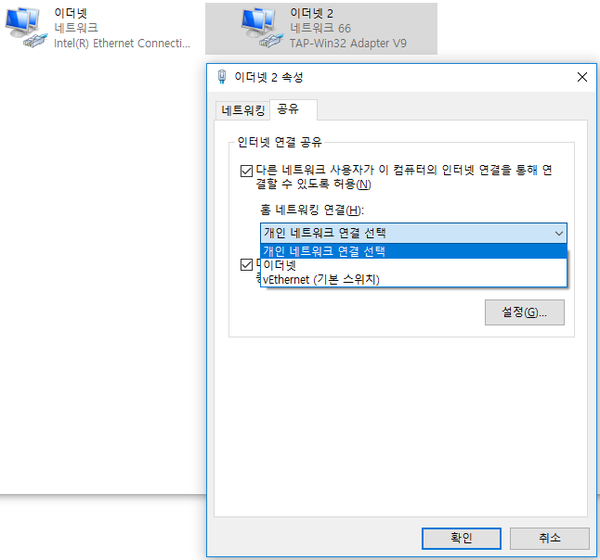
За подешавање дељења TAP-Win32 Adapter V9 отворите Својства (R) тог уређаја.
-
Отворите „Дељење”, означите „Дозволи другим корисницима мреже да се повежу преко интернет везе овог рачунара (N)” и притисните „У реду”.
-
Ако систем има више мрежних уређаја, може се појавити „Веза кућне мреже (H)”. Ту изаберите назив мрежног уређаја повезаног са конзолом.
-
-
Када завршите, можете играти на конзоли.