Muddog VPN இணைப்பு
இணைப்புத் திரையைப் புரிந்துகொள்ளுதல்
Muddog செயலியைத் திறந்ததும் மேல் பகுதியில் உள்ள இணைப்பு (Connection) என்பதைத் தேர்ந்தெடுக்கவும். Windows-இல் தொடக்க பட்டியில் உள்ள muddog, macOS-இல் பயன்பாடுகள் கோப்புறையில் உள்ள Muddog செயலியை இயக்கவும். Muddog 2-இல் VPN-ஐப் பயன்படுத்த உள்நுழைவுத் திரை எதுவும் இல்லை.
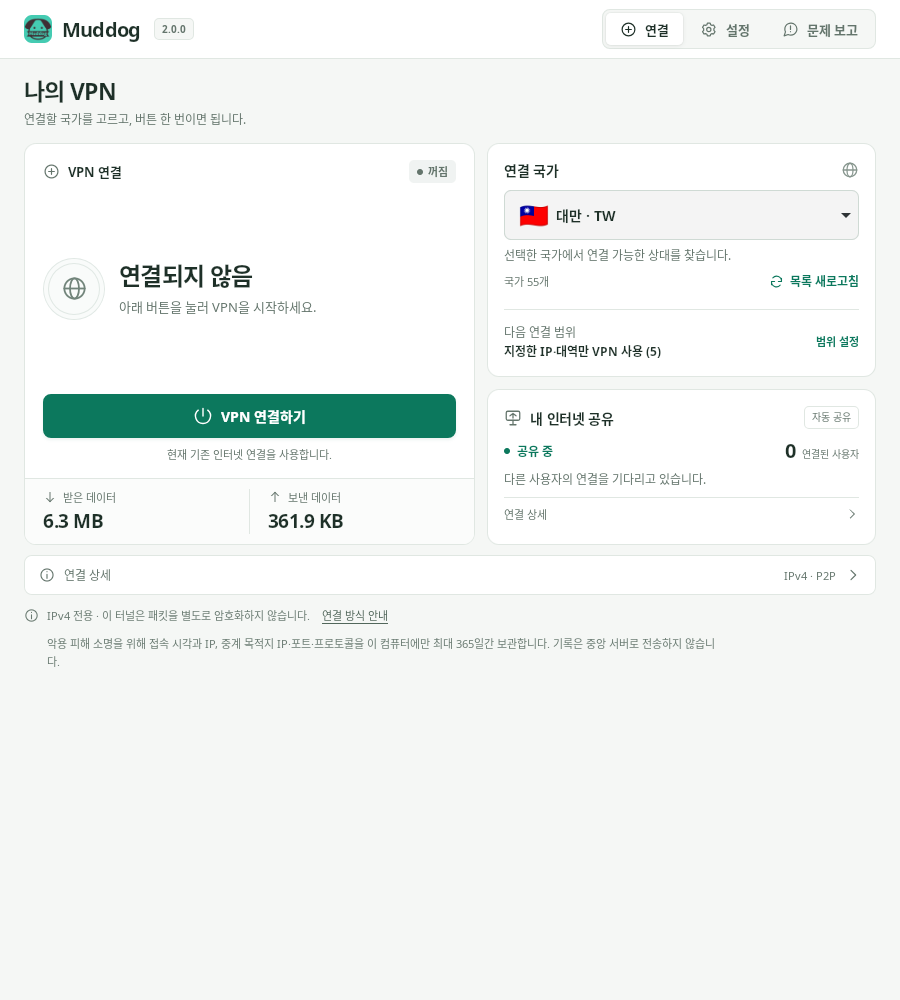
VPN இணைப்பு — Muddog 2.0.0 (Linux)
| திரைப் பகுதி | பார்க்க வேண்டிய விவரங்கள் |
|---|---|
| VPN இணைப்பு | எனது VPN நிலை, இணைப்பு/ரத்து/துண்டிப்பு பொத்தான்கள், தற்போதைய VPN இணைப்பின் அனுப்பிய/பெற்ற தரவு அளவு |
| இணைக்கும் நாடு | பயன்படுத்த விரும்பும் நாடு, நாட்டுப் பட்டியலைப் புதுப்பித்தல், தற்போதைய அல்லது அடுத்த VPN பயன்பாட்டு வரம்பு |
| எனது இணையப் பகிர்வு | பிற பயனர்களுக்கு உங்கள் இணைப்பைப் பகிரும் நிலை மற்றும் இணைக்கப்பட்டுள்ள பயனர்களின் எண்ணிக்கை |
| திரையின் கீழ் உள்ள இணைப்பு விவரங்கள் | சுரங்கப்பாதை IP (Tunnel IP), இணைக்கப்பட்ட பயனர் மற்றும் VPN நிலையின் விரிவான செய்திகள் |
நாடு தேர்வு மற்றும் இணைப்பு
- இணைக்கும் நாடு (Destination) என்பதில் விரும்பிய நாட்டைத் தேர்ந்தெடுக்கவும். குறிப்பிட்ட நாடு எதுவும் தேவையில்லை என்றால் தானியங்கித் தேர்வு (Auto) என்பதைத் தேர்ந்தெடுக்கவும்.
- அடுத்த இணைப்பு வரம்பு (Next Connection Scope) என்பதைச் சரிபார்க்கவும். மாற்ற விரும்பினால் வரம்பு அமைப்புகள் (Scope Settings) என்பதில் VPN பயன்பாட்டு வரம்பை அமைத்துச் சேமிக்கவும்.
- VPN-ஐ இணை (Connect VPN) பொத்தானை அழுத்தவும்.
- இணைக்கப்பட்டது (Connected) என்று தோன்றியதும் நீங்கள் பயன்படுத்த விரும்பும் வலைத்தளம் அல்லது செயலியைத் திறக்கவும். செயலி வாரியான முறையைத் தேர்ந்தெடுத்திருந்தால் Muddog-இல் இருந்து செயலியை இயக்க வேண்டும்.
நாடு தேர்வு உடனடியாகச் சேமிக்கப்படும். பட்டியல் காலியாக இருந்தாலோ அல்லது நீங்கள் விரும்பும் நாடு தெரியவில்லை என்றாலோ பட்டியலைப் புதுப்பி (Refresh) என்பதை அழுத்தவும். காட்டப்படும் நாடுகள் நிலையான சர்வர் பட்டியல் அல்ல என்பதால், அந்த நாட்டில் இணைக்கக்கூடிய பங்கேற்பாளர்கள் யாரும் இல்லை என்றால் இணைப்பு தோல்வியடையக்கூடும்.
இணைக்கும் போது அதிகபட்சம் 10-இல் 2-வது இணைப்பு முயற்சி போன்ற முன்னேற்ற நிலை காட்டப்படும். வெவ்வேறு நபர்களை மாற்றி மாற்றி அதிகபட்சம் 10 முறை முயற்சிக்கும்; எனினும் இணைக்கக்கூடிய நபர்கள் யாரும் இல்லை என்றால் அதற்கு முன்னரே முடிவடையக்கூடும். இந்த எண் கிடைக்கக்கூடிய பயனர்களின் எண்ணிக்கை அல்ல. ஒவ்வொரு நபருடனும் இணைப்பை ஏற்படுத்த காத்திருக்கும் நேரம் 10 வினாடிகள் ஆகும்; சர்வர் கோரிக்கைக்கு ஆகும் நேரம் தனி என்பதால், மொத்த இணைப்பு முயற்சி 100 வினாடிகளுக்குள் முடிந்துவிடும் என்று கூற முடியாது.
காத்திருக்கும் போது இணைப்பை ரத்து செய் (Cancel) என்பதை அழுத்தலாம். இணைப்பு தோல்வியடைந்தால் இணைப்பு விவரங்கள் பகுதியைச் சரிபார்த்து மீண்டும் இணை (Retry) என்பதை அழுத்தவும் அல்லது வேறு நாட்டைத் தேர்ந்தெடுக்கவும்.
உண்மையான இணைப்பைச் சரிபார்த்தல்
இணைத்த பிறகு பொது IP சரிபார்ப்புப் பக்கத்தைத் திறந்து, இணைப்பிற்கு முன்னும் பின்னும் உள்ள உங்கள் IPv4 முகவரிகளை ஒப்பிடலாம். சுரங்கப்பாதை IP (Tunnel IP) என்பது VPN-க்குள் பயன்படுத்தப்படும் உள் முகவரியாகும்; எனவே வலைத்தளங்கள் பார்க்கும் பொது IP முகவரியிலிருந்து இது வேறுபட்டது.
சரிபார்க்கப் பயன்படுத்தும் உலாவியும் நீங்கள் தேர்ந்தெடுத்த VPN பயன்பாட்டு வரம்பிற்குள் இருக்க வேண்டும்:
- முழு இணையத்திற்கும் VPN பயன்பாடு: உலாவியில் நேரடியாக IP சரிபார்ப்புப் பக்கத்தைத் திறக்கவும்.
- குறிப்பிட்ட IP/வரம்பு முறை: சரிபார்ப்புப் பக்கம் நீங்கள் குறிப்பிட்ட வரம்பிற்கு வெளியே இருந்தால், வழக்கமான இணைப்பின் IP முகவரியே தெரியும். நீங்கள் உண்மையில் VPN பொருந்தும்படி அமைத்த இலக்கின் இணைப்பையும் சேர்த்துச் சரிபார்க்கவும்.
- செயலி வாரியான VPN: உலாவியை முழுமையாக மூடிய பிறகு, Muddog-இலிருந்து புதிதாக இயக்கிச் சரிபார்க்கவும்.
IPv6 இணைப்பானது உங்கள் வழக்கமான நெட்வொர்க்கையே பயன்படுத்துகிறது; Windows-இன் செயலி வாரியான VPN முறையில் தேர்ந்தெடுக்கப்பட்ட செயலிகளின் IPv6 தகவல் தொடர்பு தடுக்கப்படுகிறது. IP முகவரி மாறாமல் இருந்தாலோ அல்லது வலைத்தளங்களை அணுக முடியாமல் போனாலோ பிரச்சனை தீர்வு பகுதியைப் பார்க்கவும்.
நாட்டை மாற்றுதல் மற்றும் இணைப்பைத் துண்டித்தல்
நாட்டை மாற்ற விரும்பினால், முதலில் இணைப்பைத் துண்டி (Disconnect) என்பதை அழுத்தி இணைக்கப்படவில்லை (Not Connected) நிலையை உறுதிப்படுத்தவும். அதன் பிறகு வேறு நாட்டைத் தேர்ந்தெடுத்து மீண்டும் இணைக்கவும். இணைக்க முயற்சிக்கும் போது நாட்டை மாற்ற விரும்பினால், முதலில் இணைப்பை ரத்து செய் (Cancel) என்பதை அழுத்தவும்.
VPN பயன்பாட்டை முடிக்கும் போதும் இணைப்பைத் துண்டி என்பதை அழுத்தவும். வெறுமனே செயலி சாளரத்தை மூடுவதால் மட்டும் VPN துண்டிக்கப்படாது. சாளரத்தை மூடியிருந்தால், செயலியை மீண்டும் திறந்து துண்டிக்கலாம். உங்கள் VPN இணைப்பைத் துண்டித்தாலும் எனது இணையப் பகிர்வு தொடர்ந்து இயங்கும்.
இணைக்கப்பட்ட பிறகு எதிர் தரப்பினருடனான இணைப்பு துண்டிக்கப்பட்டால், புதிய VPN இணைப்பை நீங்களே நேரடியாகத் தொடங்க வேண்டும். இணைப்பு தோல்வியின் போது நடக்கும் தானியங்கி மறுமுயற்சியும், ஏற்கனவே இணைக்கப்பட்ட VPN துண்டிக்கப்படும் போது மீண்டும் இணைப்பதும் வெவ்வேறானவை. VPN துண்டிக்கப்படும் போது வழக்கமான இணையத்தைத் துண்டிக்கும் வசதி இதில் வழங்கப்படவில்லை.