நிரல் (பொதுவானது)
Mudfish நிரல் பிற VPN-களில் இருந்து எவ்வாறு வேறுபடுகிறது?
மிகப்பெரிய வித்தியாசம் என்னவென்றால், அது Full-VPN ஆக செயல்படுகிறதா இல்லையா என்பதுதான். இங்கு Full-VPN என்பது VPN இயக்கப்பட்ட தருணத்திலிருந்து "இயக்க முறைமையில் இருந்து உருவாகும் அனைத்து பிணையப் போக்குவரத்தையும் VPN சேவையகத்திற்கு அனுப்புவதைக்" குறிக்கிறது. வழக்கமான PPTP அல்லது L2TP VPN-கள் பொதுவாக Full-VPN ஆக செயல்படுகின்றன.
ஆனால் Mudfish அடிப்படையில் Full-VPN முறையில் இயங்குவதில்லை. பொருத்தப்பட்ட உருப்படியில் கட்டமைக்கப்பட்ட பாதைகள் மட்டுமே VPN சேவையகம் வழியாக அனுப்பப்படும்.
Mudfish செயல்படுகிறதா என்பதை எவ்வாறு சரிபார்க்கலாம்?
Mudfish நிரல் சரியாக இயங்குகிறதா என்பதைச் சரிபார்க்க எளிய வழி அடிப்படை செயல்பாடு சரிபார்ப்பு வழிகாட்டியைப் பின்பற்றுவதாகும். ஆனால் Full VPN பயன்முறை இல்லாமல் ஒரு குறிப்பிட்ட உருப்படி செயல்படுகிறதா என்பதைச் சரிபார்க்க 2 எளிய வழிகள் உள்ளன:
நிகழ்நேர ட்ராஃபிக் வரைபடத்தைச் சரிபார்க்கும் முறை
Mudfish உருப்படியை உள்ளமைத்து, Mudfish-ஐ இயக்கி கேம் விளையாடும் போது, டாஷ்போர்டில் உள்ள நிகழ்நேர வரைபடத்தைச் சரிபார்க்கவும்.
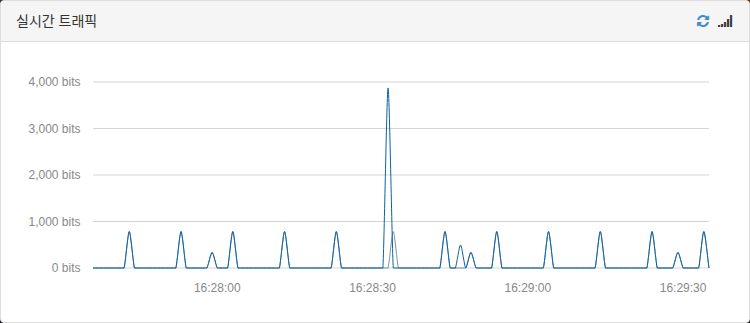
உருப்படி சரியாக இயங்கினால், ட்ராஃபிக் சீராக உருவாக்கப்படும்; ஆனால் அது பொருந்தவில்லை என்றால் அல்லது கேமை முடித்துவிட்டால் எந்த ட்ராஃபிக்கும் இல்லாத நிலை ஏற்படும்.
Mudfish-ஐ வலுக்கட்டாயமாக நிறுத்தும் முறை
உருப்படி சரியாகப் பயன்படுத்தப்பட்டிருந்தால், கேம் விளையாடும் போது Mudfish நிரலை வலுக்கட்டாயமாக நிறுத்தினால் கேமும் தானாகத் துண்டிக்கப்பட வேண்டும். அவ்வாறு துண்டிக்கப்படவில்லை என்றால், Mudfish வழியாக அந்த கேம் செயல்படவில்லை என்று பொருள்.
நிரலை இயக்கியும் எனது பொது IP (Public IP) மாறவில்லை.
மேலே குறிப்பிட்டுள்ளபடி, Mudfish முன்னிருப்பாக Full VPN முறையில் இயங்காததால், அதை இயக்கிய பிறகும் வழக்கமான IP சரிபார்க்கும் தளங்கள் மூலம் சோதித்தால் பொது IP மாறியிருப்பது தெரியாது.
செயல்பாட்டைச் சரிபார்க்க அடிப்படை சரிபார்ப்பு வழிகாட்டியைப் பின்பற்றவும், அல்லது நிரலை Full VPN பயன்முறையில் கட்டமைக்கவும்.
Wi-Fi பயன்படுத்தும் போதும் எந்தப் பிரச்சினையும் இல்லாமல் செயல்படுமா?
ஆம், நிச்சயமாக. ஈத்தர்நெட் (Ethernet) அல்லது Wi-Fi எதன் வழியாக இணைக்கப்பட்டாலும் அது செயல்பட வேண்டும்.
மெனு ஆங்கிலத்தில் வருகிறது! மொழியை எவ்வாறு மாற்றுவது?
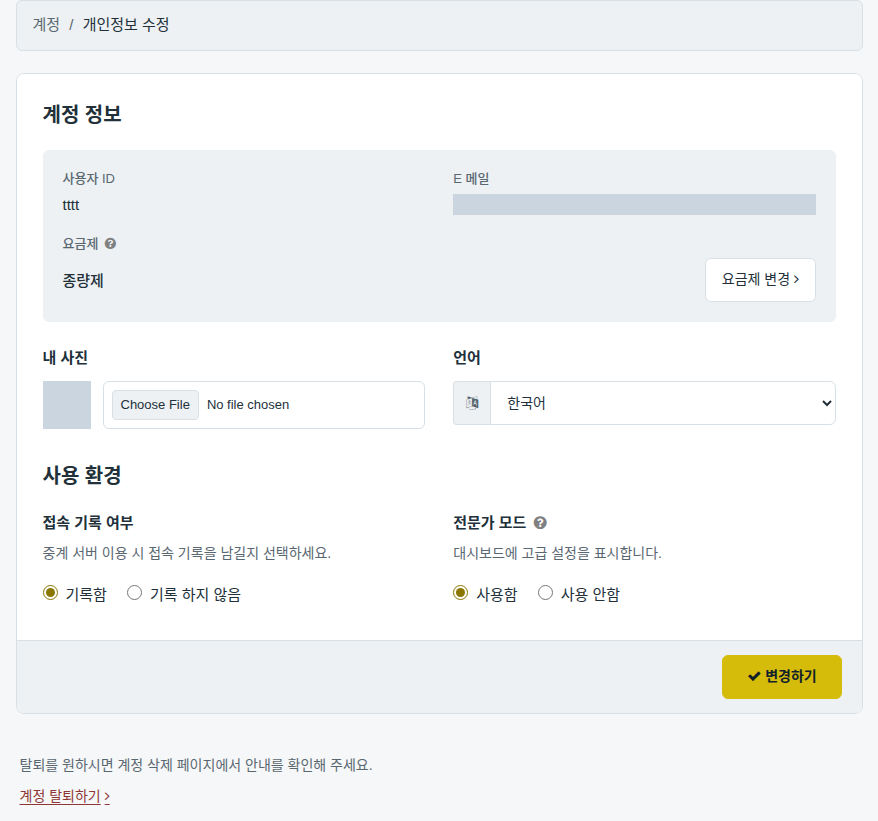
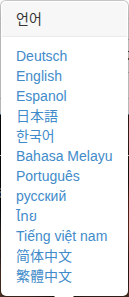
v4 அடிப்படையில் டாஷ்போர்டை அணுகிய பிறகு, 'Setup → Account → Edit Profile' மெனுவிற்குச் சென்று Language பிரிவில் உங்களுக்கு விருப்பமான மொழியைத் தேர்ந்தெடுக்கலாம்.
Mudfish Launcher-ஐ இயக்கியவுடன் வேறு தளத்திற்குச் செல்கிறது!
Mudfish நிறுவுவதற்கு முன்பே கணினியில் ஏதேனும் மால்வேர் (தீம்பொருள்) நிறுவப்பட்டிருக்கலாம். இலவச/கட்டண வைரஸ் எதிர்ப்பு மென்பொருள்கள் அல்லது Anti-malware நிரல்களைக் கொண்டு கணினியை முழுமையாக ஸ்கேன் செய்து சரிசெய்யவும்.
மடிக்கணினியில் (Laptop) பயன்படுத்தும் போது Mudfish தானாக அணைந்துவிடுகிறது.
உங்கள் மடிக்கணினியின் தூக்கப் பயன்முறையை (Sleep Mode) பயன்படுத்துகிறீர்களா? பொதுவாக கணினி உறக்கநிலை அல்லது ஹைபர்னேஷன் (Sleep or Hibernation) நிலைக்குச் செல்லும்போது Mudfish தானாகவே மூடப்படும். இதைத் தவிர்க்க மடிக்கணினியின் ஆற்றல் மற்றும் தூக்க அமைப்புகளைச் சரிசெய்யவும்.
Mudfish உள்நுழைந்த பிறகு உலாவியை மூடலாமா?
ஆம், மூடலாம். Mudfish சரியாக இயங்கிக் கொண்டிருந்தால், கீழ் வலது கணினி தட்டில் (System Tray) Mudfish ஐகான் தோன்றும். அது சரியாக இருக்கும் வரை உலாவி திறந்திருக்க வேண்டிய அவசியமில்லை.
Mudfish உள்நுழைவுத் திரையைத் தானாக Chrome உலாவியில் திறக்க வைக்க முடியுமா?
முடியும். :-) விரிவான தகவலுக்கு https://support.google.com/chrome/answer/95417?hl=ko இணைப்பைப் பார்க்கவும். இந்த முறையிலும் சரியாக இயங்கவில்லை என்றால், Windows Registry-ஐச் சரிபார்க்க வேண்டும். Mudfish பின்வரும் முறையில் இயல்புநிலை உலாவியைக் கண்டறிந்து அதைத் தானாகத் திறக்கிறது:
HKEY_CURRENT_USER/Software/Clients/StartMenuInternetவிசையில் தற்போது எந்த உலாவி பெயர் உள்ளது என்பதைச் சரிபார்க்கும். அது கிடைக்கவில்லை என்றால், இயல்புநிலையாகIEXPLORE.EXEதேர்ந்தெடுக்கப்படும். உதாரணமாக அந்த மதிப்புCHROME.EXEஎன இருந்தால், அடுத்த கட்டமாக:HKEY_LOCAL_MACHINE/SOFTWARE/Clients/StartMenuInternet/CHROME.EXE/shell/open/commandபகுதியில் உள்ள கட்டளையைச் சரிபார்த்து அந்த இயங்கக்கூடிய கோப்பை இயக்கும்.
மேலே உள்ள பதிவேட்டு மதிப்புகள் சரியாக உள்ளதா என்பதைச் சரிபார்த்துத் திருத்தலாம்.
தற்போது எந்தெந்த OS-கள் ஆதரிக்கப்படுகின்றன?
அதிகாரப்பூர்வமாக சோதிக்கப்பட்டு ஆதரிக்கப்படும் இயக்க முறைமைகள் பின்வருமாறு:
-
Linux Ubuntu 14.04 / 16.04 LTS (64-பிட்)
-
OS X 10.11 (El Capitan)
-
Windows XP + SP2 (32-பிட்)
SP2 அல்லது அதற்கு மேற்பட்டவற்றில் (SP3 உட்பட) XP இயக்கம் சீரானது. ஆனால் Windows XP 64-பிட் பதிப்பு சோதிக்கப்படவில்லை.
-
Windows 7 / 8 / 8.1 / 10 (32-பிட் மற்றும் 64-பிட்)
Windows Vista சோதிக்கப்படவில்லை என்றாலும், Windows 7-ல் செயல்படுவதால் சிக்கலின்றி இயங்கும் என எதிர்பார்க்கப்படுகிறது.
கட்டமைப்பு அமைத்தல் பட்டி (Configuration bar) மறைந்துவிட்டது!
டாஷ்போர்டின் மேல் வலதுபுறத்தில் உள்ள கட்டமைப்பு அமைத்தல் பட்டி எதிர்பாராதவிதமாக மறைந்துவிட்டால், பின்வரும் வழிகளில் அதை மீண்டும் கொண்டு வரலாம்:
-
பொருத்தப்பட்ட உருப்படியின் அமைப்புகளை மாற்றுதல்
-
"அமைப்புகள் → நிரல்" அமைப்புகளை மாற்றுதல்
-
வெளியேறி (Log out) நிரலை முழுமையாக மறுதொடக்கம் செய்தல்.
கட்டமைப்பு அமைத்தல் 10%-ல் நகரவே இல்லை.
பொதுவாகக் கட்டமைப்பு அமைத்தல் 10%-ல் மேலே செல்லாமல் இருப்பதற்குப் பல காரணங்கள் இருக்கலாம்; வழக்கமான காரணங்கள்:
-
Mudfish கிரெடிட்களை வாங்கிய பிறகு நிரலை மறுதொடக்கம் செய்யாத போது.
கிரெடிட்களை வாங்கியிருந்தால் எப்போதும் நிரலை மறுதொடக்கம் செய்ய வேண்டும். இல்லையெனில் MUDEC_00049 பிழை ஏற்பட்டு கட்டமைப்பு அமைத்தல் தோல்வியடையலாம்.
-
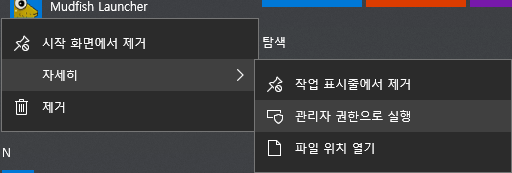
Mudfish-ஐ நிர்வாகி அனுமதியுடன் (Run as administrator) இயக்காத போது.
நிரல் சரியாக இயங்க கட்டாயமாக 'நிர்வாகி' அனுமதியுடன் இயக்கப்பட வேண்டும்.
-
கட்டமைப்புக்குத் தேவையான தகவல்களை மத்திய சேவையகத்திலிருந்து பெற முடியாத போது.
Mudfish Core நிரல் மத்திய சேவையகத்துடன் இணைக்கப்பட்டு அமைப்புகளைப் பெற வேண்டும். இந்த இணைப்பு சரியாக நடைபெறாத போது தாமதம் ஏற்படலாம். இணைய உலாவியின் 'புதுப்பி' பொத்தானை (அல்லது F5 விசை) அழுத்தினால் சிக்கல் தீரலாம்.
-
Mudfish Core நிரல் சரியாக இயங்காத போது.
நிலை → செயல்முறைகள் பகுதியில் Core நிலை மற்றும் பதிவுகளைச் சரிபார்க்கவும். Core இயங்கவில்லை என்றால் பின்வருவனவற்றைச் சரிபார்க்கவும்:
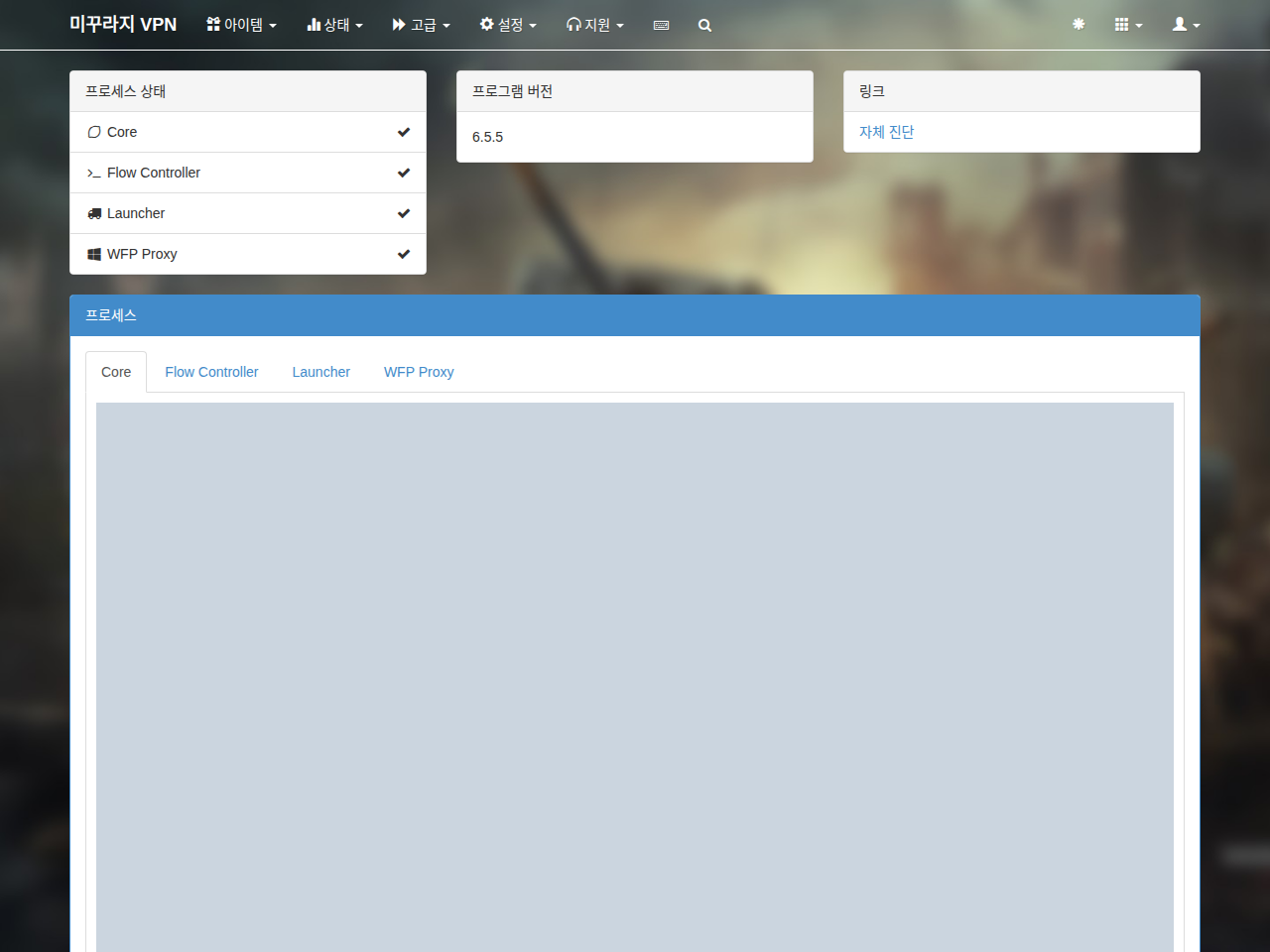
-
"நிலை → செயல்முறைகள்" மெனுவில் Core பதிவில் MUDEC_XXXXX வடிவத்திலான பிழைச் செய்திகள் உள்ளதா என்று பார்த்து, அந்தப் பிழையின் இணைப்பைக் கிளிக் செய்து விவரங்களைப் பார்க்கவும்.
-
C:\Program Files (x86)\Mudfish Cloud VPN\கோப்பகத்தில் உள்ளmudfish_stdout.txtகோப்பைத் திறந்து ERROR, FATAL அல்லது CRIT போன்ற செய்திகள் உள்ளதா எனப் பார்க்கவும். அத்தகைய செய்திகள் இருந்தால், Mudfish மன்றத்தில் (https://forums.mudfish.net) ஒரு தனிப்பட்ட இடுகையாகப் பதிவிடவும்.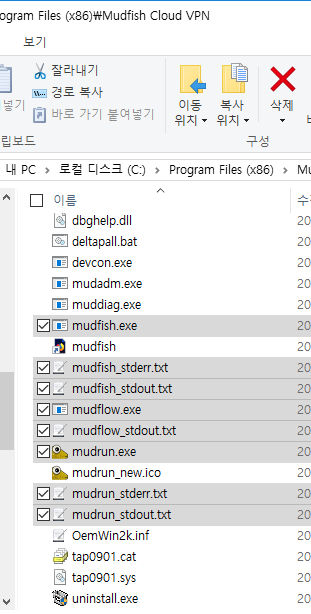
-
-
கேம் உருப்படியின் ரிலே முனை தேர்வு 'தானியங்கு தேர்வு' (Auto Selection) என இருக்கும் போது.
ரிலே முனை தானியங்கு தேர்வாக இருந்தால் கணக்கிட அதிக நேரம் (பொதுவாக 1 முதல் 3 நிமிடங்கள்) ஆகலாம். ஒவ்வொரு உருப்படிக்கும் ரிலே முனையைக் கைமுறையாகத் தேர்ந்தெடுத்தால் கட்டமைப்பு உடனடியாக (சுமார் 10 வினாடிகளில்) முடிவடையும்.

-
Mudfish Core நிரலில் பிழை ஏற்பட்டு உள்நாட்டில் உறையும் (Hang) போது.
இதைச் சரிபார்க்க 'நிலை → செயல்முறைகள்' மெனுவில் உள்ள Core பதிவின் இறுதியில் "Ready" என்ற செய்தி உள்ளதா என்று பார்க்கவும். இறுதிச் செய்தி பின்வருமாறு இருந்தால் நிரல் உறைந்திருக்கலாம்:
Setting the default gateway as A.B.C.D
இந்த நிலையில், https://mudfish.net/releases/ பக்கத்தில் உள்ள முந்தைய Mudfish பதிப்புகளில் ஒன்றை (v4.2.5 உட்பட) நிறுவி முயற்சித்துப் பார்க்கவும்.
தானியங்கு உள்நுழைவு அம்சம் சரியாக வேலை செய்யவில்லை!
Mudfish Launcher-ன் தானியங்கு உள்நுழைவு சரியாக இயங்கவில்லை என்றால், பின்வருவனவற்றைச் சரிபார்க்கலாம்:
-
உலாவி தற்காலிக சேமிப்பை (Cache) தானாக நீக்கும் அல்லது சுத்தம் செய்யும் ஏதேனும் கருவி உள்ளதா?
சில உலாவி நீட்டிப்புகள் தற்காலிக சேமிப்பை தானாக அழிப்பதால் தானியங்கு உள்நுழைவு தடைபடலாம்.
-
தனிப்பட்ட வைரஸ் எதிர்ப்பு / ஃபயர்வால் நிரல்களில் இணைய கண்காணிப்பு (Web protection) இயக்கப்பட்டுள்ளதா?
-
இயல்புநிலை உலாவியை மாற்றி வேறு உலாவியில் முயற்சித்துப் பாருங்கள்.
அந்த குறிப்பிட்ட உலாவியில் மட்டுமே பிரச்சினை நிகழ்கிறதா என்பதைச் சரிபார்க்க வேண்டும்.